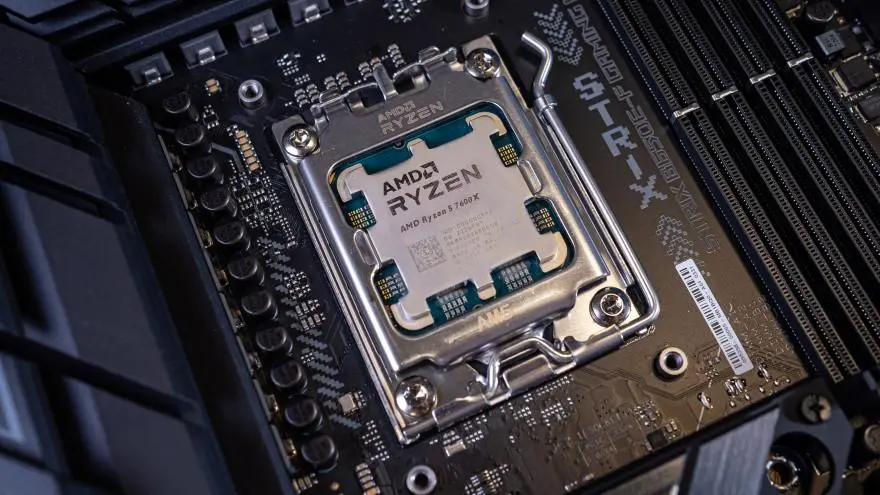
Undervolt یا کاهش ولتاژ پردازنده یکی از روشهایی است که میتواند بدون کاهش محسوس کارایی، مصرف انرژی و دمای CPU را پایین بیاورد. در پردازندههای Ryzen 7000 این کار معمولاً از طریق Curve Optimizer در کنار Precision Boost Overdrive انجام میشود و به کاربر اجازه میدهد منحنی ولتاژ و فرکانس پردازنده را به سمت ولتاژهای پایینتر تغییر دهد. AMD نیز در مستندات Ryzen Master توضیح میدهد که مقادیر منفی Curve Optimizer باعث انتقال منحنی به سمت ولتاژهای پایینتر میشوند.
البته undervolt یک تنظیم ثابت و یکسان برای همه پردازندهها نیست. کیفیت سیلیکون، مادربرد، خنککننده و حتی نوع بار کاری میتواند روی مقدار قابلاستفاده تأثیر بگذارد. به همین دلیل مثلاً یک مقدار منفی مشخص که روی یک Ryzen 5 7600X پایدار است، الزاماً روی پردازنده مشابه دیگر پایدار نخواهد بود.
Curve Optimizer در Ryzen 7000 چگونه کار میکند؟
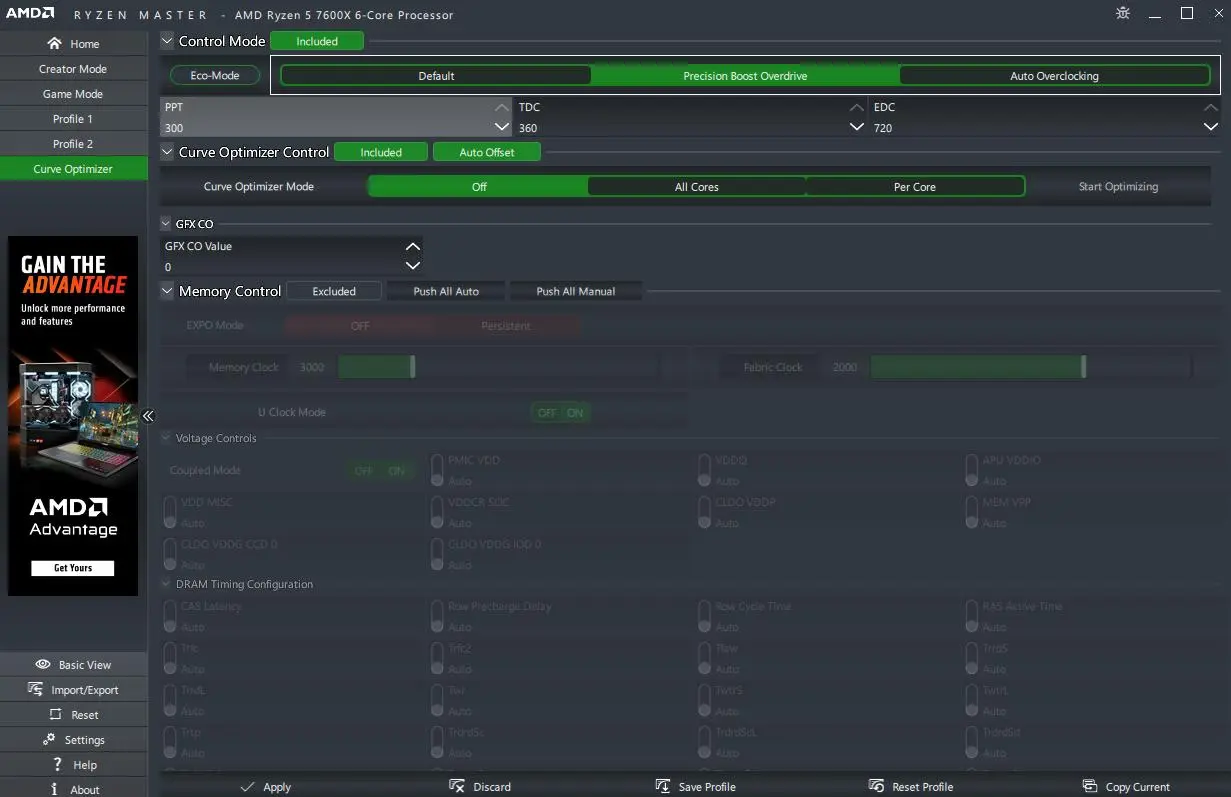
Curve Optimizer بهجای تعیین یک ولتاژ ثابت برای پردازنده، منحنی ولتاژ و فرکانس آن را تغییر میدهد. در حالت Negative، پردازنده تلاش میکند برای شرایط کاری مشخص با ولتاژ پایینتری فعالیت کند. اگر تراشه بتواند در این نقطه پایدار بماند، کاهش ولتاژ میتواند فضای حرارتی و توان بیشتری برای عملکرد Boost باقی بگذارد. AMD در نسخههای جدید Ryzen Master امکان تنظیم Curve Optimizer بهصورت All Cores و Per Core را فراهم کرده است.
در تنظیم All Cores یک مقدار برای تمام هستهها اعمال میشود و تنظیم آن سادهتر است. در مقابل، حالت Per Core امکان تنظیم دقیقتر را فراهم میکند؛ زیرا همه هستههای یک پردازنده لزوماً توانایی یکسانی برای کار با ولتاژ پایینتر ندارند. برای شروع، All Cores معمولاً روش سادهتری برای پیدا کردن محدوده مناسب است و بعد از مشخص شدن رفتار پردازنده میتوان به تنظیم جداگانه هستهها رفت.
مسیر در Ryzen Master:
Ryzen Master → CPU → Curve Optimizer
در برخی مادربردها همین قابلیت مستقیماً از UEFI یا BIOS نیز در دسترس است. در این حالت نام گزینهها ممکن است با توجه به سازنده مادربرد کمی تفاوت داشته باشد اما معمولاً باید Precision Boost Overdrive و سپس Curve Optimizer را پیدا کنید.
مسیر معمول در BIOS:
Curve Optimizer → Precision Boost Overdrive → Advanced Mode
نکته مهم این است که مقدارهایی مانند -10، -15 یا -20 را نباید بهعنوان تنظیمات قطعی برای همه Ryzen 7000 در نظر گرفت. AMD نیز هشدار میدهد که تغییر تنظیمات پیشفرض CPU و ولتاژ میتواند باعث ناپایداری شود و استفاده از تنظیمات غیرپیشفرض با ریسک کاربر همراه است.
Undervolt چگونه دمای Ryzen 5 7600X را کاهش میدهد؟
Ryzen 5 7600X از نسل Zen 4 است و سیستم Precision Boost آن تلاش میکند در محدودههای تعریفشده، تا جای ممکن فرکانس پردازنده را بالا نگه دارد. در بارهای سنگین چندهستهای ممکن است توان مصرفی و دمای CPU افزایش قابلتوجهی داشته باشد. بررسیهای مستقل روی Ryzen 5 7600X نیز نشان دادهاند که این پردازنده در بارهای سنگین میتواند به محدوده دمایی بالایی برسد و AMD برای این نسل سقف دمایی ۹۵ درجه سانتیگراد را در نظر گرفته است.
وقتی Curve Optimizer بهدرستی تنظیم شود، پردازنده برای دستیابی به فرکانس مشخص به ولتاژ کمتری نیاز خواهد داشت. نتیجه میتواند کاهش توان مصرفی و تولید گرما باشد. بررسیهای انجامشده روی Ryzen 5 7600X نیز نشان دادهاند که undervolt در بعضی شرایط علاوه بر کاهش دما و توان، حتی میتواند افزایش جزئی عملکرد ایجاد کند؛ البته میزان این تغییر به بار کاری و تنظیمات سیستم بستگی دارد.
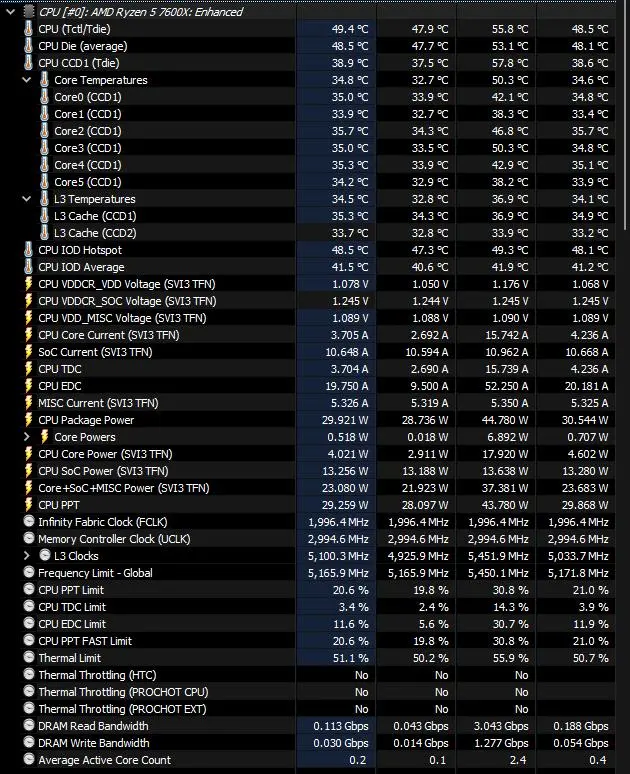
این موضوع را میتوان با مانیتورینگ هم بررسی کرد. بهتر است پیش از undervolt دمای CPU، توان مصرفی و فرکانس را در چند بار کاری مشخص ثبت کنید و بعد از اعمال تنظیمات همان تستها را تکرار کنید. در این صورت مشخص میشود که تغییرات واقعاً چه اثری روی سیستم شما داشتهاند.
برای نمونه ممکن است بعد از undervolt دما پایینتر بیاید اما فرکانس متوسط تقریباً ثابت بماند. در شرایط دیگر ممکن است کاهش دما باعث شود پردازنده مدت بیشتری در محدوده Boost باقی بماند. بنابراین فقط مشاهده یک عدد مانند حداکثر دما برای ارزیابی نتیجه کافی نیست و بهتر است دما، توان و فرکانس را همزمان بررسی کنید.
آیا Undervolt میتواند عملکرد پردازنده را بیشتر کند؟
یکی از نکات جالب undervolt این است که کاهش ولتاژ الزاماً به معنای کاهش عملکرد نیست. اگر پردازنده در حالت پیشفرض به دلیل محدودیت توان یا دما نتواند فرکانس Boost خود را بهطور پایدار حفظ کند، کاهش ولتاژ ممکن است فضای بیشتری برای Boost ایجاد کند. در چنین شرایطی عملکرد میتواند ثابت بماند یا در بعضی بارها کمی افزایش پیدا کند.
با این حال نباید انتظار داشت undervolt همیشه باعث افزایش FPS یا سرعت پردازش شود. نتیجه به نوع برنامه، محدودیت توان، دمای پردازنده، خنککننده و کیفیت تراشه بستگی دارد. در تستهای مستقل Ryzen 5 7600X نیز میزان تأثیر undervolt بین بازیها متفاوت بوده و در برخی عناوین تغییر عملکرد بسیار کم بوده است.
برای بازیهایی که بیشتر به CPU وابسته هستند، امکان مشاهده تفاوت بیشتری وجود دارد؛ اما در بازیهایی که کارت گرافیک عامل محدودکننده است، undervolt پردازنده ممکن است تقریباً هیچ تغییری در FPS ایجاد نکند. بنابراین بهتر است عملکرد را در همان برنامه یا بازیهایی بررسی کنید که واقعاً برای شما اهمیت دارند.
برای مقایسه دقیق نیز بهتر است تست چند بار تکرار شود. حتی اجرای یک بازی یا بنچمارک در دو نوبت با تنظیمات کاملاً یکسان میتواند نتایج متفاوتی ایجاد کند. بنابراین یک افزایش کوچک در FPS را نباید بدون تکرار تست مستقیماً به Curve Optimizer نسبت داد.
چگونه برای Ryzen 7000 مقدار مناسب Curve Optimizer را پیدا کنیم؟
برای شروع بهتر است مقدار منفی محافظهکارانهای انتخاب شود و سپس پایداری سیستم بررسی شود. هدف این نیست که هرچه مقدار منفی بزرگتر باشد نتیجه بهتر شود؛ مقدار بیش از حد میتواند باعث خطا، هنگ کردن سیستم، ریاستارت یا خطاهای محاسباتی شود.
یک روش منطقی این است که ابتدا یک مقدار نسبتاً ملایم مانند -5 یا -10 را آزمایش کنید و پس از بررسی پایداری بهتدریج تغییر دهید. اگر سیستم در بارهای مختلف پایدار بود میتوان مقدار را کمی بیشتر کرد. در صورت مشاهده خطا نیز باید به مقدار قبلی برگردید.
مسیر در Ryzen Master:
Ryzen Master → CPU → Curve Optimizer
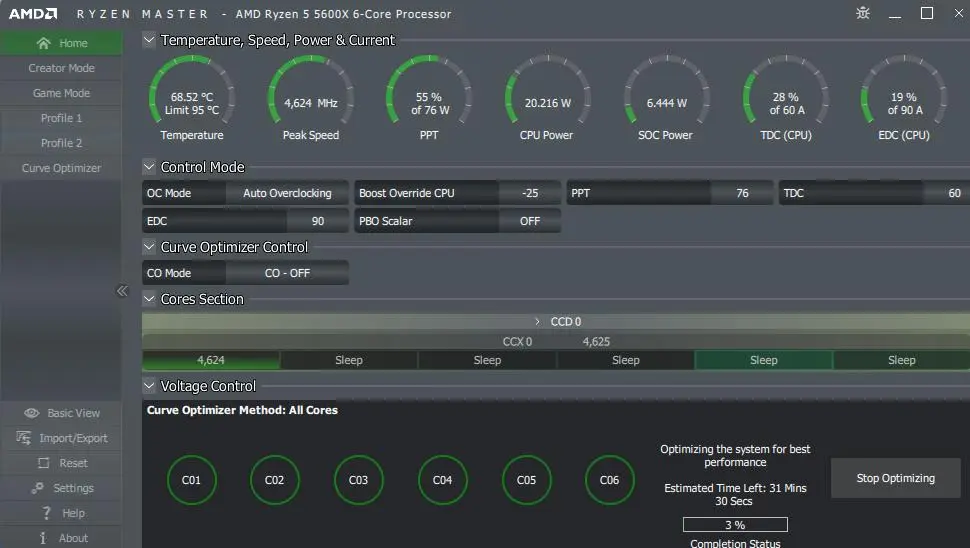
برای بررسی پایداری فقط اجرای یک بازی برای چند دقیقه کافی نیست. بهتر است تستهای پردازنده، بازیهای مورد استفاده و برنامههای سنگین خود را امتحان کنید. بعضی تنظیمات ممکن است در استفاده معمول پایدار به نظر برسند اما در بارهای سنگین چندهستهای یا هنگام تغییر سریع بار پردازشی دچار خطا شوند.
Ryzen Master در نسخههای جدید امکانات بیشتری برای تنظیم و آزمایش پردازنده ارائه میکند و علاوه بر Curve Optimizer قابلیتهایی برای کنترل حالت کاری CPU و پارامترهای Precision Boost Overdrive دارد. همچنین AMD امکان ذخیره تنظیمات در پروفایلها را فراهم کرده است تا بتوان تنظیمات مختلف را جداگانه نگهداری و آزمایش کرد.
Undervolt پردازنده چه معایبی دارد؟
مهمترین مسئله در undervolt پایداری است. کاهش بیش از حد ولتاژ میتواند باعث کرش برنامهها، ریاستارت سیستم، خطاهای پردازشی یا حتی خطاهایی شود که در استفاده روزمره بهسادگی قابل تشخیص نیستند. به همین دلیل رسیدن به پایینترین مقدار ممکن همیشه هدف مناسبی نیست و پایداری باید در اولویت قرار بگیرد.
موضوع دیگر این است که نتیجه یک تراشه با تراشه دیگر فرق میکند. حتی دو پردازنده کاملاً یکسان از نظر مدل میتوانند با یک مقدار Curve Optimizer رفتار متفاوتی داشته باشند. به همین دلیل استفاده مستقیم از تنظیمات یک سیستم دیگر بدون آزمایش روی سیستم خودتان روش مطمئنی نیست.
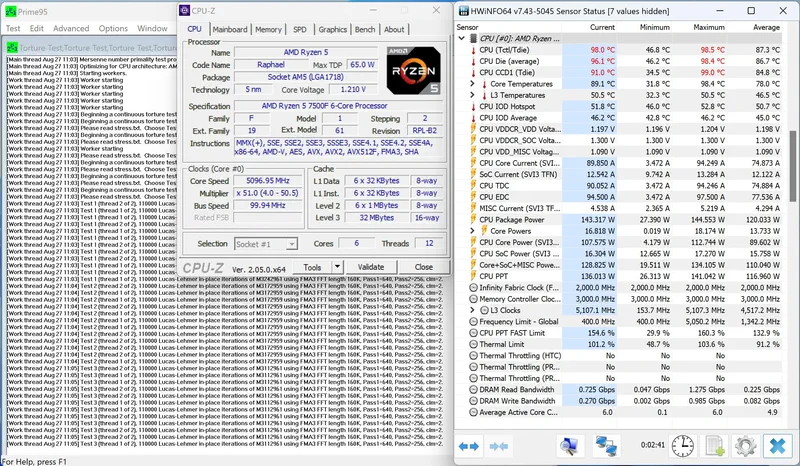
همچنین باید توجه داشت که AMD در راهنمای فعلی Ryzen Master صراحتاً درباره ریسک تغییر تنظیمات کارخانهای CPU، حافظه و ولتاژ هشدار داده است. بنابراین قبل از اعمال تنظیمات بهتر است از دادههای مهم خود نسخه پشتیبان داشته باشید و تغییرات را مرحلهبهمرحله انجام دهید.
در نهایت، undervolt را بهتر است بهعنوان راهی برای پیدا کردن نقطه تعادل میان عملکرد، دما و مصرف انرژی در نظر گرفت. برای Ryzen 5 7600X و دیگر پردازندههای Ryzen 7000 ممکن است Curve Optimizer در شرایط مناسب باعث کاهش دما و توان مصرفی شود و در برخی بارهای کاری حتی به حفظ بهتر فرکانس Boost کمک کند، اما مقدار مناسب باید برای هر تراشه بهصورت جداگانه مشخص شود.
اینتوتک