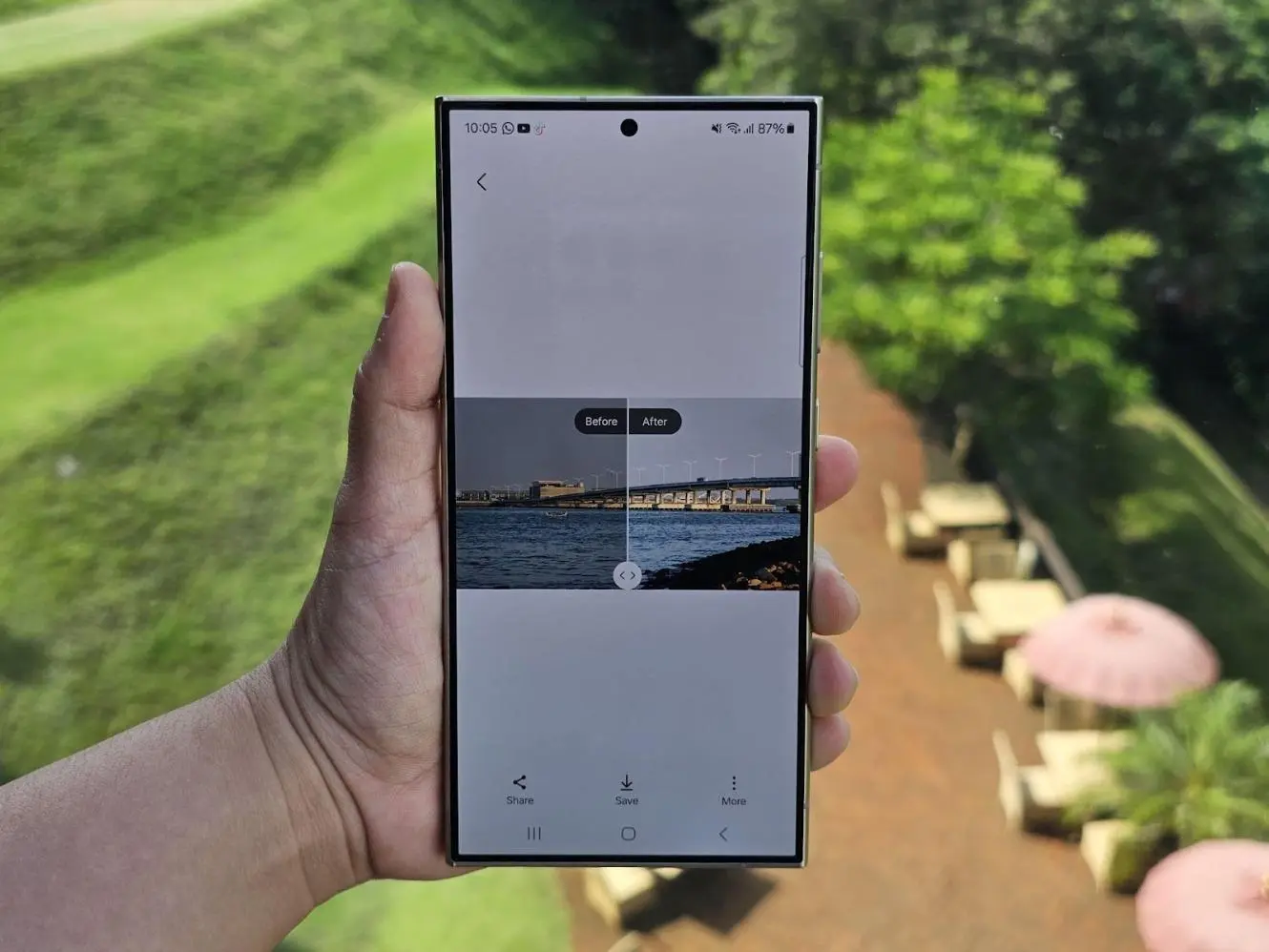
قابلیت Remaster در برنامه Gallery گوشیهای سامسونگ میتواند بعضی عکسهای تار، کمنور یا کمکیفیت را بهصورت خودکار بهبود دهد. این ابزار برای زمانی مناسب است که عکس فقط به چند اصلاح ساده نیاز دارد و نمیخواهید برای ویرایش آن سراغ برنامه دیگری بروید.
سامسونگ میگوید ریمستر میتواند مواردی مانند وضوح تصویر، نور و رنگ را بهبود دهد و در برخی نسخهها برای حذف سایه و بازتاب نور نیز استفاده شود. البته امکانات دقیق آن به مدل گوشی و نسخه One UI بستگی دارد.
ریمستر عکس سامسونگ چه مشکلاتی را برطرف میکند؟
Remaster بیشتر برای اصلاح ایرادهای نسبتاً ساده عکس طراحی شده است. به عنوان مثال اگر تصویری کمی تار باشد یا نور سوژه مناسب نباشد، گوشی میتواند با تحلیل تصویر تغییرات لازم را بهصورت خودکار اعمال کند.
در نسخههای جدیدتر این قابلیت میتواند مشکلاتی مانند نور کم، نویز و کاهش وضوح را تشخیص دهد و بسته به محتوای عکس اصلاحات متفاوتی انجام دهد. سامسونگ همچنین برای قابلیت Remaster به بهبود روشنایی و تراز رنگ اشاره کرده است.
برای نمونه، اگر عکس در محیط کمنور گرفته شده اما جزئیات اصلی هنوز قابل تشخیص باشند، Remaster میتواند نتیجه قابلاستفادهتری ایجاد کند. در مقابل، اگر سوژه بهشدت در اثر حرکت تار شده باشد یا جزئیات اصلی اصلاً در عکس ثبت نشده باشند، نباید انتظار داشت ریمستر بتواند اطلاعاتی را که دوربین ثبت نکرده است کاملاً بازسازی کند.
یکی از قابلیتهای مفید آن امکان مشاهده نتیجه قبل از ذخیرهسازی است. بنابراین میتوانید نسخه اصلی و نسخه اصلاحشده را مقایسه کنید و اگر نتیجه مناسب نبود، عکس اصلی را نگه دارید.
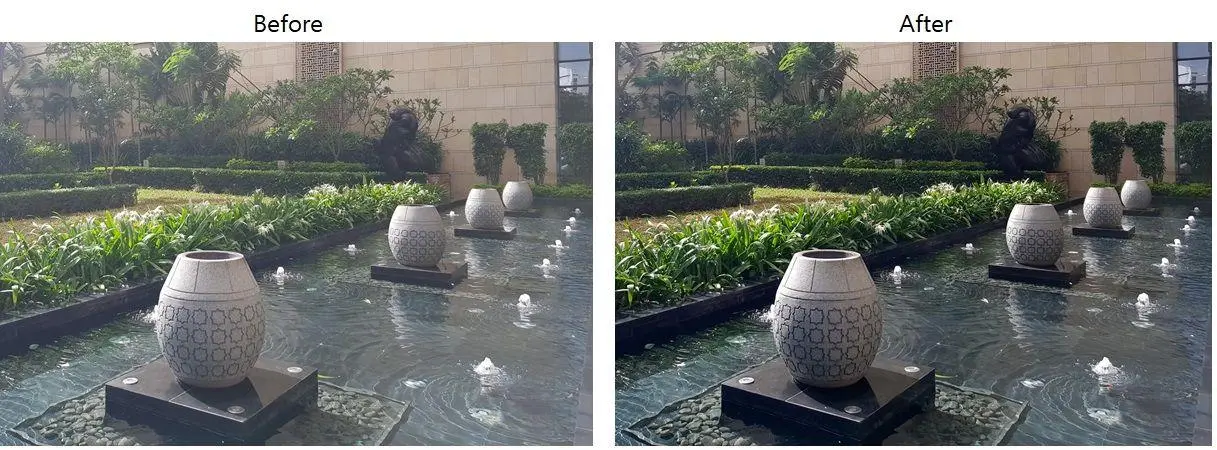
قابلیت ریمستر برای چه عکسهایی مناسبتر است؟
این ابزار معمولاً زمانی کاربرد بیشتری دارد که مشکل عکس محدود به یکی از موارد زیر باشد:
- تارشدگی خفیف ناشی از لرزش
- نور کم یا روشنایی نامناسب
- نویز قابلمشاهده در تصویر
- کاهش وضوح عکس
- برخی سایهها و بازتابهای ناخواسته
- بعضی تصاویر قدیمی یا کمکیفیت
در نسخههای جدیدتر Galaxy حتی پیشنهادهای ویرایشی میتوانند بر اساس محتوای هر عکس متفاوت باشند و ممکن است برای یک تصویر گزینه Remaster نمایش داده شود اما برای تصویر دیگر چنین پیشنهادی وجود نداشته باشد.
آموزش استفاده از Remaster در Gallery سامسونگ
برای استفاده از این قابلیت ابتدا عکس موردنظر را در برنامه Gallery باز کنید. در گوشیهایی که این قابلیت از طریق پیشنهادهای ویرایش ارائه میشود، با کشیدن انگشت به سمت بالا روی عکس میتوانید گزینههای پیشنهادی را ببینید.
Gallery → Select photo → Swipe up → Edit suggestions → Remaster
ریمستر ← پیشنهادهای ویرایش ← کشیدن انگشت به بالا روی عکس ← گالری
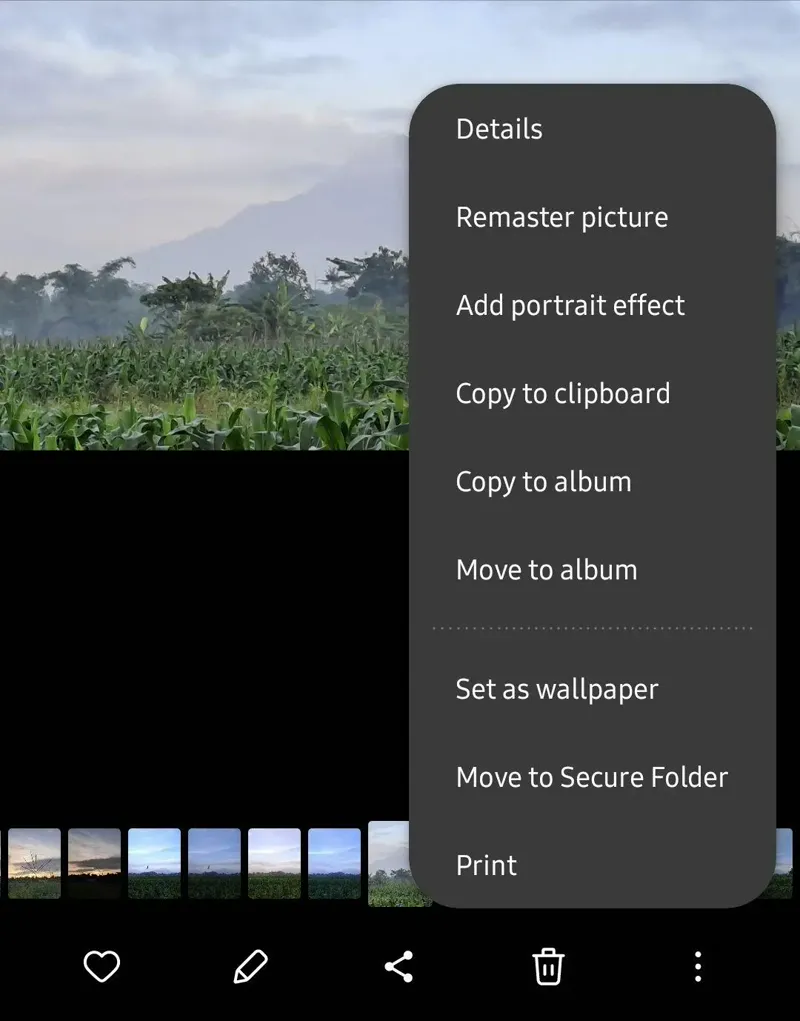
در برخی مدلها یا نسخههای قدیمیتر One UI ممکن است گزینه ریمستر از مسیر منوی سهنقطه در دسترس باشد:
Gallery → Select photo → More options → Remaster picture
ریمستر تصویر ← گزینههای بیشتر ← انتخاب عکس ← گالری
سامسونگ در راهنمای رسمی خود نیز هر دو شیوه دسترسی را بسته به مدل و نسخه نرمافزاری توضیح داده است. در بعضی دستگاهها پس از انتخاب عکس و باز کردن اطلاعات آن باید گزینه Remaster را انتخاب کنید.
پس از انتخاب Remaster معمولاً گوشی تصویر را پردازش میکند و نتیجه را در کنار نسخه اصلی نشان میدهد. اگر تغییرات مناسب بود میتوانید عکس را ذخیره کنید.
در بعضی نسخهها نیز امکان مشاهده قسمتهای مختلف تصویر و مقایسه بهتر نتیجه وجود دارد. سامسونگ در One UI قابلیت نمایش تصاویر بندانگشتی برای مقایسه نسخه ریمسترشده با عکس اصلی را نیز معرفی کرده است.
اگر گزینه Remaster در Gallery دیده نمیشود
نبودن این گزینه لزوماً به معنای خراب بودن برنامه Gallery نیست. سامسونگ صراحتاً اعلام کرده که Remaster روی همه مدلها و همه نسخههای نرمافزاری در دسترس نیست. رابط کاربری و امکانات Gallery نیز با توجه به مدل دستگاه و نسخه سیستمعامل میتواند متفاوت باشد.
در نسخههای جدیدتر One UI نیز محل بعضی پیشنهادهای ویرایشی تغییر کرده است. برای نمونه سامسونگ اعلام کرده که در One UI 7 برخی گزینههایی که قبلاً زیر بخش Suggestions قرار داشتند، از طریق اطلاعات خود عکس در دسترس قرار میگیرند.
بنابراین اگر Remaster را پیدا نمیکنید، ابتدا Gallery و نرمافزار گوشی را بهروز کنید و سپس بعد از باز کردن یک عکس، بخش اطلاعات یا پیشنهادهای ویرایش را بررسی کنید.
تفاوت Remaster با ویرایشگر حرفهای عکس
Remaster برای اصلاح سریع طراحی شده است و کنترل دقیقی روی تکتک پارامترهای عکس در اختیار شما نمیگذارد. این موضوع برای اصلاح سریع یک عکس مزیت محسوب میشود اما اگر بخواهید نوردهی، رنگ، شارپنس یا بخش مشخصی از تصویر را با دقت کنترل کنید، ویرایشگر معمولی Gallery یا یک برنامه تخصصی گزینههای بیشتری ارائه میدهد.
به عنوان مثال اگر فقط عکس کمی تاریک است، Remaster میتواند گزینه مناسبی برای امتحان کردن باشد. اما اگر عکس بیشازحد تار است، چهره سوژه بهشدت محو شده یا بخش مهمی از تصویر به دلیل نوردهی نامناسب از بین رفته است، نتیجه ممکن است محدود باشد.
سامسونگ نیز برای مشکلات پیچیدهتر ابزارهایی مانند AI Eraser و دیگر قابلیتهای ویرایشی را در برخی دستگاههای Galaxy ارائه میکند. این امکانات بسته به مدل و نسخه One UI متفاوت هستند.
قبل از ذخیره عکس ریمسترشده چه چیزی را بررسی کنیم؟
بهتر است فقط به تغییر کلی روشنایی نگاه نکنید و چند قسمت مهم عکس را نیز بررسی کنید. مخصوصاً چهرهها، نوشتهها، لبه اشیا و قسمتهای دارای جزئیات ریز را با نسخه اصلی مقایسه کنید.
اگر تصویر بیش از حد شارپ شده یا ظاهر غیرطبیعی پیدا کرده است، نسخه اصلی را نگه دارید. Remaster قرار نیست همیشه بهترین نتیجه ممکن را ایجاد کند و نتیجه پردازش به کیفیت و محتوای عکس وابسته است. سامسونگ نیز اعلام کرده که پیشنهادهای ویرایشی و نتیجه پردازش میتواند بر اساس محتوای تصویر متفاوت باشد.
آیا Remaster میتواند عکس کاملاً تار را نجات دهد؟
خیر. ریمستر بیشتر برای بهبود عکس موجود مناسب است و نباید آن را جایگزین عکاسی صحیح یا ویرایشگر حرفهای در نظر گرفت.
اگر لرزش شدید باشد یا فوکوس کاملاً اشتباه ثبت شده باشد، ممکن است حتی بعد از Remaster نیز چهره یا جزئیات سوژه واضح نشود. در چنین شرایطی بهتر است از ابزارهای تخصصیتر استفاده کنید یا در صورت امکان عکس را دوباره ثبت کنید.
برای کاهش احتمال تار شدن عکسهای بعدی نیز عواملی مانند تمیز بودن لنز، نور مناسب و سرعت شاتر اهمیت دارند. سامسونگ در راهنمای رفع مشکلات کیفیت عکس نیز تمیز کردن لنز و توجه به شرایط نور و عکاسی را از موارد مؤثر میداند.
در مجموع، Remaster را میتوان یک ابزار سریع برای بهبود عکسهای کمنور، کمی تار یا کمکیفیت دانست. اگر گزینه آن در Gallery گوشی شما وجود دارد، قبل از نصب یک برنامه ویرایش عکس دیگر میتوانید نتیجه آن را روی نسخه اصلی امتحان کنید.
اینتوتک