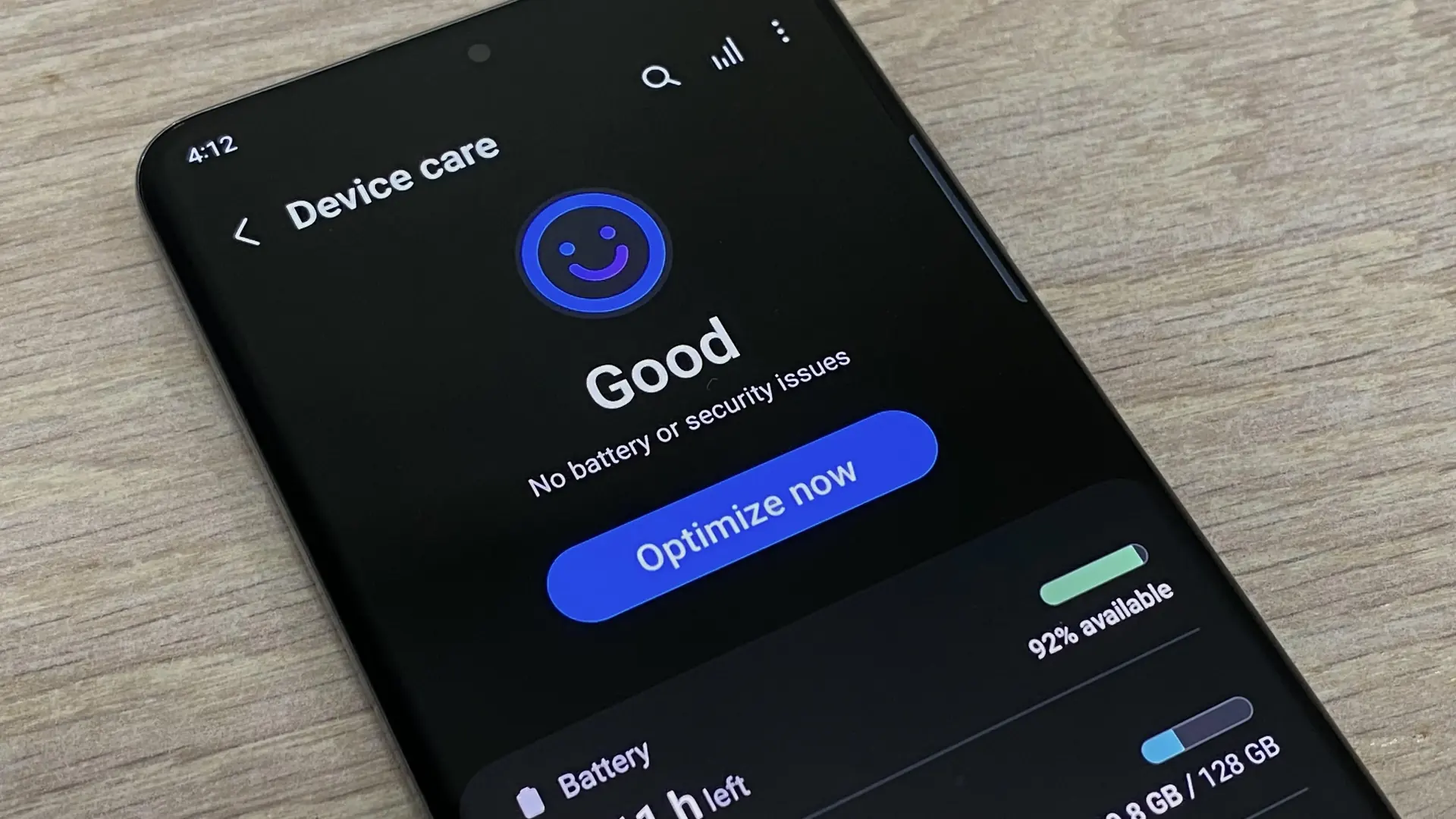
اگر آمار مصرف باتری را در یک گوشی سامسونگ بررسی کنید، ممکن است Device Care را در میان مواردی ببینید که بیشترین مصرف باتری را داشتهاند. دیدن نام این برنامه کمی عجیب است؛ بهخصوص اگر هرگز آن را بهصورت دستی باز نکرده باشید، اما همچنان بخشی از شارژ باتری صرف فعالیتهای آن شده باشد.
مدتها تصور میکردم Device Care صرفاً یکی از سرویسهای پسزمینهای بیضرر است که بهتر است کاری به آن نداشته باشم. اما وقتی متوجه شدم این ابزار حتی زمانی که از آن استفاده نمیکنم درگیر فعالیتهای پسزمینه است، این سؤال برایم مطرح شد که چرا سامسونگ باید یک ابزار نگهداری و بهینهسازی را دائماً در حال فعالیت نگه دارد.
البته ماجرا کمی پیچیدهتر از این حرفهاست. Device Care واقعاً بخشی از سیستم مدیریت گوشیهای سامسونگ است و وظایفی مانند بررسی وضعیت باتری، مدیریت فضای ذخیرهسازی و کنترل فعالیت برنامهها را انجام میدهد. سامسونگ نیز تأکید میکند که این قابلیت میتواند برای بهینهسازی عملکرد و مدیریت مصرف انرژی مفید باشد.
در ادامه باDevice Care در گوشیهای سامسونگ بیشتر آشنا میشویم و نحوهی غیرفعال کردن آن را توضیح میدهیم. با اینتوتک همراه باشید.
سامسونگ Device Care واقعاً چیست؟
ابزاری فراتر از یک برنامه ساده
Device Care مجموعه ابزار داخلی سامسونگ برای نگهداری و مدیریت گوشیهای Galaxy است. این قابلیت در تنظیمات گوشی قرار دارد و امکانات مختلفی مانند بررسی باتری، مدیریت فضای ذخیرهسازی، مدیریت RAM، بررسیهای امنیتی و ابزارهای تشخیصی را در یک بخش جمع میکند.
از آنجا که Device Care بخشی از One UI است، با کنترلهای داخلی سیستمعامل تعامل دارد و مانند یک برنامه پاکسازی معمولی که جداگانه روی گوشی نصب شده باشد عمل نمیکند.
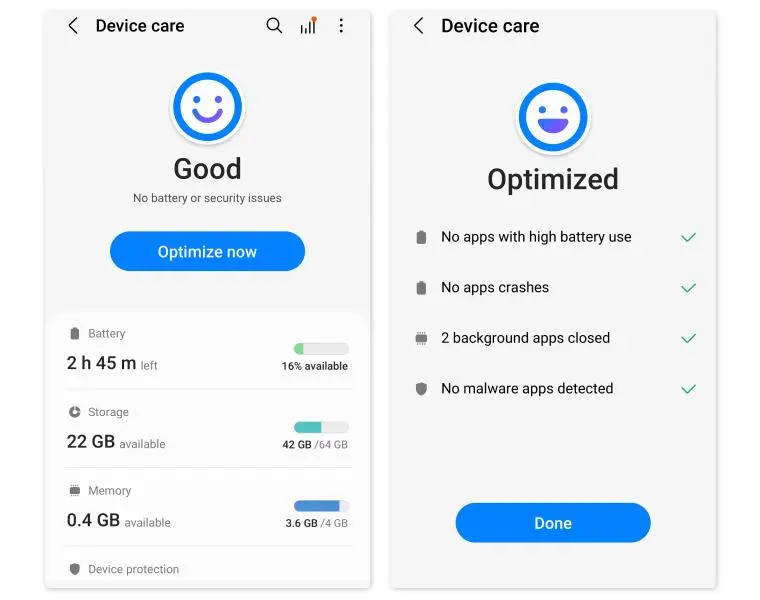
یکی از ویژگیهای مهم آن، قابلیت انجام خودکار برخی وظایف است. زمانی که گوشی بلااستفاده است، Device Care میتواند کارهایی مانند بستن برخی برنامههای پسزمینه و آزاد کردن حافظه را انجام دهد، بدون اینکه لازم باشد هر بار آن را باز کنید. سامسونگ نیز قابلیت Auto optimization را برای انجام خودکار برخی عملیات بهینهسازی ارائه کرده است.
البته این موضوع به این معنا نیست که تمام امکانات Device Care دائماً و بهصورت خودکار اجرا میشوند. قابلیتهایی مانند پاکسازی فضای ذخیرهسازی، اجرای برخی بررسیهای تشخیصی و بسیاری از ابزارهای دیگر همچنان زمانی فعال میشوند که کاربر به آنها نیاز داشته باشد.
نکته مهمتر این است که خود اندروید نیز سیستمهای داخلی مختلفی برای مدیریت مصرف باتری و فعالیت برنامهها در پسزمینه دارد. برای مثال، قابلیتهای مدیریت باتری میتوانند بر اساس الگوی استفاده کاربر، فعالیت برنامههایی را که بهندرت اجرا میشوند محدود کنند. سامسونگ نیز امکان قرار دادن برنامههای کماستفاده در حالت Sleeping apps و Deep sleeping apps را فراهم کرده است.
بنابراین در گوشیای که نه با کمبود جدی فضای ذخیرهسازی مواجه است و نه برنامهای رفتار غیرعادی دارد، بخشی از وظایف Device Care با قابلیتهای مدیریتی خود اندروید و One UI همپوشانی دارد.
Device Care برنامههای شما را محدود میکند، اما خودش محدود نمیشود
برنامهها به خواب میروند، اما Device Care همچنان فعال میماند
Device Care فقط بهینهسازیهای پسزمینه را انجام نمیدهد؛ بلکه نحوه استفاده شما از برنامهها را نیز زیر نظر میگیرد. اگر مدتی از یک برنامه استفاده نکرده باشید، سیستم میتواند آن را به فهرست برنامههای در حالت خواب منتقل کند.
برنامهای که در حالت خواب قرار میگیرد ممکن است همچنان بتواند برخی فعالیتهای پسزمینه را انجام دهد، اما این فعالیتها محدود میشوند و احتمال تأخیر در همگامسازی یا دریافت اعلانها وجود دارد. اگر برنامه برای مدت طولانیتری استفاده نشود، ممکن است وارد حالت Deep sleep شود. در این حالت، برنامه تا زمانی که خودتان آن را باز نکنید، در پسزمینه اجرا نمیشود. سامسونگ نیز توضیح میدهد که برنامههای Deep sleeping عملاً فقط هنگام باز شدن توسط کاربر فعال میشوند.
این ویژگی برای برنامههایی مانند ماشینحساب یا ویرایشگر عکس منطقی است؛ برنامههایی که معمولاً دلیلی برای فعالیت دائمی در پسزمینه ندارند.
مشکل از جایی شروع میشود که کماستفاده بودن لزوماً به معنای غیرضروری بودن نیست.
Device Care عمدتاً به الگوی استفاده از برنامه نگاه میکند. برای مثال، ممکن است یک برنامه ردیاب تناسباندام به یک ساعت هوشمند متصل باشد و اطلاعات را در پسزمینه دریافت کند، در حالی که کاربر هر روز آن را بهصورت دستی باز نمیکند. یک برنامه دوربین امنیتی نیز ممکن است فقط در زمان دریافت هشدار مورد استفاده قرار گیرد. حتی یک برنامه یادآوری دارو ممکن است پس از نصب و تنظیم اولیه، بدون نیاز به باز شدن روزانه وظیفه خود را انجام دهد.
از دید سیستم، همه این برنامهها میتوانند کماستفاده به نظر برسند؛ در حالی که توقف فعالیت پسزمینه آنها ممکن است باعث تأخیر در اعلان یا اختلال در عملکرد شود. به همین دلیل سامسونگ گزینه Never sleeping apps را نیز در اختیار کاربر قرار داده تا بتوان برنامههای مهم را از این محدودیتها مستثنی کرد.
اما نکته جالب اینجاست که خود Device Care در چنین شرایطی مانند سایر برنامهها رفتار نمیکند.
اگر وارد صفحه App info مربوط به Device Care شوید، ممکن است گزینههای مربوط به محدود کردن مصرف باتری برای آن در دسترس نباشند و امکان توقف یا غیرفعال کردن آن نیز از طریق تنظیمات عادی محدود شده باشد. در واقع سامسونگ Device Care را بهعنوان بخشی از سیستم مدیریت گوشی در نظر میگیرد، نه یک برنامه عادی که کاربر بتواند آزادانه آن را مدیریت کند.
غیرفعال کردن چیزی که سامسونگ اجازه غیرفعال کردنش را نمیدهد
راهکاری که در تنظیمات معمولی پنهان مانده است
در تنظیمات عادی گوشی سامسونگ معمولاً گزینهای واحد برای خاموش کردن کامل Device Care وجود ندارد. همچنین بسته به مدل گوشی و نسخه One UI، گزینههای موجود در صفحه اطلاعات برنامه ممکن است متفاوت باشند.
یکی از راهکارهای ساده، استفاده از گزینه Force stop در صفحه اطلاعات برنامه است؛ البته اگر این گزینه روی مدل شما قابل انتخاب باشد. با این کار فعالیت فعلی برنامه متوقف میشود، اما راهکاری دائمی نیست و پس از راهاندازی مجدد گوشی ممکن است سرویس دوباره فعال شود.
اگر هدف شما غیرفعال کردن کامل Device Care باشد، میتوانید از ADB (Android Debug Bridge) استفاده کنید. ADB ابزاری رسمی از مجموعه Android SDK Platform Tools است که امکان برقراری ارتباط میان کامپیوتر و دستگاه اندرویدی و اجرای برخی دستورات مدیریتی را فراهم میکند. نسخههای جدید Platform Tools همچنان شامل ADB هستند.
پیش از استفاده از ADB
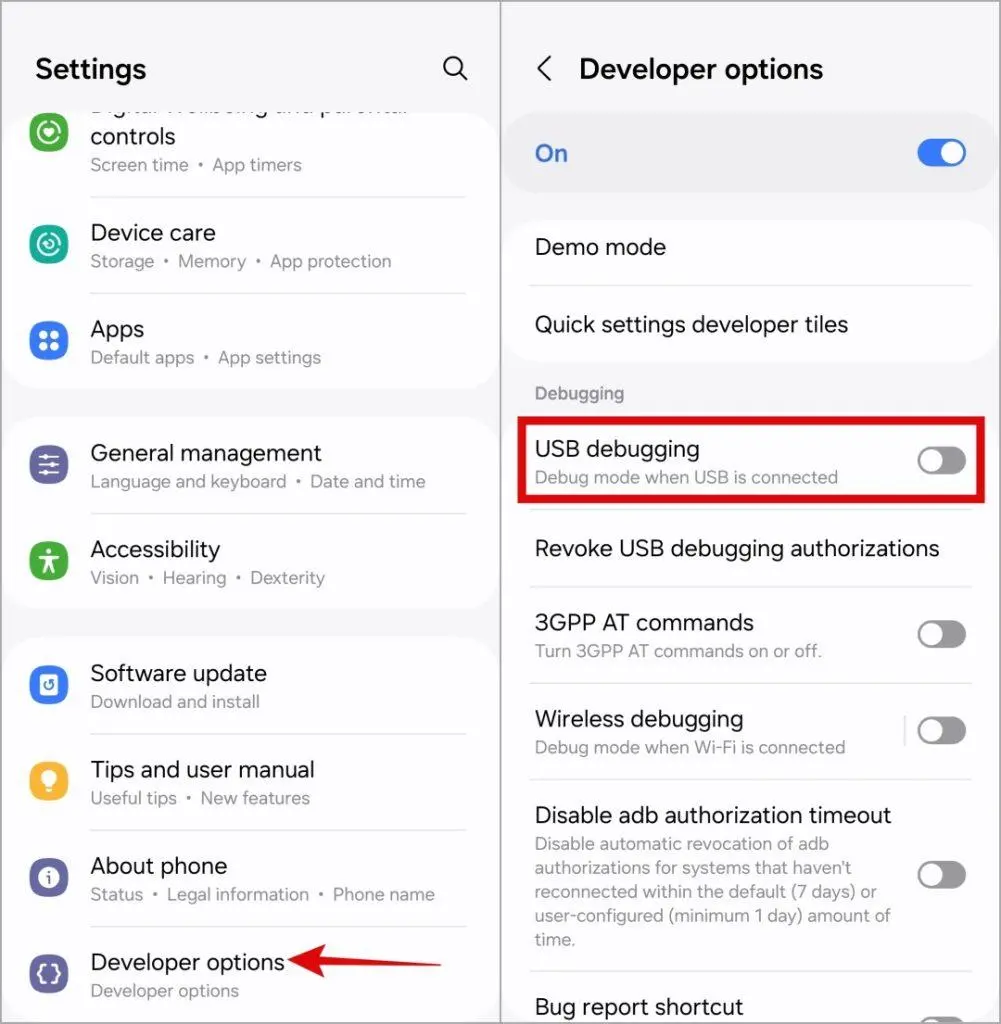
ابتدا باید USB debugging را فعال کنید. در گوشی سامسونگ معمولاً مسیر آن به این شکل است:
Settings > About phone > Software information
سپس روی Build number هفت بار ضربه بزنید تا گزینههای توسعهدهنده فعال شوند.
بعد به تنظیمات برگردید و وارد Developer options شوید و گزینه USB debugging را فعال کنید.
در مرحله بعد باید SDK Platform Tools را دریافت و فایل فشرده آن را در پوشهای مانند C:\platform-tools استخراج کنید. ابزار Platform Tools بهصورت رسمی توسط گوگل ارائه میشود و برای اجرای مستقیم ADB از خط فرمان طراحی شده است.
سپس Command Prompt را باز کنید و دستور زیر را وارد کنید:
cd C:\platform-tools
گوشی را با کابل USB به کامپیوتر متصل کنید. اگر پیام تأیید دسترسی برای USB debugging روی گوشی نمایش داده شد، گزینه Always allow from this computer را فعال کنید و سپس Allow را انتخاب کنید.
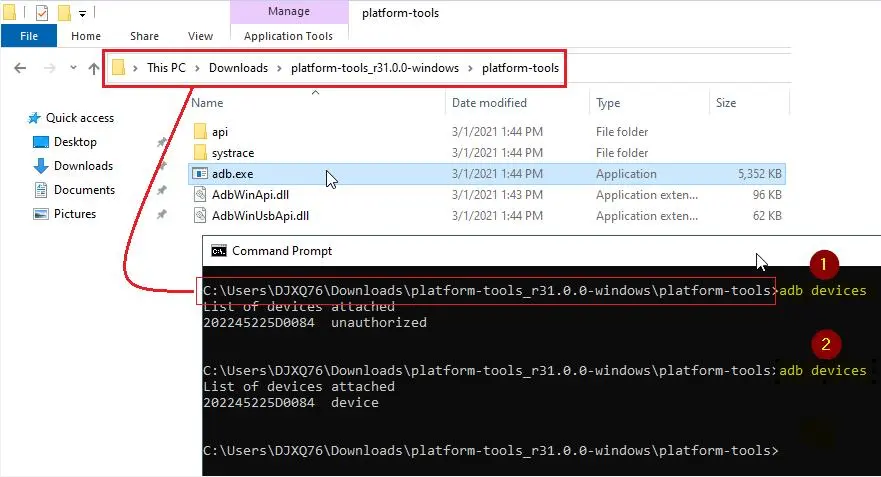
برای اطمینان از برقراری ارتباط نیز میتوانید دستور زیر را اجرا کنید:
adb devices
اگر گوشی در فهرست دستگاهها نمایش داده شد، ارتباط برقرار شده است.
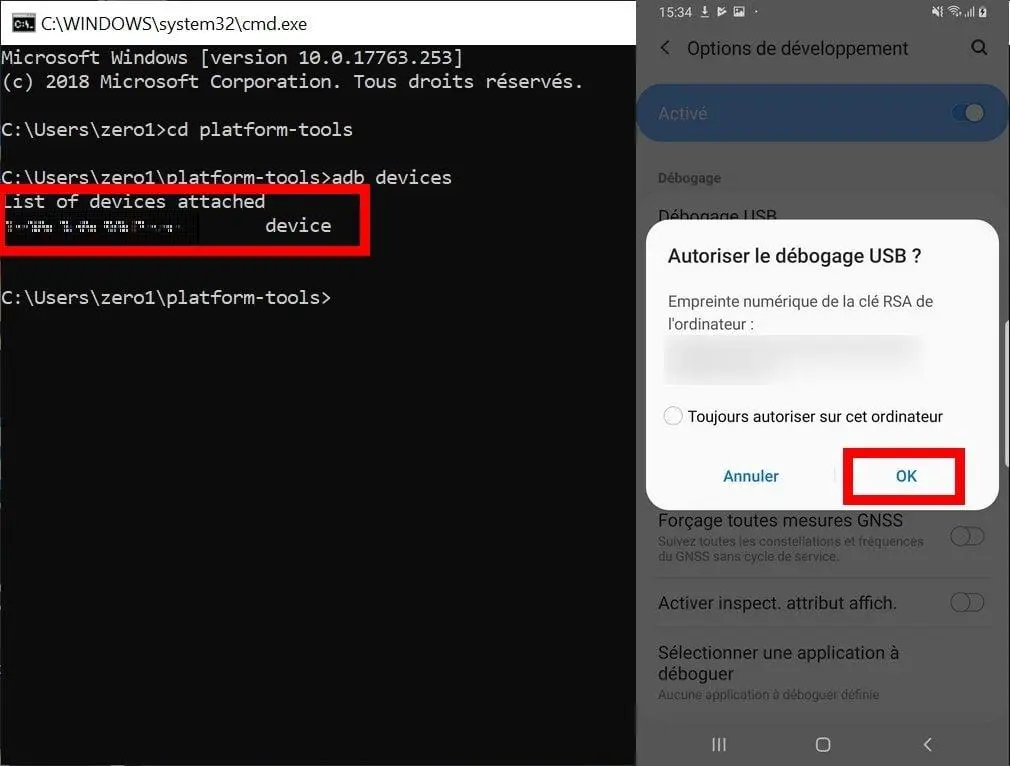
غیرفعال کردن Device Care با ADB
پس از شناسایی گوشی توسط کامپیوتر، دستور زیر را اجرا کنید:
adb shell pm disable-user --user 0 com.samsung.android.lool
با اجرای این دستور، بسته مربوط به Device Care برای کاربر اصلی دستگاه غیرفعال میشود.
توجه: این کار را نباید با حذف کامل برنامه یکی دانست. شما در واقع بسته سیستم را برای کاربر فعلی غیرفعال میکنید و در صورت نیاز میتوانید دوباره آن را فعال کنید.
همچنین غیرفعال کردن Device Care باعث میشود برخی قابلیتهای وابسته به آن، مانند نظارت و مدیریت باتری، اسکن فضای ذخیرهسازی، بهینهسازی خودکار و برخی ابزارهای تشخیصی دیگر، دیگر در دسترس نباشند. بنابراین اگر از امکانات Device Care استفاده میکنید، بهتر است پیش از اجرای این دستور درباره پیامدهای آن مطمئن شوید.
بعد از غیرفعال کردن Device Care چه اتفاقی میافتد؟
کنترل بیشتر روی فعالیت پسزمینه برنامهها
پس از غیرفعال کردن Device Care، برنامههایی که تحت مدیریت آن قرار داشتند دیگر از همان سازوکارهای مدیریت خودکار استفاده نخواهند کرد. در نتیجه، برخی برنامههایی که قبلاً به حالت خواب یا خواب عمیق منتقل شده بودند، میتوانند فعالیت پسزمینه بیشتری داشته باشند.
این موضوع میتواند برای برنامههایی که به دریافت مداوم اعلان، همگامسازی اطلاعات یا ارتباط با دستگاههای پوشیدنی نیاز دارند مفید باشد. بااینحال، افزایش فعالیت پسزمینه ممکن است به معنای مصرف بیشتر باتری نیز باشد. سامسونگ صراحتاً توصیه میکند برنامههای کماستفاده در حالت خواب قرار بگیرند تا فعالیت پسزمینه و مصرف انرژی کاهش پیدا کند.
بنابراین غیرفعال کردن Device Care را نباید یک ترفند قطعی برای افزایش شارژدهی دانست. این کار بیشتر برای کاربری مناسب است که میخواهد کنترل بیشتری روی مدیریت برنامهها داشته باشد و ترجیح میدهد خودش مشخص کند کدام برنامهها اجازه فعالیت در پسزمینه را داشته باشند.
اگر بعداً تصمیم گرفتید Device Care را دوباره فعال کنید، گوشی را به کامپیوتر متصل کنید و دستور زیر را در Command Prompt اجرا کنید:
adb shell pm enable com.samsung.android.lool
پس از اجرای دستور، Device Care دوباره فعال خواهد شد و قابلیتهای مدیریتی آن به سیستم بازمیگردد.
در نهایت، Device Care لزوماً یک برنامه اضافی و بیفایده نیست؛ سامسونگ آن را برای مدیریت باتری، حافظه، فضای ذخیرهسازی، امنیت و عملکرد گوشی طراحی کرده است. مسئله اصلی این است که برخی کاربران ممکن است به تمام قابلیتهای آن نیاز نداشته باشند یا بخواهند کنترل دقیقتری روی برنامههای پسزمینه داشته باشند.
اگر چنین شرایطی دارید، پیش از غیرفعال کردن کامل Device Care میتوانید ابتدا فهرست Sleeping apps، Deep sleeping apps و Never sleeping apps را بررسی و برنامههای مهم را از محدودیتهای خودکار خارج کنید. این روش کمریسکتر است و در بسیاری از موارد بدون حذف یا غیرفعال کردن قابلیتهای اصلی Device Care، مشکل اعلانهای تأخیردار یا فعالیت ناخواسته برنامهها را برطرف میکند.
اینتوتک