هر بار که از یکی از قابلیتهای Galaxy AI در گوشی سامسونگ خود استفاده میکنید، ممکن است دادههای شما از دستگاه خارج شوند و به سرورهای سامسونگ ارسال شود و این برای افرادی که حفظ حریم خصوصی برایشان اولویت است، یک مشکل امنیتی محسوب میشود. بله، در حالت معمول عکسها، متنها، بخشهایی از صدای ضبطشده و موارد دیگر، بسته به قابلیتی که استفاده میکنید، برای پردازش به سرورهای سامسونگ ارسال میشوند. این حالت به صورت پیشفرض فعال است و سامسونگ نیز دقیقاً آن را با وضوح زیادی به کاربران گوشزد نمیکند! درست مثل سایر کمپانیهای بزرگ عرصهی فناوری.
خبر خوش این است که راهحل، کنار گذاشتن کامل Galaxy AI نیست. تنظیمی وجود دارد که میتواند دادههای شما را خصوصی نگه دارد، بدون اینکه مجبور شوید به طور کامل از قابلیتهای هوش مصنوعی صرفنظر کنید. البته این کار یک نکته منفی هم دارد، اما برای بیشتر کاربران، حفظ حریم خصوصی ارزش این محدودیت را دارد. بنابراین با اینتوتک همراه باشید تا نحوهی استفاده از هوش مصنوعی به صورت لوکال یا آفلاین را بررسی کنیم.
Galaxy AI عالی است؛ به جز یک نکته مهم
یک هزینه پنهان برای حفظ حریم خصوصی وجود دارد
سامسونگ تقریباً تمام بخشهای One UI را به Galaxy AI مجهز کرده است. برای تماسهای تلفنی، قابلیت Call Assist وجود دارد؛ Writing Assist برای کار با متن استفاده میشود؛ Audio Eraser برای حذف صداهای پسزمینه کاربرد دارد و Notification Highlights اعلانهای مهم را در اولویت قرار میدهد. بیشتر این قابلیتهای Galaxy AI عملکرد خوبی دارند، هرچند بعضی از آنها کمی نمایشی و غیرضروری به نظر میرسند.
اما نکته مهم این است که تمام این قابلیتهای هوش مصنوعی، دادههای شما را برای پردازش به سرورهای سامسونگ ارسال میکنند. یعنی عکسها، چتها، بخشهایی از صدای ضبطشده و موارد دیگر از دستگاه شما خارج میشوند. سامسونگ این موضوع را در منوی Galaxy AI ذکر کرده است، اما بهراحتی میتوان از کنار آن عبور کرد.
البته سامسونگ اعلام میکند که تمام این دادهها رمزگذاری و محافظت میشوند که تا حدی اطمینانبخش است. با این حال، دادههای شما همچنان از دستگاه خارج شده و به سرور دیگری منتقل میشوند و همین موضوع میتواند برای برخی کاربران چندان خوشایند نباشد.
نکته مهمتر این است که به صورت پیشفرض، گوشی سامسونگ تمام پردازشهای مربوط به هوش مصنوعی را از طریق سرورهای خود انجام میدهد؛ حتی قابلیتهایی که امکان اجرای آنها به صورت محلی وجود دارد. به عنوان مثال، Writing Assist میتواند به صورت کامل روی خود دستگاه اجرا شود و برای اصلاح دستور زبان یا بازنویسی متن به کار رود. با این حال، اگر تنظیم مربوطه را تغییر ندهید، این قابلیت همچنان برای پردازش به سرورهای سامسونگ متکی خواهد بود.
اگر این موضوع برایتان اهمیتی ندارد، مشکلی وجود ندارد. اما اگر ترجیح میدهید دادههایتان خصوصی باقی بمانند، سامسونگ راهی برای جلوگیری از ارسال آنها به سرورهای خود در اختیار شما قرار داده است.
میتوانید Galaxy AI را مجبور کنید تمام پردازشها را به صورت محلی انجام دهد
سامسونگ این گزینه را چندان واضح در اختیار کاربر نمیگذارد
برای استفاده خصوصیتر از Galaxy AI، باید پردازش قابلیتهای آن را به اجرای روی خود دستگاه محدود کنید که به این حالت هوش مصنوعی لوکال یا محلی گفته میشود. برای این کار چند روش وجود دارد. میتوانید قابلیتهای خاصی را مجبور کنید به صورت محلی اجرا شوند یا از یک گزینه اصلی استفاده کنید که این محدودیت را به صورت یکجا برای تمام قابلیتها اعمال میکند. بنابراین در این بخش تا حدی انعطافپذیری وجود دارد.
اگر میخواهید هوش مصنوعی لوکال را برای تمام قابلیتهای Galaxy AI فعال کنید، مراحل زیر را طی کنید:
- در تنظیمات به بخش Galaxy AI بروید.
- گزینه Process data only on device را فعال کنید.
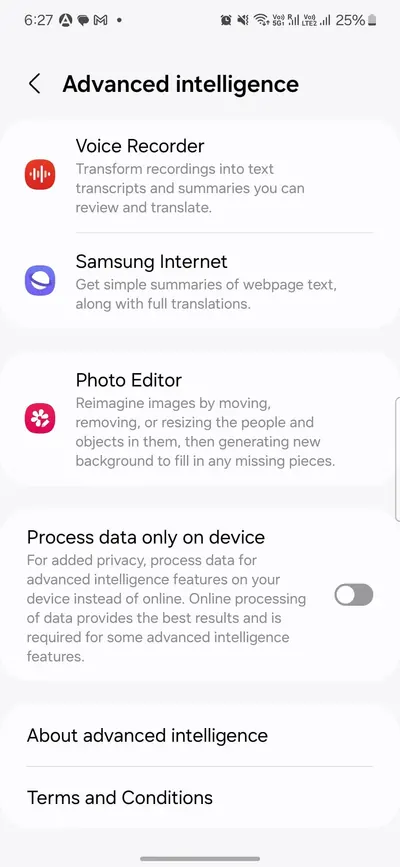
پس از انجام این کار، Galaxy AI برای پردازش قابلیتهای مرتبط با هوش مصنوعی، فقط از پردازش روی خود دستگاه استفاده خواهد کرد.
اگر ترجیح میدهید انتخابی عمل کنید، میتوانید وارد تنظیمات تکتک قابلیتهای Galaxy AI شوید و پردازش روی دستگاه را فقط برای قابلیتهای موردنظر فعال کنید. البته همه قابلیتها از این گزینه پشتیبانی نمیکنند. به عنوان مثال، در Galaxy S26 میتوان پردازش روی دستگاه را برای AI Eraser و Move فعال کرد، زیرا این دو قابلیت بیشتر مورد استفاده قرار میگیرند.
این روش بدون محدودیت نیست
کیفیت و دسترسی به برخی قابلیتها کمی کاهش پیدا میکند
فعال کردن پردازش روی دستگاه میتواند احساس کنترل بیشتری روی دادهها ایجاد کند، اما بدون هزینه نیست. یکی از این موارد، تفاوت در کیفیت نتایج است. طبق اعلام سامسونگ، قابلیتهای Galaxy AI زمانی که دادهها را به صورت آنلاین پردازش میکنند، بهترین عملکرد را دارند. تفاوت کیفیت بسیار چشمگیر نیست، اما در برخی موارد متوجه آن خواهید شد؛ بهخصوص هنگام استفاده از قابلیتهایی مانند AI Eraser.
مشکل بزرگتر این است که برخی قابلیتها پس از فعال کردن پردازش روی دستگاه، به طور کامل از کار میافتند. دلیل آن ساده است: بعضی از قابلیتهای Galaxy AI برای اجرای محلی به منابع سختافزاری زیادی نیاز دارند. این موارد شامل خلاصهسازی متن، قالببندی خودکار یادداشتها، خلاصهسازی صفحات وب، Creative Studio و چند قابلیت دیگر میشوند.
برای مشاهده قابلیتهایی که امکان اجرای محلی آنها وجود دارد، میتوانید به منوی Process data only on the device در صفحهی تنظیمات Galaxy AI مراجعه کنید.
فضای ذخیرهسازی نیز نکته دیگری است که باید در نظر داشته باشید. هوش مصنوعی روی دستگاه به مدلهای محلی متکی است و سامسونگ این مدلها را از طریق برنامههایی مانند Samsung Language Core ارائه میکند که وظیفه تأمین زیرساخت Writing Assist را بر عهده دارد. این مدلها حجم کمی ندارند. حذف Samsung Language Core از گوشی میتواند حدود ۳ گیگابایت از فضای ذخیرهسازی را آزاد کند. نکته مهمتر اینکه پس از حذف آن، قابلیت مربوطه همچنان میتواند با استفاده از پردازش ابری کار کند.
البته هیچکدام از این موارد لزوماً مشکل بزرگی محسوب نمیشوند؛ بهخصوص اگر اصلاً از قابلیتهای Galaxy AI استفاده نکنید. اما اگر از قابلیتهای هوش مصنوعی Galaxy استفاده میکنید، باید بین دو گزینه انتخاب کنید: کمی عملکرد کندتر و حفظ حریم خصوصی بیشتر یا عملکرد سریعتر همراه با ارسال دادهها به سرورهای سامسونگ.
هیچکدام از این دو انتخاب الزاماً اشتباه نیستند. در نهایت، انتخاب به این بستگی دارد که کدام موضوع برای شما اهمیت بیشتری دارد.
اینتوتک