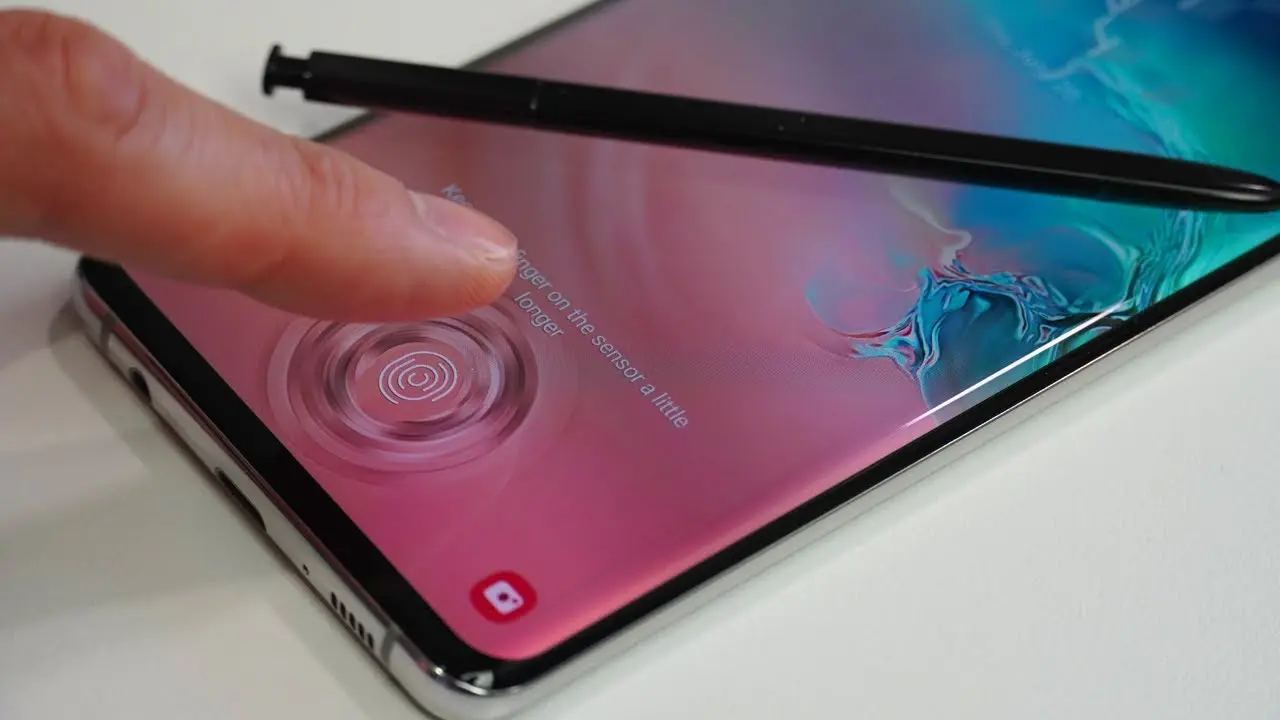
اغلب گوشیهای اندرویدی سامسونگ حسگر اثر انگشت دارند. جالب است بدانید که میتوان از این حسگر برای اجرای برنامهها و میانبرها نیز استفاده کرد! سامسونگ این قابلیت را پشت یک گزینهی کمتر شناخته شده در Good Lock پنهان کرده است و به همین جهت افراد زیادی از آن استفاده نمیکنند.
مجموعه ابزارهای Good Lock که یکی از رازهای نهچندان مخفی سامسونگ محسوب میشود، یکی از بهترین قابلیتهای گوشیهای Galaxy است. این مجموعه با وجود کاربردی بودن، میتواند حتی بهتر از این هم باشد؛ بعضی گزینهها بسیار مفیدتر از چیزی هستند که در نگاه اول به نظر میرسند. امکان اجرای برنامهها با حسگر اثر انگشت نمونه کاملی از همین قابلیتهاست.
در ادامهی این مقالهی آموزشی از سایت اینتوتک به نحوه اجرا کردن برنامهها در گوشی سامسونگ به کمک حسگر اثر انگشت میپردازیم.
یک قابلیت کاربردی که پشت نامی ساده پنهان شده است
فقط باید بدانید کجا دنبالش بگردید
برای کاربرانی که با آن آشنا نیستند، Good Lock یک برنامه رسمی سامسونگ است که البته به صورت پیشفرض روی گوشیها نصب نمیشود اما میتوان آن را به راحتی دانلود و نصب کرد. دلیل آن این است که Good Lock تعداد زیادی تنظیمات و قابلیت پیشرفته را در اختیار کاربران قرار میدهد که شاید برای کاربران مبتدی پیچیده و غیرکاربردی باشد. با این حال، اگر میخواهید بیشترین استفاده را از گوشی خود ببرید، نصب آن بهشدت توصیه میشود.
Good Lock فقط یک برنامه ساده نیست. در واقع، این مجموعه بستری برای مجموعهای از افزونههاست که قابلیتهای گوشی Galaxy را در بخشهای مختلف گسترش میدهند؛ از صفحه قفل و تنظیمات سریع گرفته تا صفحه اصلی، اعلانها و موارد دیگر.
یکی از این افزونهها قابلیتهای برنامه قدرتمند Modes & Routines سامسونگ را بیشتر میکند و میانبرهای مربوط به حسگر اثر انگشت نیز در همین بخش قرار دارند.
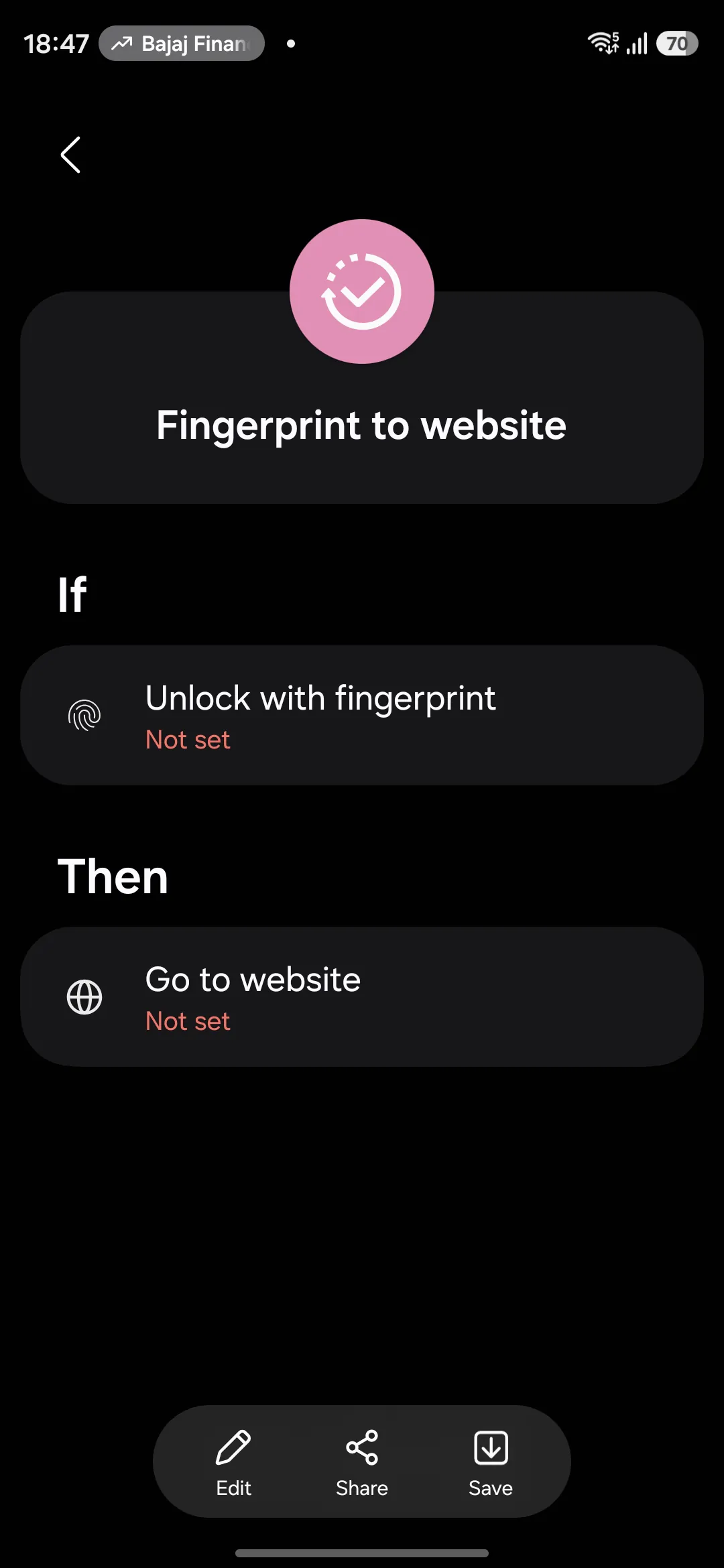
نام این افزونه Routines+ است و در اصل، محرکها و عملکردهای بیشتری را به Modes & Routines اضافه میکند. یکی از روتینهای پیشنهادی آن Fingerprint to website نام دارد. این نام شاید چندان کاربردی به نظر نرسد، اما اگر بدانید چگونه آن را پیکربندی کنید، میتواند کاربردهای جالبی داشته باشد.
اجرای برنامه یا یک عملکرد با اثر انگشت
تنها محدودیت، تعداد انگشتان دست شماست
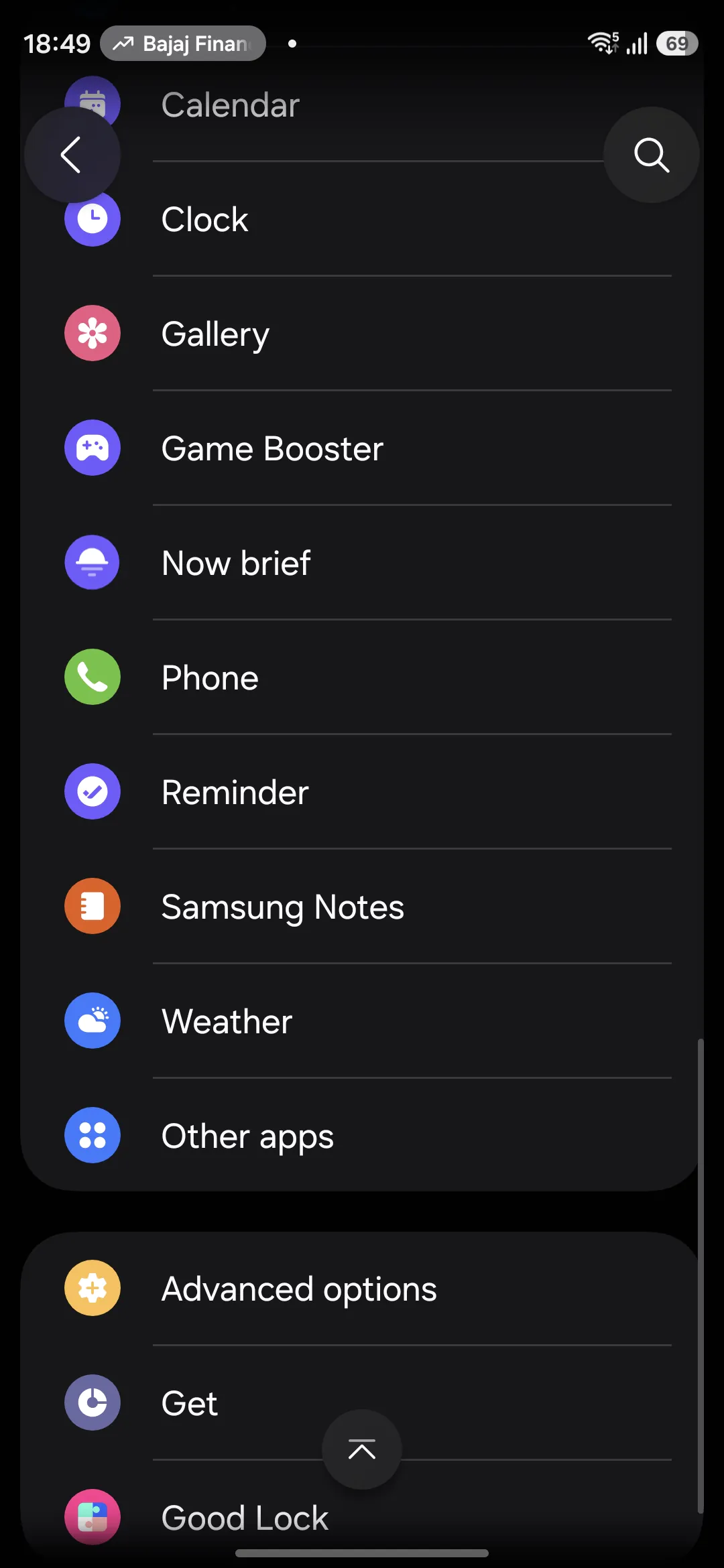
حالا به سراغ روش انجام کار برویم. ابتدا باید مطمئن شوید که Good Lock را از Galaxy Store دانلود کردهاید. پس از نصب، افزونه Routines+ را پیدا کرده و آن را نیز دانلود کنید. Routines+ را میتوان از کشوی برنامهها یا فهرست افزونهها در Good Lock باز کرد.
برای استفاده از حسگر اثر انگشت جهت اجرای برنامهها و میانبرها، ابتدا باید اثر انگشت خود را روی گوشی Galaxy ثبت کرده باشید. برای این کار به مسیر Settings > Security and privacy > Lock screen > Fingerprints بروید. پس از ثبت یک اثر انگشت، میتوانید اثر انگشت دیگری نیز اضافه کنید؛ سامسونگ امکان ثبت حداکثر چهار اثر انگشت را فراهم کرده است.
میتوانید یک اثر انگشت را انتخاب کنید و روی Edit بزنید تا نام مشخصتری برای آن تعیین کنید. این کار ممکن است در مرحله بعد مفید باشد.
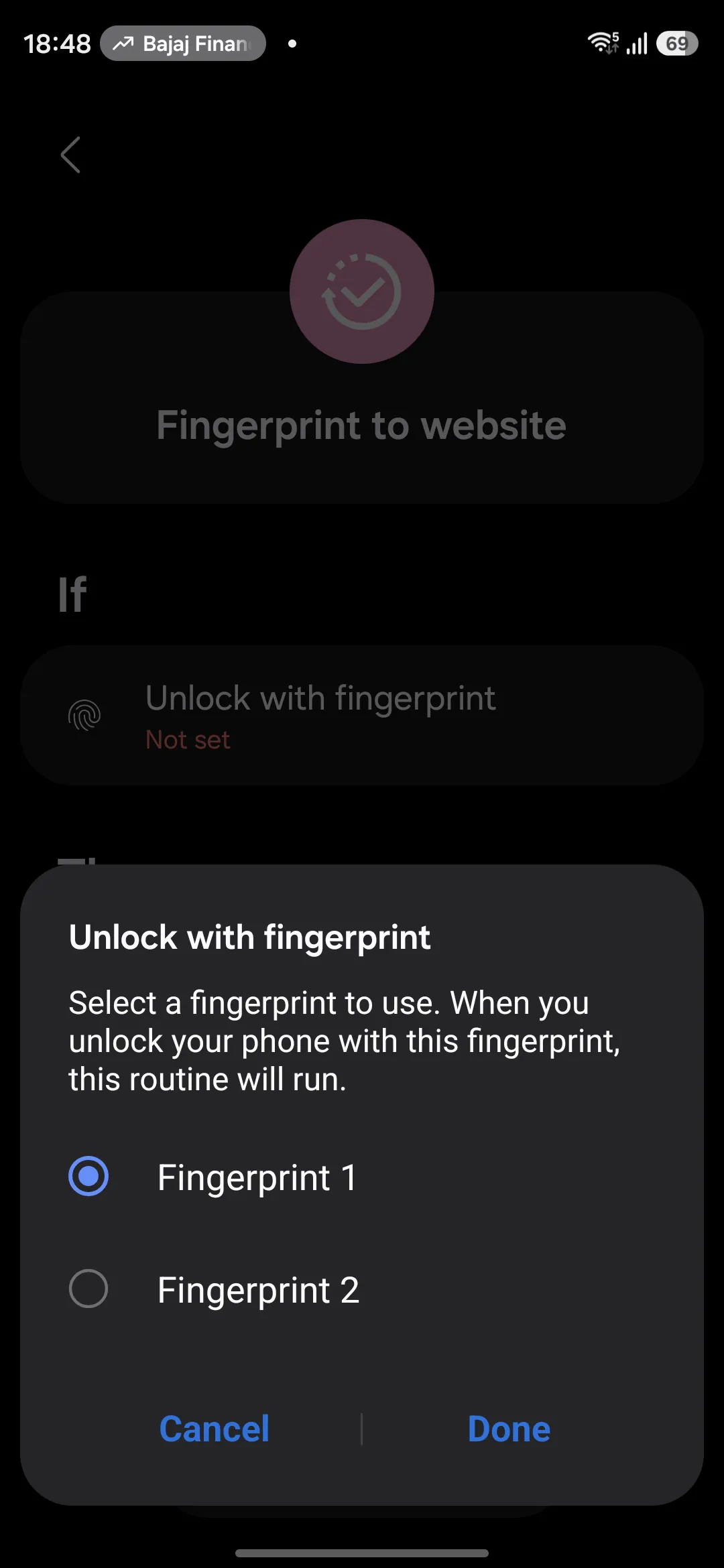
پس از انجام این مراحل، Routines+ را باز کنید. از فهرست روتینهای پیشنهادی، Fingerprint to website را انتخاب کنید. سپس در بخش If روی Unlock with fingerprint بزنید و یکی از اثر انگشتهایی را که ثبت کردهاید انتخاب کنید.
در مرحله دوم، روی دکمه Edit در نوار پایینی بزنید، عملکرد Go to website را حذف کنید و سپس Add action را انتخاب کنید تا عملکرد جدیدی اضافه شود. گزینههای مختلفی در اختیار شما قرار میگیرد، اما در این مثال باید Apps را انتخاب کنید.
در ادامه، کافی است گزینه Open an app or do an app action را انتخاب کرده و برنامه موردنظر را از فهرست انتخاب کنید. امکان تغییر نام روتین نیز وجود دارد.
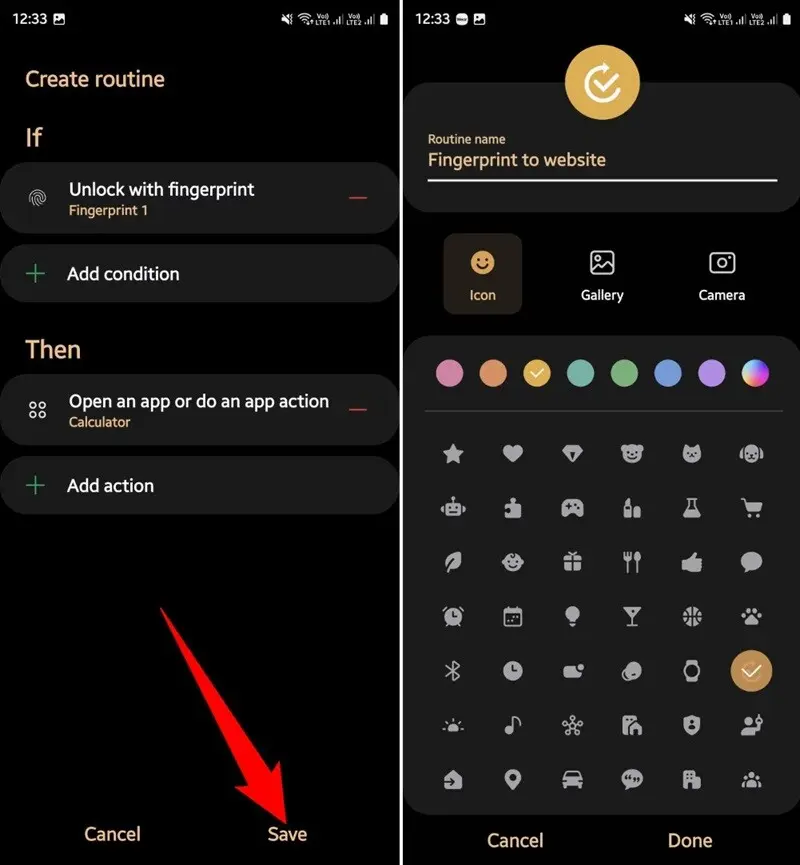
پس از اتمام کار، یک اثر انگشت مشخص به اجرای یک برنامه یا میانبر خاص اختصاص داده میشود. از این به بعد، کافی است هنگام باز کردن قفل گوشی از همان انگشت استفاده کنید تا برنامه یا عملکرد موردنظر اجرا شود.
از اثر انگشتها به شکل هوشمندانه استفاده کنید، اما زیادهروی نکنید
یک نکته کاربردی این است که برای ساخت روتین از انگشت اصلی خود استفاده نکنید؛ یعنی انگشت شست یا انگشتی که معمولاً به طبیعیترین شکل برای باز کردن قفل گوشی از آن استفاده میکنید.
این روتین در فرایند باز کردن قفل اختلالی ایجاد نمیکند، اما احتمالاً نمیخواهید هر بار که گوشی را باز میکنید، یک برنامه مشخص نیز اجرا شود. یک راه جایگزین این است که برای باز کردن عادی قفل از Face recognition استفاده کنید و اثر انگشتها را به روتینهای مختلف اختصاص دهید.
در هر صورت، این قابلیت روش جالبی برای اضافه کردن کاربرد بیشتر به یکی از کارهای روزمره و تکراری با گوشی هوشمند است. تنها سؤال باقیمانده این است که میخواهید از کدام انگشتها استفاده کنید؟
اینتوتک