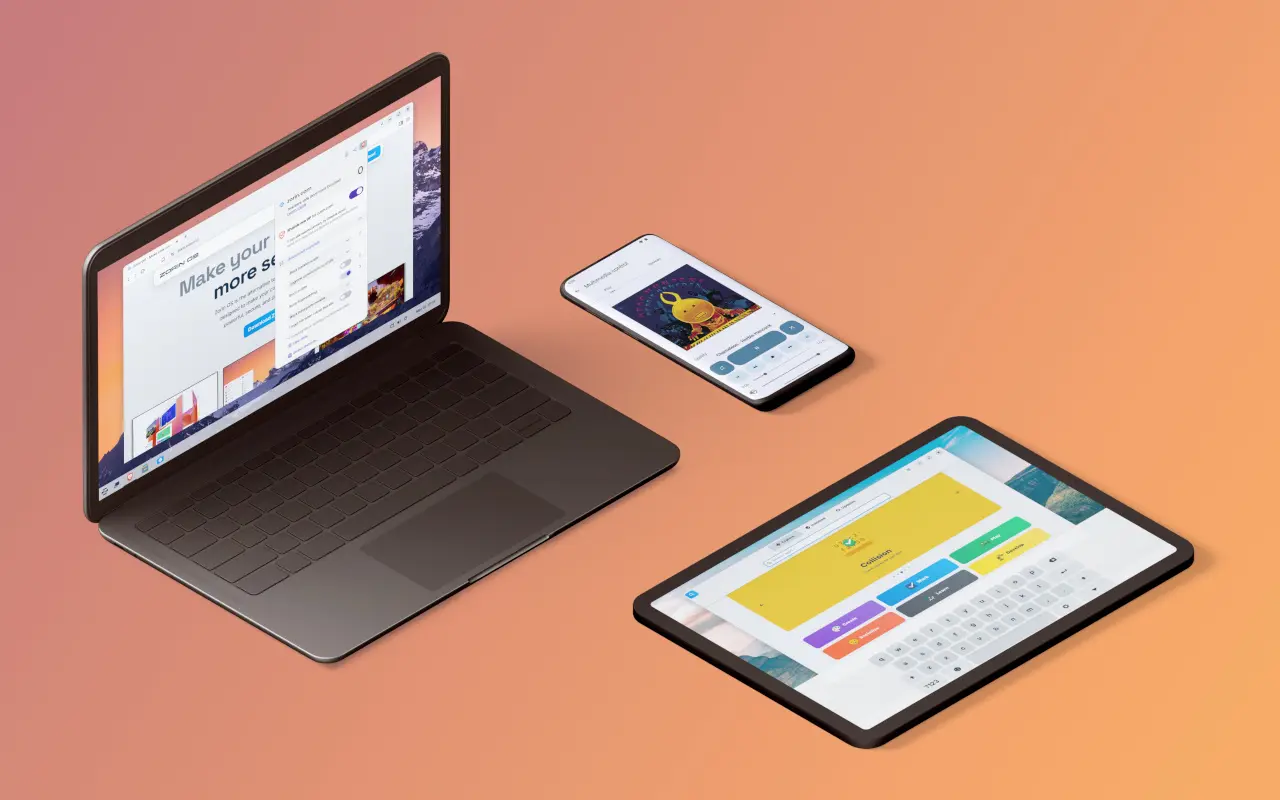
اطمینان از اینکه گوشی و کامپیوترم با یکدیگر همگام هستند، یکی از اولین کارهایی است که هر روز صبح انجام میدهم. نمیخواهم بعداً با این سؤال مواجه شوم که آیا پیام مهمی را از دست دادهام یا خیر. در ویندوز 11 معمولاً برای این کار به Phone Link متکی هستم، هرچند در نهایت باز هم مجبور میشوم واتساپ مخصوص ویندوز را باز کنم یا راه دیگری برای انتقال فایل میان دستگاهها پیدا کنم.
بنابراین، زمانی که استفاده از Zorin OS را شروع کردم، میخواستم ببینم آیا Zorin Connect میتواند از عهده این کارهای کوچک و روزمره برآید، بدون اینکه دردسر جدیدی درست کند. از آنجا که Zorin Connect بر پایه KDE Connect ساخته شده است، از قبل با برخی از قابلیتهایی که KDE Connect در لینوکس ارائه میدهد آشنا بودم. اما مطالعه درباره قابلیتها یک موضوع است و استفاده واقعی از آنها موضوعی کاملاً متفاوت. پس از امتحان کردن Zorin Connect، سه قابلیت باعث شدند این ابزار بسیار کاربردیتر از چیزی باشد که انتظار داشتم. با اینتوتک همراه باشید تا ابتدا Zorin Connect را معرفی کنیم و آن را با ابزار Phone Link ویندوز ۱۱ مقایسه کنیم و سپس تجربهای از استفادهی عملی از Zorin Connect را مرور کنیم.
Zorin Connect چیست؟
Zorin Connect ابزاری برای اتصال و یکپارچهسازی گوشی اندرویدی با کامپیوتر مجهز به Zorin OS است که بر پایه پروژه KDE Connect ساخته شده است.
با Zorin Connect میتوانید کارهایی مثل اینها را انجام دهید:
- نمایش اعلانهای گوشی روی کامپیوتر
- پاسخ دادن به بعضی پیامها، بدون برداشتن گوشی
- ارسال و دریافت فایل بین گوشی و کامپیوتر
- کنترل پخش موسیقی و ویدیو از طریق گوشی
- استفاده از گوشی بهعنوان موس یا کنترل از راه دور
- کنترل اسلایدهای ارائه در LibreOffice Impress
- اشتراکگذاری کلیپبورد بین گوشی و کامپیوتر
- مشاهده اعلانهای Android روی دسکتاپ Zorin
در واقع، میتوان آن را نسخه یکپارچهشده Zorin OS از KDE Connect دانست که برای ارتباط میان سیستم عامل Zorin OS و گوشی اندرویدی طراحی شده است.
نکته مهم این است که Zorin Connect از نظر فناوری پایه مخصوص Zorin OS نیست؛ چون هسته آن KDE Connect است، اما Zorin آن را برای تجربه کاربری خود در Zorin OS ارائه کرده است.
مقایسه Zorin Connect را با KDE Connect و Phone Link ویندوز 11
اگر بخواهیم Zorin Connect و KDE Connect و Phone Link را از نظر کاربرد واقعی مقایسه کنیم، تفاوت اصلی این است که Phone Link بیشتر روی یکپارچهسازی عمیق گوشی و ویندوز تمرکز دارد، در حالی که Zorin Connect و KDE Connect بیشتر ابزارهای ارتباط محلی و کنترل کامپیوتر هستند.
| قابلیت | Zorin Connect | KDE Connect | Phone Link |
|---|---|---|---|
| اعلانهای گوشی روی کامپیوتر | بله | بله | بله |
| پاسخ به پیامها | SMS و برخی اعلانها | اعلانها و SMS | SMS |
| انتقال فایل | بله | بله | بله |
| کلیپبورد مشترک | بله | بله | در دستگاههای پشتیبانیشده |
| کنترل موس و کیبورد | بله | بله | خیر |
| کنترل موسیقی و ویدیو | بله | بله | محدودتر |
| کنترل ارائه | بله | بله | خیر |
| اجرای فرمان روی کامپیوتر | خیر/محدود | بله | خیر |
| دسترسی به فایلهای گوشی | محدود | بله | بله |
| برقراری تماس | خیر | محدود | بله |
| مشاهده و مدیریت عکسها | بله | محدود | بله |
| اجرای اپهای گوشی روی کامپیوتر | خیر | خیر | در دستگاههای سازگار |
| استفاده از دوربین گوشی بهعنوان وبکم | خیر | خیر | در ویندوز 11 |
| نیاز به حساب ابری | خیر | خیر | معمولاً حساب Microsoft |
| رمزگذاری ارتباط | بله | بله | بله |
| سیستمعامل دسکتاپ | Zorin OS | لینوکس و Windows و macOS | Windows |
| سیستمعامل موبایل | Android | Android و iOS | Android و iOS |
۱. Zorin Connect در برابر KDE Connect
از نظر قابلیت، این دو بسیار به یکدیگر نزدیک هستند؛ دلیلش هم مشخص است: Zorin Connect یک پروژه متنباز مبتنی بر KDE Connect است. کد رسمی Zorin نیز صراحتاً این موضوع را تأیید میکند.
KDE Connect قابلیتهای گستردهای مانند اشتراکگذاری کلیپبورد، انتقال فایل، همگامسازی اعلانها، کنترل چندرسانهای، تبدیل گوشی به تاچپد، کنترل ارائه، اجرای فرمان روی کامپیوتر و مدیریت SMS را ارائه میدهد.

تفاوت اصلی در یکپارچهسازی با محیط دسکتاپ است. Zorin Connect مستقیماً در Zorin OS ادغام شده و Zorin آن را بهعنوان بخشی از تجربه خود معرفی میکند. ارتباط نیز روی شبکه محلی و بهصورت رمزگذاریشده انجام میشود و اطلاعات برای این قابلیتها به فضای ابری ارسال نمیشوند.
بنابراین:
- اگر لینوکس Zorin OS دارید، Zorin Connect انتخاب طبیعیتری است.
- اگر توزیع لینوکس دیگری دارید، KDE Connect انعطافپذیرتر است.
ضمن اینکه KDE Connect فقط به لینوکس محدود نیست و نسخههایی برای Windows و macOS و Android و iOS نیز دارد.
۲. Zorin Connect در برابر Phone Link
اینجا تفاوت بسیار بیشتر میشود. Phone Link برای ویندوز امکاناتی دارد که Zorin Connect ندارد. مایکروسافت امکان مشاهده و پاسخ به پیامها، مدیریت اعلانها، مشاهده عکسهای اخیر، برقراری و دریافت تماس و استفاده از برخی اپهای گوشی را مستقیماً از کامپیوتر ارائه میکند.
در ویندوز 11، قابلیتهای جدیدتر حتی امکان نمایش فایلها و رسانههای گوشی در File Explorer و استفاده از دوربین گوشی بهعنوان دوربین متصل را نیز فراهم میکنند؛ البته برخی از این قابلیتها به مدل گوشی و نسخه Android وابسته هستند.
در مقابل، Zorin Connect بیشتر روی این موارد تمرکز دارد:
- انتقال سریع فایل
- اعلانها
- کنترل کامپیوتر
- کنترل موسیقی و ویدیو
- کنترل ارائه
- تعامل مستقیم میان گوشی و دسکتاپ
Zorin نیز صراحتاً قابلیتهایی مانند کنترل موس و کیبورد و کنترل پخش موسیقی و ویدیو را برای Zorin Connect معرفی میکند.
پس کدام بهتر است؟
برای Windows 11 به طوری کلی Phone Link بهتر است. اما اگر هدف این باشد که گوشی تقریباً به بخشی از ویندوز تبدیل شود، Phone Link برتری دارد؛ مخصوصاً برای تماسها، پیامک، عکسها، بعضی اپها و قابلیتهای جدید مدیریت دستگاه.
نکته جالب
اگر چیزی که از Phone Link دوست دارید انتقال فایل و اعلانها است، Zorin Connect میتواند جایگزین بسیار خوبی باشد. اما اگر از Phone Link برای تماس، اجرای اپهای Android روی کامپیوتر یا دسترسی یکپارچه به محتوای گوشی استفاده میکنید، Zorin Connect جایگزین کاملی برای آن نیست.
در واقع میتوان این سه را اینطور خلاصه کرد:
- Phone Link = یکپارچهسازی گوشی با Windows
- Zorin Connect = یکپارچهسازی گوشی با Zorin OS
- KDE Connect = ابزار عمومی و انعطافپذیر برای اتصال گوشی به دسکتاپهای مختلف
اما در ادامه از تجربهی خودم در استفاده از Zorin Connect در سیستم ویندوزی میگویم. امیدوارم مفید باشد.
Zorin Connect فراتر از انتظارم عمل کرد
امکان پاسخ دادن به WhatsApp بدون باز کردن برنامهای دیگر
وقتی با کامپیوتر مجهز به ویندوز 11 کار میکنم، معمولاً Phone Link را باز نگه میدارم تا از اتفاقاتی که روی گوشی رخ میدهد مطلع باشم. اما برای پاسخ دادن به پیامها، WhatsApp دستاپ را نیز باز میکنم. در Zorin Connect، تنها به یک برنامه نیاز داشتم و دیگر مجبور نبودم از دو برنامه استفاده کنم.
برای مثال، یک اعلان WhatsApp در بالای دسکتاپ Zorin ظاهر شد، حتی با وجود اینکه گوشیام قفل بود. میتوانستم نام فرستنده و متن پیام را ببینم و اعلان نیز تا زمانی که با آن تعامل نمیکردم، روی صفحه باقی میماند.
با باز کردن اعلان، یک کادر برای نوشتن پاسخ و دکمه Send در اختیارم قرار گرفت. بنابراین میتوانستم بدون باز کردن قفل گوشی به پیام پاسخ دهم. اعلانهای Gmail نیز به همین شکل نمایش داده میشدند. هنگام قرار دادن موس روی اعلان، اطلاعاتی مانند فرستنده، موضوع، آیکون Gmail و بخش قابلتوجهی از محتوای ایمیل نمایش داده میشد.
با مشاهده موضوع ایمیل، میتوانستم تصمیم بگیرم که آیا لازم است همان لحظه آن را بررسی کنم یا میتوان پاسخ دادن به آن را به زمان دیگری موکول کرد. البته نمیتوان گفت این قابلیت جایگزین کامل WhatsApp یا Gmail خواهد شد، اما زمانی که فقط میخواهم نگاهی سریع به پیامهای دریافتی داشته باشم یا پاسخی کوتاه ارسال کنم، گزینه بسیار خوبی است.
ارسال فایل با Zorin Connect سادهتر از چیزی بود که انتظار داشتم
یک میم را از گوشی به کامپیوتر فرستادم
مرتباً مجبور میشوم فایلهایی را از گوشی به کامپیوترم منتقل کنم و انتظار داشتم Zorin Connect بتواند این کار را بدون دردسر انجام دهد. برخلاف انتظارم، انتقال عکسها و یک فایل MP4 بسیار ساده بود. تنها کافی بود:
- Zorin Connect را روی گوشی اندرویدی باز کنم.
- گزینه Send files را انتخاب کنم.
- فایل موردنظر را انتخاب کنم.
پس از آن، یک اعلان روی کامپیوترم دریافت کردم. این اعلان دو گزینه Open File و Show File Location را در اختیارم قرار میداد.
یک میم خندهدار را در قالب فایل MP4 ارسال کردم و چند ثانیه بعد، اعلان انتقال روی کامپیوتر ظاهر شد. روی Open File کلیک کردم، دکمه Play را زدم و میم بدون مشکل پخش شد. پوشه Downloads را نیز بررسی کردم و تمام فایلهایی که منتقل کرده بودم در آنجا قرار داشتند.
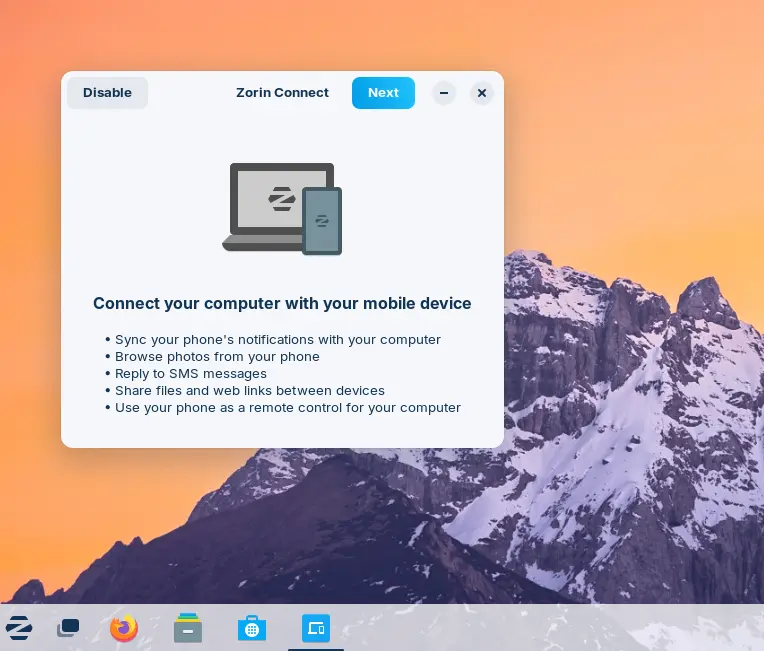
البته بهتر بود برنامهای که در Zorin برای باز کردن تصویر استفاده میشد، چند قابلیت ویرایش ساده نیز داشت، اما از اینکه انتقال فایلها بدون مشکل انجام شد، کاملاً راضی بودم.
برای آزمایش انتقال در جهت مخالف نیز برنامه Files را در Zorin باز کردم، روی یک تصویر کلیک راست کردم و گزینه Send to moto g14 را انتخاب کردم. چند ثانیه بعد، اعلانی روی گوشی ظاهر شد و با لمس آن، تصویر بدون هیچ مشکلی باز شد. انتقال فایل در هر دو جهت بهدرستی انجام شد.
گوشیام به یک کنترل از راه دور واقعاً کاربردی تبدیل شد
اسلایدها خوب بودند، اما کنترل YouTube بود که واقعاً مرا متقاعد کرد
بهندرت ارائه میدهم، اما گاهی این کار را انجام میدهم. بنابراین وقتی زمان ارائه فرا میرسد، داشتن امکان باز کردن LibreOffice Impress و ساخت ارائه در آن بسیار مفید است. پس از آماده شدن ارائه، میتوانم به Zorin Connect بروم و از گزینه Presentation Remote برای کنترل آن استفاده کنم.
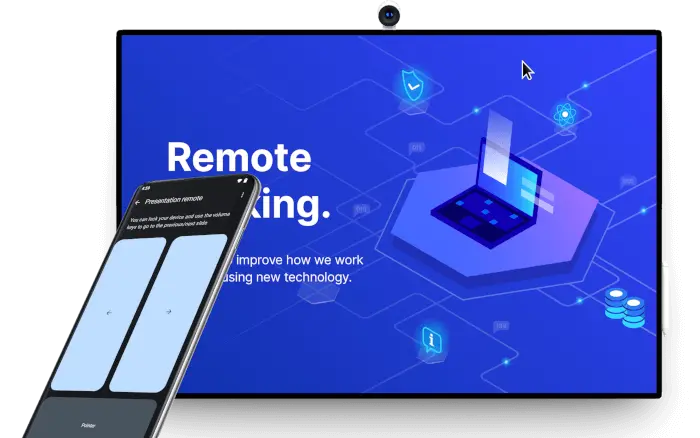
دکمههای جهتدار روی گوشی امکان جابهجایی میان اسلایدها را فراهم میکنند. همچنین با انتخاب گزینه Pointer و حرکت دادن گوشی میتوانم نشانگر را روی بخش موردنظر حرکت دهم و توجه مخاطبان را به قسمت خاصی از اسلاید جلب کنم.
اما قابلیتی که واقعاً از آن لذت بردم، Multimedia Control بود. Zorin Connect تشخیص داد که در حال پخش یک ویدیوی YouTube در Chrome هستم و اطلاعات مختلفی درباره آن نمایش داد. مواردی مانند:
- عنوان ویدیو
- تصویر بندانگشتی
- نوار پخش
- کنترلهای پخش
را میتوانستم روی گوشی مشاهده کنم. برای آزمایش این قابلیت، ویدیو را چندین بار متوقف و دوباره پخش کردم. همچنین صدا را تا آخر افزایش دادم و زمانی که ویدیو به نیمه رسیده بود، نوار پخش را دوباره به ابتدای ویدیو کشیدم. کامپیوترم هر یک از این تغییرات را اجرا کرد.
همین قابلیت بیشتر از حالت کنترل ارائه مرا تحتتأثیر قرار داد، زیرا حالا میتوانم هر محتوایی را که روی کامپیوترم در حال پخش است کنترل کنم، حتی اگر پشت میز ننشسته باشم.
Zorin Connect برای من ماندگار شده است
Zorin Connect دقیقاً همان کاری را انجام داد که از آن انتظار داشتم: کمک کرد گوشی و کامپیوترم همکاری بهتری با یکدیگر داشته باشند. چیزی که بیش از همه مرا تحتتأثیر قرار داد، تعداد دفعاتی بود که این ابزار باعث شد مجبور نباشم سراغ گوشی بروم یا برنامه دیگری را روی کامپیوتر باز کنم.
پس از مدتی، استفاده از Zorin Connect دیگر مانند یک قابلیت اضافی که باید به خاطر داشته باشم وجود دارد، به نظر نمیرسید؛ بلکه به بخشی طبیعی از روند کار با Zorin تبدیل شد.
وقتی از ویندوز 11 استفاده میکنم، همچنان Phone Link را به کار خواهم گرفت، اما Zorin Connect باعث شد استفاده از Zorin OS محدودیتهای کمتری داشته باشد. پاسخ دادن از طریق اعلانها کاربردی بود، اما قابلیت اشتراکگذاری فایل و کنترل از راه دور بیش از همه مرا شگفتزده کرد.
اگر از یک گوشی اندرویدی در کنار Zorin OS استفاده میکنید، ارزش دارد که فراتر از راهاندازی اولیه بروید و قابلیتهایی را امتحان کنید که شاید در حالت عادی به آنها توجهی نداشته باشید.
اینتوتک