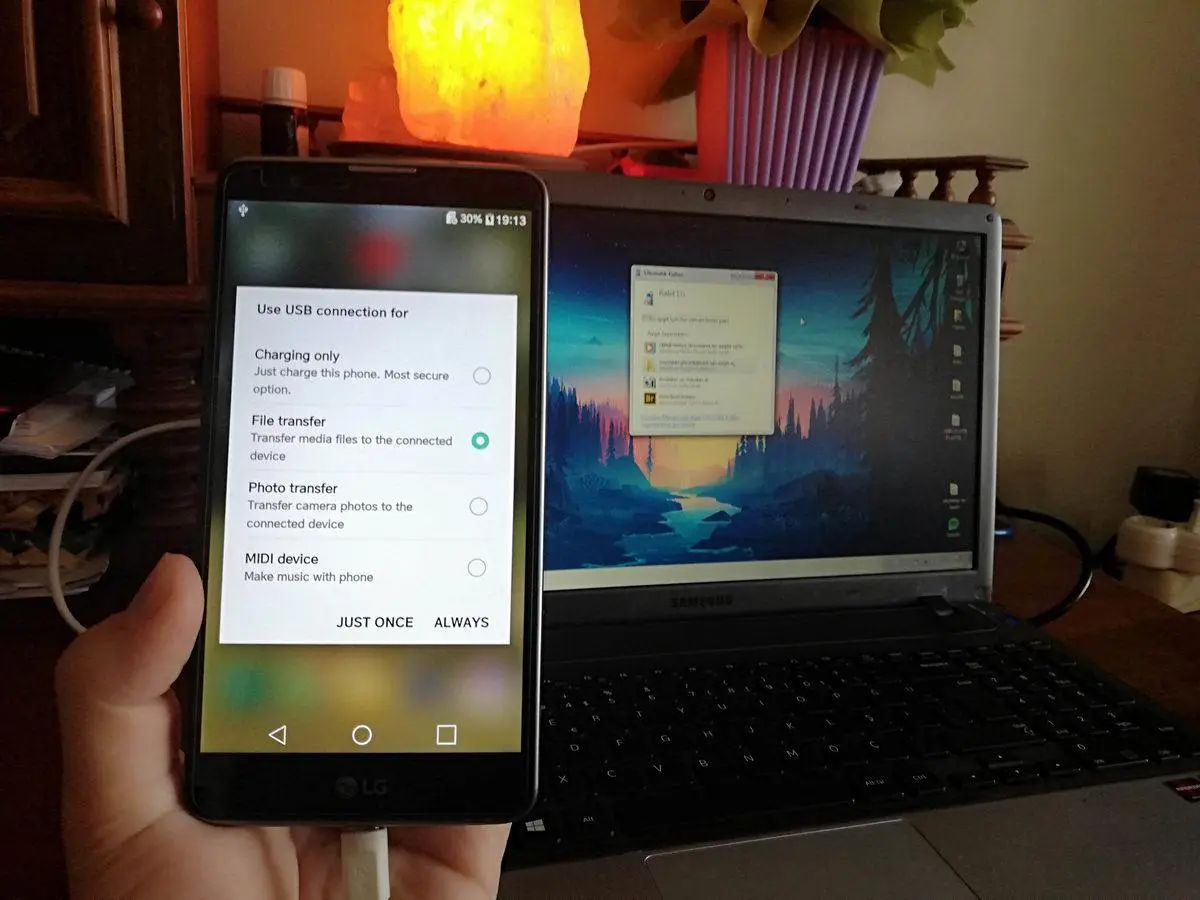
اگر همیشه یک فلش مموری برای جابهجایی فایل همراه دارید، ممکن است خود گوشی اندرویدی بتواند بخشی از همین کار را انجام دهد. حافظه داخلی گوشی برای نگهداری فایلها در دسترس است و با اتصال گوشی به کامپیوتر از طریق USB میتوان فایلها را بین دو دستگاه جابهجا کرد.
مزیت دیگر گوشی این است که در دستگاههای اندرویدی جدید، اطلاعات ذخیرهشده روی حافظه داخلی به صورت پیشفرض با سازوکارهای رمزنگاری محافظت میشوند. دستگاههای جدیدی که با اندروید ۱۰ یا نسخههای جدیدتر عرضه شدهاند، از رمزنگاری مبتنی بر فایل استفاده میکنند.
چرا گوشی اندرویدی میتواند جای فلش مموری را بگیرد؟
بسیاری از فلش مموریهای معمولی به صورت پیشفرض رمزنگاری نمیشوند و اگر گم شوند، فایلهای داخل آنها ممکن است بدون نیاز به رمز عبور قابل دسترسی باشند. البته میتوان فلش را جداگانه رمزنگاری کرد اما این کار برای استفاده روزمره همیشه راحت نیست.
در مقابل، گوشی اندرویدی معمولاً با فعال بودن قفل صفحه از اطلاعات داخلی خود محافظت میکند. رمزنگاری باعث میشود فایلهای ذخیرهشده روی حافظه داخلی بدون مجوز لازم قابل خواندن نباشند. البته امنیت واقعی به قفل صفحه و سایر قابلیتهای امنیتی دستگاه نیز وابسته است.
در نتیجه اگر چند گیگابایت فضای خالی روی گوشی دارید، میتوانید فایلهایی مانند اسناد، تصاویر، ویدیوها یا فایلهای فشرده را روی گوشی نگهداری کنید و هنگام نیاز آنها را به کامپیوتر منتقل کنید.
البته گوشی از نظر کاربرد دقیقاً جایگزین یک فلش مموری نیست. برای انتقال فایل به کامپیوتر از طریق کابل، گوشی باید روشن و در بسیاری از موارد باز باشد. همچنین اگر گوشی را گم کنید، برخلاف فلش ساده، مجموعهای از اطلاعات شخصی دیگر نیز همراه آن خواهد بود.
چگونه با کابل USB فایلها را بین گوشی و ویندوز منتقل کنیم؟
سادهترین روش، استفاده از یک کابل USB دارای قابلیت انتقال داده است. همه کابلهای USB فقط برای انتقال فایل مناسب نیستند و بعضی کابلها صرفاً برای شارژ طراحی شدهاند. راهنمای رسمی اندروید نیز در صورت مشکل انتقال فایل، امتحان کردن کابل دیگری را توصیه میکند.
پس از اتصال گوشی به کامپیوتر ویندوزی، گوشی ممکن است ابتدا فقط در حالت شارژ قرار داشته باشد. در این حالت باید اعلان مربوط به اتصال USB را باز کنید و حالت انتقال فایل را انتخاب کنید.
مسیر در گوشی:
USB نوتیفیکیشن → File Transfer
در برخی گوشیها گزینهها ممکن است با نام USB Settings یا Use USB for نمایش داده شوند. ظاهر این بخش با توجه به برند گوشی و نسخه اندروید متفاوت است.
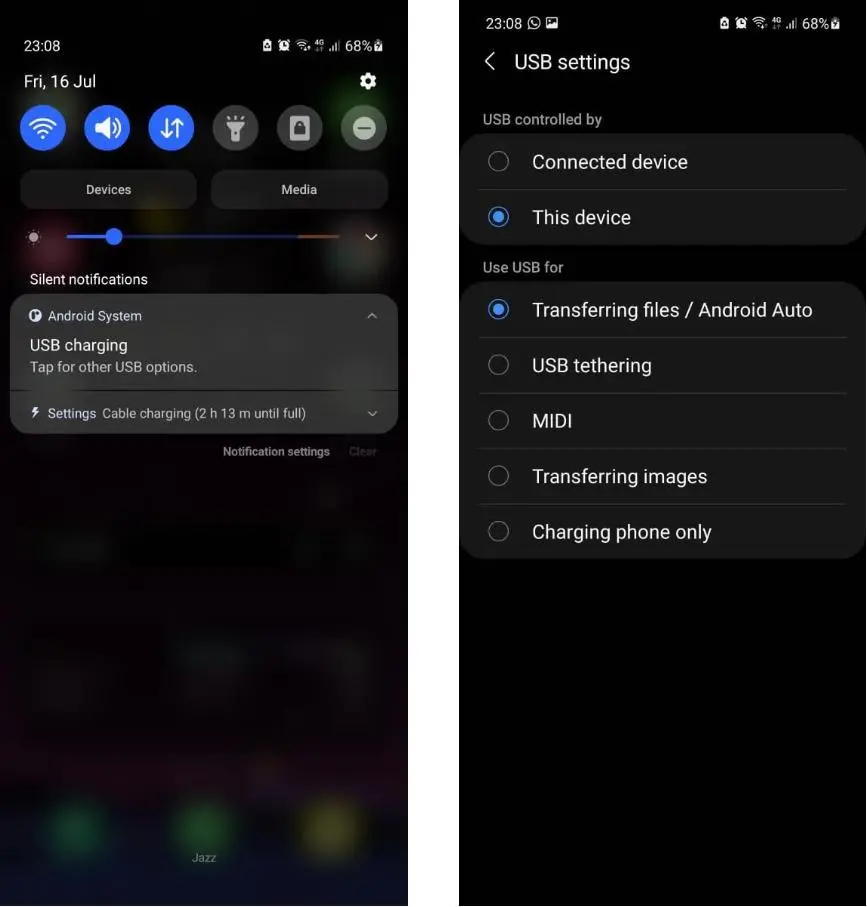
پس از انتخاب File Transfer، حافظه گوشی در فایل اکسپلورر ویندوز قابل مشاهده خواهد بود. در این حالت میتوانید فایلها را مانند انتقال بین دو پوشه معمولی کپی یا جابهجا کنید. راهنمای رسمی گوگل نیز همین روش را برای انتقال فایل میان گوشی اندرویدی و کامپیوتر ویندوزی توضیح میدهد.
هنگام انتقال فایلهای حجیم بهتر است گوشی را تا پایان عملیات باز نگه دارید. همچنین اگر انتقال متوقف شد، ابتدا کابل را بررسی کنید و در صورت امکان از یک درگاه USB یا کابل دیگر استفاده کنید.
آیا Quick Share میتواند جای کابل و فلش را بگیرد؟
اگر نمیخواهید برای هر انتقال فایل کابل همراه داشته باشید، Quick Share گزینه راحتتری است. این قابلیت امکان ارسال فایل میان گوشیهای اندرویدی و کامپیوترهای ویندوزی را فراهم میکند و برای انتقال تصاویر، ویدیوها، اسناد و پوشهها کاربرد دارد.
در اندروید، Quick Share در دستگاههای سازگار به صورت داخلی وجود دارد و برای انتقال فایل به کامپیوتر ویندوزی باید برنامه Quick Share روی کامپیوتر نصب باشد. برای انتقال نیز کافی است فایل را در گوشی انتخاب کنید، گزینه اشتراکگذاری را باز کنید و Quick Share را انتخاب کنید.
در کامپیوتر نیز باید دستگاه قابل شناسایی باشد. در صورت فعال بودن Wi-Fi و Bluetooth و نزدیک بودن دو دستگاه، گوشی و کامپیوتر میتوانند یکدیگر را پیدا کنند. انتقالهای Quick Share نیز با رمزنگاری سرتاسری محافظت میشوند.
مسیر در اندروید:
Settings → Quick Share
تنظیمات ← Quick Share
اگر فایل زیادی برای انتقال دارید، Quick Share میتواند جایگزین مناسبی برای فرستادن فایل به ایمیل یا آپلود آن در فضای ابری باشد. همچنین گوگل اکنون پشتیبانی Quick Share از ارتباط با دستگاههای سازگار با AirDrop را نیز ارائه کرده است، هرچند سازگاری این قابلیت به دستگاه و نسخه نرمافزار بستگی دارد.
چطور فایلهای حساس را با امنیت بیشتری روی گوشی نگه داریم؟
اگر قرار است گوشی نقش حافظه همراه برای اسناد شخصی را داشته باشد، بهتر است فایلهای حساس را مستقیماً در حافظه عمومی گوشی قرار ندهید. برای چنین فایلهایی میتوان از پوشههای امن داخلی سیستم یا ابزارهای رمزنگاری فایل استفاده کرد.
در گوشیهای سامسونگ، Secure Folder یکی از گزینههای کاربردی است. این قابلیت با استفاده از Samsung Knox از فایلها و برنامههای قرارگرفته در پوشه محافظت میکند و امکان تعیین رمز عبور یا قفل بیومتریک را نیز فراهم میکند.
مسیر در گوشی سامسونگ:
Settings → Security and privacy → More security settings → Secure Folder
تنظیمات ← امنیت و حریم خصوصی ← سایر تنظیمات امنیتی ← پوشه امن
اگر گوشی سامسونگ ندارید، میتوانید از ابزارهایی مانند Cryptomator برای ایجاد فضای رمزنگاریشده استفاده کنید. چنین ابزارهایی برای فایلهای حساس یک لایه محافظتی جداگانه ایجاد میکنند و دسترسی به محتوا را به داشتن رمز یا روش باز کردن آن فضای رمزنگاریشده وابسته میکنند.
برای فایلهای معمولی مانند عکس، فیلم، PDF و اسناد روزمره، همان رمزنگاری داخلی اندروید و قفل صفحه میتواند لایه پایه حفاظت را فراهم کند. اما برای مدارک بسیار حساس، استفاده از یک فضای امن جداگانه میتواند کنترل بیشتری روی دسترسی به فایلها ایجاد کند.
گوشی یا فلش مموری؛ کدام روش برای انتقال فایل کاربردیتر است؟
اگر همیشه گوشی همراهتان است، استفاده از فضای خالی آن میتواند نیاز به حمل یک فلش جداگانه را کاهش دهد. اتصال USB برای انتقالهای حجیم و سریع مناسب است و Quick Share نیز زمانی کاربرد دارد که نمیخواهید کابل به همراه داشته باشید.
با این حال، گوشی برای جایگزینی کامل فلش مموری محدودیتهایی دارد. هنگام انتقال فایل با USB باید حالت File Transfer را فعال کنید و برای استفاده از Quick Share نیز کامپیوتر باید شرایط لازم برای ارتباط بیسیم را داشته باشد. همچنین نباید فراموش کرد که گوشی محل نگهداری اطلاعات شخصی بسیار بیشتری نسبت به یک فلش است.
برای فایلهای حساس نیز بهتر است از Secure Folder یا یک فضای رمزنگاریشده استفاده کنید و فقط به مخفی کردن فایلها در یک پوشه معمولی اکتفا نکنید.
در مجموع، اگر چند گیگابایت فضای خالی روی گوشی دارید، میتوانید از همان حافظه برای حمل فایل استفاده کنید و در صورت نیاز با USB یا Quick Share آنها را به کامپیوتر منتقل کنید. این روش بهخصوص برای کسانی کاربردی است که همیشه گوشی و یک کابل USB-C همراه خود دارند و نمیخواهند وسیله جداگانهای برای انتقال فایل حمل کنند.
اینتوتک