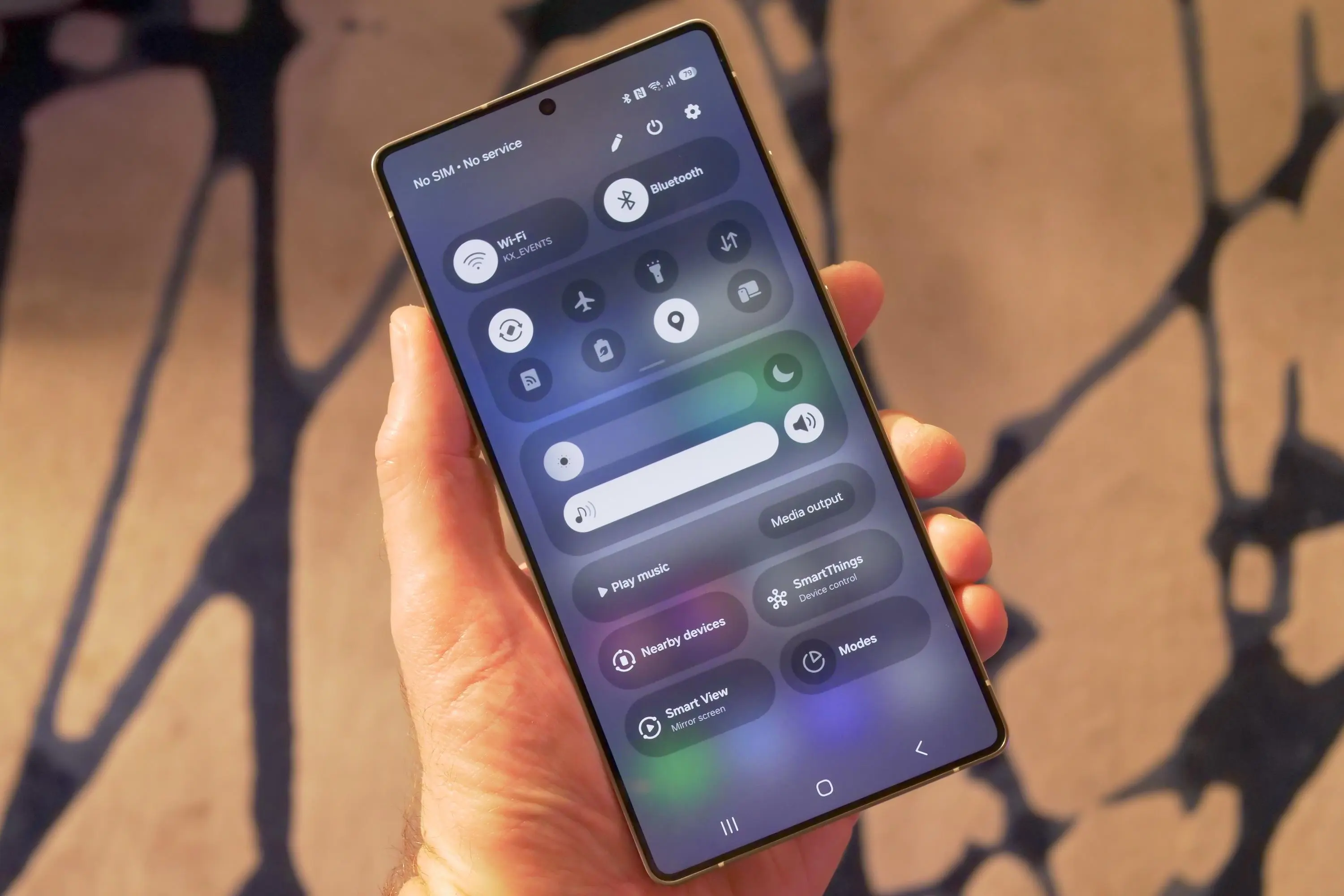
وقتی یک بار روی Quick Settings گوشی سامسونگ به پایین سوایپ میکنید، ممکن است تصور کنید تمام گزینههای در دسترس را میبینید. در بعضی گوشیها، نمای اولیه فقط گزینههایی مانند وایفای، بلوتوث، روشنایی و چند کنترل دیگر را نشان میدهد و همین موضوع باعث میشود تصور کنید چیزی بیشتر از این وجود ندارد.
اما در بسیاری از مدلها، با باز کردن کامل پنل میتوانید به گزینههای بیشتری دسترسی پیدا کنید؛ گزینههایی مانند داده تلفن همراه، چراغقوه، ضبط صفحه، مزاحم نشوید و اسکن کد QR. البته ظاهر و نحوه دسترسی به Quick Settings بر اساس مدل گوشی، نسخه One UI و حتی اپراتور میتواند متفاوت باشد. سامسونگ نیز تأکید میکند که گزینهها و چیدمان این پنل به نسخه نرمافزار و مدل گوشی بستگی دارد.
نکته مهمتر این است که بعد از پیدا کردن این گزینهها، میتوانید چیدمان آنها را مطابق استفاده خودتان تغییر دهید. در ادامه روش کار را توضیح میدهیم. با اینتوتک همراه باشید.
Quick Settings طوری طراحی شده که ممکن است تصور کنید همان نمای اول همهچیز است
سوایپ افقی منطقی به نظر میرسد و همین باعث میشود بعضی کنترلها نادیده گرفته شوند
وقتی برای اولین بار Quick Settings را باز میکنید، خیلی راحت ممکن است فکر کنید گزینههایی که مقابل شما قرار گرفتهاند، تمام قابلیتهای موجود هستند. مدل گوشی نیز نقش مهمی در این موضوع دارد؛ بنابراین چیزی که روی یک گوشی سامسونگ میبینید، لزوماً با گوشی دیگری یکسان نیست.
در نسخههای قدیمیتر One UI، معمولاً با یک سوایپ، ردیف ابتدایی Quick Settings ظاهر میشد و با پایین کشیدن دوباره پنل، نمای کاملتری در اختیار شما قرار میگرفت. سامسونگ برای نسخههای قدیمیتر نیز توضیح داده است که میتوان با پایین کشیدن دوباره پنل، Quick Settings را بهصورت کامل باز کرد.
در گوشیهای جدیدتر که از One UI 7 و نسخههای بالاتر استفاده میکنند، شرایط کمی متفاوت شده است. سامسونگ در One UI 7، پنل اعلانها و Quick Settings را بهصورت جداگانه در نظر گرفته است؛ بهطور پیشفرض با سوایپ از گوشه بالای سمت راست، Quick panel باز میشود و سوایپ از سمت چپ، اعلانها را نمایش میدهد.
بنابراین اگر روی گوشی جدیدتان با همان روش قدیمی به دنبال «صفحه دوم» میگردید، ممکن است اصلاً ساختار رابط کاربری متفاوت باشد.
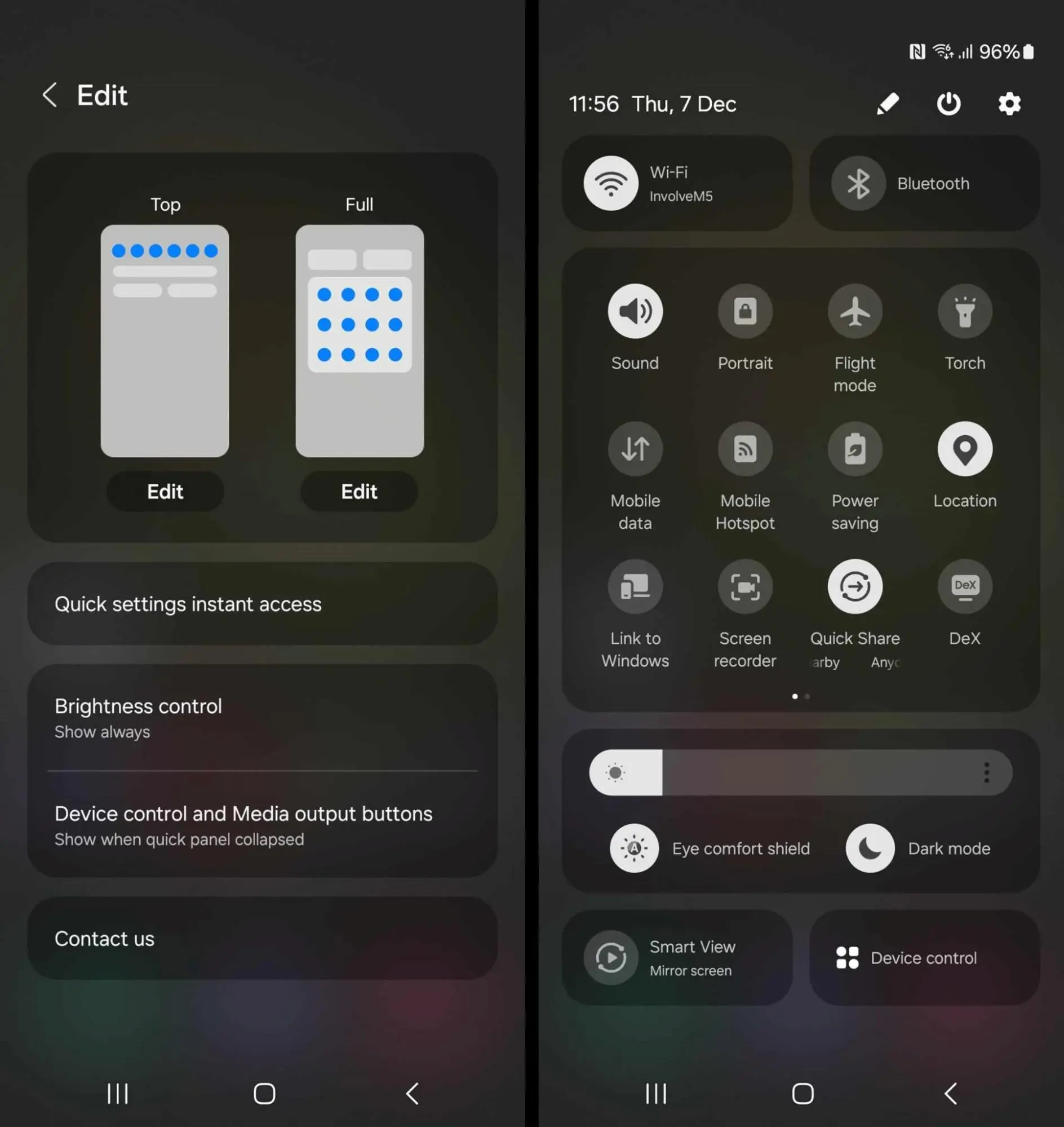
سوایپ دوم جایی است که Quick Settings واقعاً کاربردیتر میشود
ضبط صفحه، اسکن QR و کنترلهای بیشتری در دسترس قرار میگیرند
وقتی Quick Settings را بهصورت کامل باز میکنید، گزینههای بیشتری در اختیارتان قرار میگیرند. بسته به مدل گوشی، ممکن است گزینههایی مانند داده تلفن همراه، چراغقوه، ضبط صفحه، مزاحم نشوید و اسکن کد QR را ببینید.
داده تلفن همراه یکی از گزینههایی است که دسترسی سریع به آن میتواند مفید باشد، زیرا برای روشن یا خاموش کردن اینترنت سیمکارت نیازی نیست هر بار وارد Settings شوید.
چراغقوه هم یکی از سادهترین، اما کاربردیترین گزینههاست. داشتن آن در Quick Settings باعث میشود برای روشن کردن چراغ گوشی مجبور نباشید برنامه یا تنظیمات دیگری را باز کنید.
اما Screen Recorder میتواند کاربرد بسیار بیشتری داشته باشد. اگر بخواهید به شخص دیگری نحوه انجام کاری روی گوشی را آموزش دهید، به جای توضیح دادن مرحلهبهمرحله میتوانید صفحه را ضبط کنید و ویدیو را برای او بفرستید.
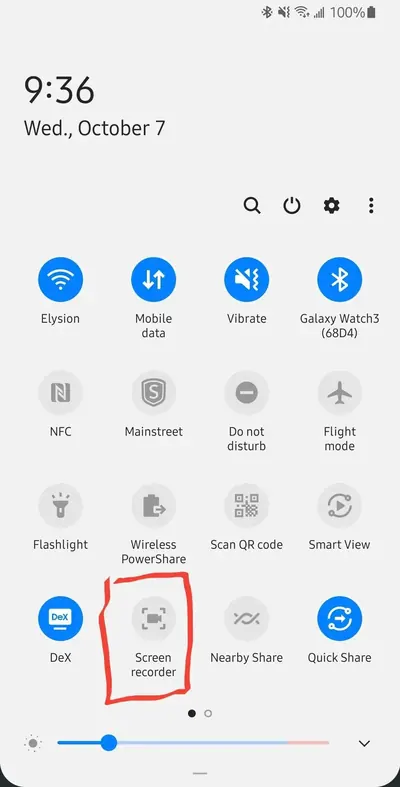
سامسونگ نیز تأیید میکند که Screen Recorder از طریق Quick panel قابل دسترسی است و در صورت نبودن این گزینه، میتوان آن را از بخش ویرایش Quick panel اضافه کرد.
Scan QR code نیز یکی دیگر از گزینههایی است که داشتن آن در پنل سریع میتواند مفید باشد؛ مخصوصاً حالا که کدهای QR در رستورانها، فروشگاهها، پرداختها و سرویسهای مختلف بیشتر مورد استفاده قرار میگیرند.
البته همه گوشیهای سامسونگ دقیقاً همین گزینهها را ندارند. به عنوان مثال، در برخی مدلهای ردهبالا قابلیتهای بیشتری مانند Interpreter، Wireless DeX و Audio broadcast نیز ممکن است در دسترس باشند.
بنابراین اگر گزینهای را در گوشی خودتان نمیبینید، لزوماً به معنای خراب بودن Quick Settings نیست. ممکن است آن قابلیت برای مدل یا نسخه One UI شما ارائه نشده باشد.
نترسید و Quick Settings را بررسی کنید
یکی از بهترین کارهایی که میتوانید انجام دهید این است که همه گزینههای موجود را یک بار بررسی کنید.
کاوش در Quick Settings قرار نیست به گوشی آسیب بزند. ممکن است هنگام بررسی، یک گزینه را بهصورت تصادفی فعال کنید یا جای یک آیکون را تغییر دهید، اما تقریباً همیشه میتوانید آن را به حالت قبل برگردانید.
در واقع، سامسونگ امکان شخصیسازی این بخش را بهطور رسمی در اختیار کاربران قرار داده است. میتوانید ترتیب بسیاری از گزینهها را تغییر دهید، قابلیتهایی را که کمتر استفاده میکنید پایینتر ببرید و گزینههای مهمتر را در دسترستر قرار دهید.
این موضوع در نسخههای جدید One UI اهمیت بیشتری پیدا کرده است. سامسونگ در One UI 8.5 امکانات شخصیسازی Quick panel را گستردهتر کرده و امکان جابهجایی، اضافه یا حذف کردن کنترلها و حتی تغییر اندازه برخی کنترلها را فراهم کرده است.
من کنترلهایی را که بیشتر استفاده میکنم به بالای پنل منتقل کردم
Screen Recorder و Do Not Disturb و Scan QR Code حالا سریعتر در دسترس هستند
بعد از اینکه تمام گزینههای موجود را پیدا کردید، احتمالاً متوجه میشوید بعضی از آنها را خیلی بیشتر از بقیه استفاده میکنید.
در چنین شرایطی بهتر است گزینههایی مانند:
- Screen Recorder
- Do Not Disturb
- Scan QR Code
- Power Saving
- Quick Share
- Flashlight
را در قسمتهای بالاتر قرار دهید. در مقابل، قابلیتهایی که بهندرت استفاده میکنید میتوانند در قسمتهای پایینتر قرار بگیرند.
این تغییر ساده باعث میشود Quick Settings با نحوه استفاده واقعی شما از گوشی هماهنگ شود. وقتی عجله دارید یا گوشی را فقط با یک دست نگه داشتهاید، حذف حتی یک سوایپ اضافی هم میتواند تفاوت محسوسی ایجاد کند.
سامسونگ نیز توصیه میکند برای دسترسی سریعتر، دکمههایی را که بیشتر استفاده میکنید در قسمتهای ابتدایی Quick panel قرار دهید.
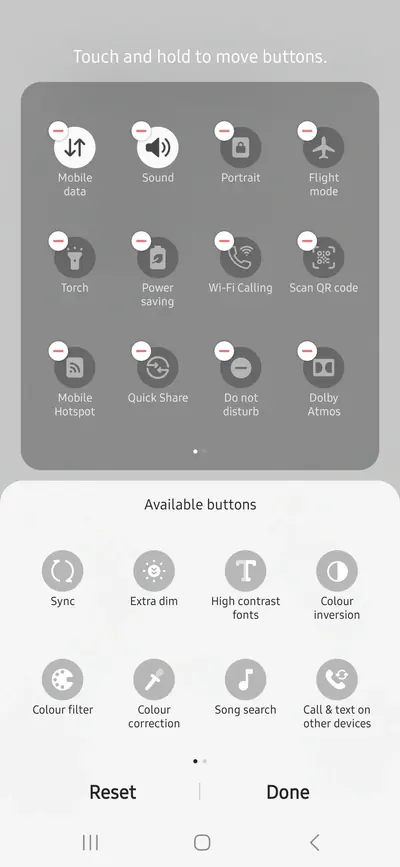
چطور گزینههای Quick Settings را جابهجا کنیم؟
مسیر دقیق بر اساس نسخه One UI متفاوت است، اما در گوشیهای جدید سامسونگ معمولاً میتوانید از این روش استفاده کنید:
- از گوشه بالای سمت راست صفحه به پایین سوایپ کنید.
- روی آیکون مداد یا Edit بزنید.
- گزینه Edit را انتخاب کنید.
- گزینه موردنظر را لمس کنید و نگه دارید.
- سپس آن را به محل دلخواه بکشید.
- در صورت نیاز اندازهی برخی عناصر که قابل تغییر است را تغییر دهید.
- در پایان روی Done بزنید.
در One UI 7 و نسخههای جدیدتر، سامسونگ همین روش را برای جابهجایی آیکونهای Quick Settings ارائه کرده است.
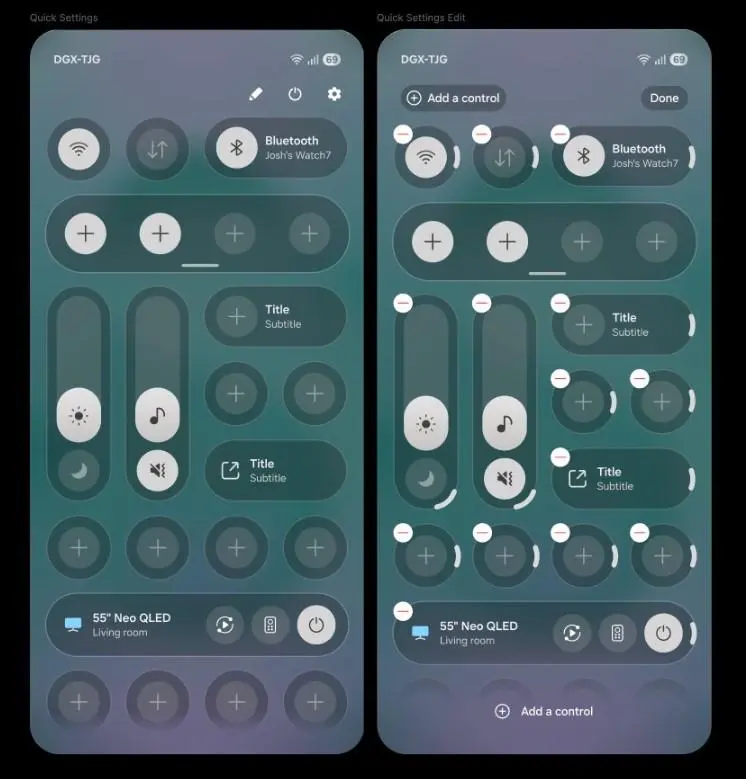
در One UI 8.5 امکانات بیشتری هم اضافه شده است. برای افزودن یک کنترل میتوانید وارد حالت ویرایش شوید، گزینه Add a control را انتخاب کنید و سپس کنترل موردنظر را اضافه کنید. همچنین میتوانید بعضی کنترلها را جابهجا یا در صورت پشتیبانی، اندازه آنها را تغییر دهید.
در گوشیهای قدیمیتر ممکن است ابتدا لازم باشد پنل را کاملاً باز کنید و سپس روی آیکون مداد یا گزینه ویرایش بزنید. بنابراین اگر مسیر دقیقاً با این مراحل مطابقت نداشت، به نسخه One UI و مدل گوشی توجه کنید.
یک نکته مهم درباره «صفحه دوم» در گوشیهای جدید سامسونگ
عنوان این ترفند همچنان جذاب است، اما در سال ۲۰۲۶ بهتر است آن را یک قانون ثابت برای تمام گوشیهای سامسونگ در نظر نگیریم.
در One UI 7 سامسونگ ساختار Quick panel را تغییر داده و اعلانها و Quick Settings را از یکدیگر جدا کرده است. در گوشیهای جدیدتر، سوایپ از گوشه بالای سمت راست مستقیماً Quick panel را باز میکند. حتی میتوانید از تنظیمات پنل، حالت Together را فعال کنید تا اعلانها و Quick Settings دوباره در یک نمای مشترک نمایش داده شوند.
در One UI 8.5 نیز شخصیسازی Quick panel نسبت به نسلهای قبل گستردهتر شده است؛ بنابراین ممکن است چیزی که در یک Galaxy A34 میبینید، دقیقاً مشابه چیزی نباشد که روی یک گوشی جدیدتر مشاهده میکنید.
به همین دلیل، بهتر است به جای حفظ کردن یک مسیر ثابت، این نکته را به خاطر بسپارید: اگر گزینهای را در نمای اول Quick Settings نمیبینید، حتماً بخش ویرایش و نمای کامل پنل را بررسی کنید.
Quick Settings میتواند دقیقاً همان شکلی باشد که شما میخواهید
دومین سوایپ یا باز کردن کامل Quick Settings یک نکته مهم را نشان میدهد: نباید تصور کنید چیدمانی که سامسونگ بهصورت پیشفرض انتخاب کرده، بهترین چیدمان برای شماست.
وقتی همه گزینهها را بررسی کردید، کنترلهایی را که بیشتر از همه استفاده میکنید در قسمت بالایی قرار دهید و گزینههای کمکاربرد را پایینتر ببرید.
میتوانید ردیف اول را به نوعی به بخش علاقهمندیهای خودتان تبدیل کنید؛ مثلاً Screen Recorder، چراغقوه و Do Not Disturb و Power Saving و Quick Share را در آن قرار دهید.
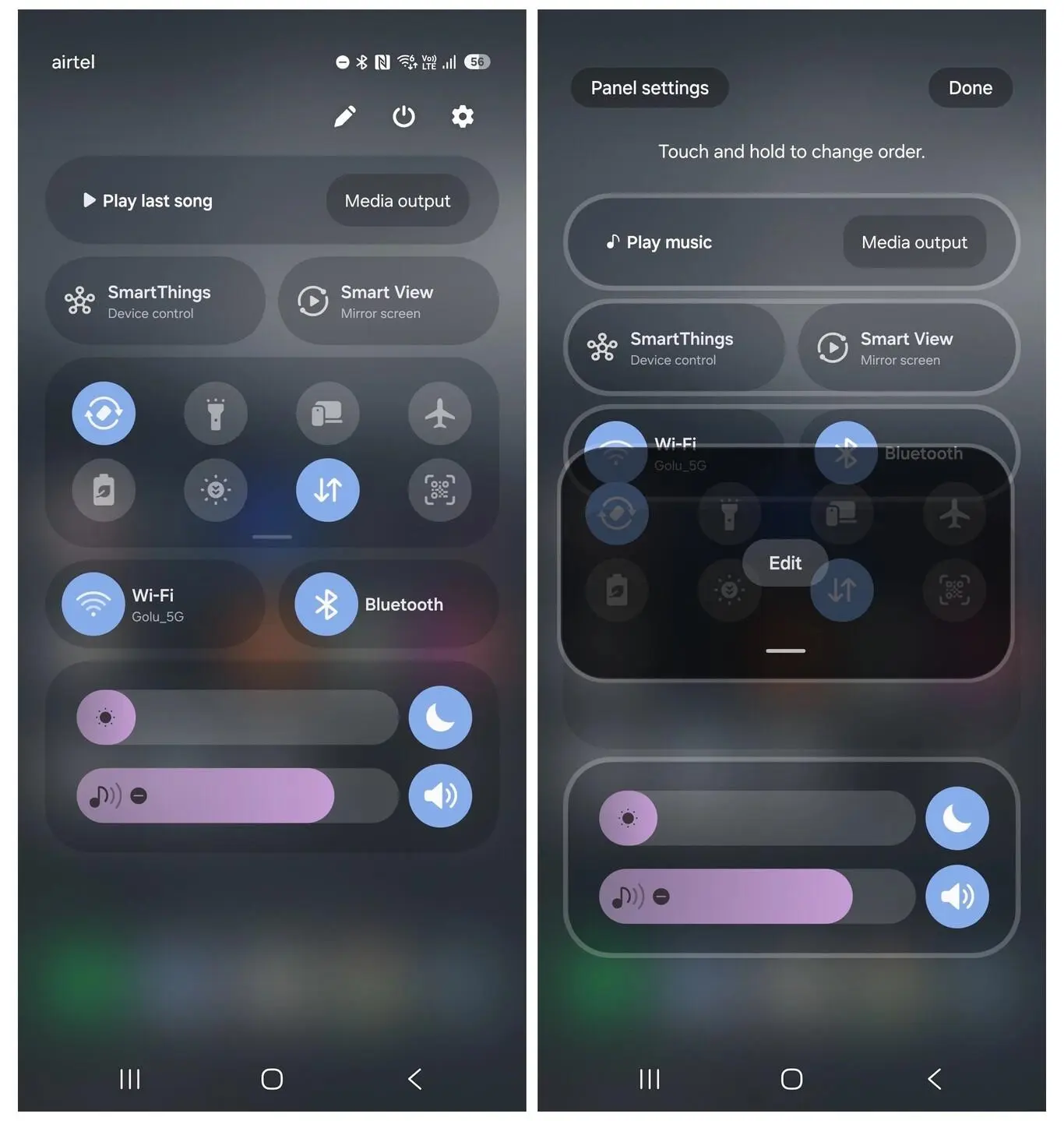
حتی اگر سامسونگ ترتیب دیگری را بهصورت پیشفرض انتخاب کرده باشد، دلیلی ندارد شما هم همان ترتیب را حفظ کنید. هدف Quick Settings این است که دسترسی به قابلیتهای گوشی را سریعتر کند؛ بنابراین بهترین چیدمان، چیدمانی است که با عادتهای خود شما هماهنگ باشد.
اینتوتک