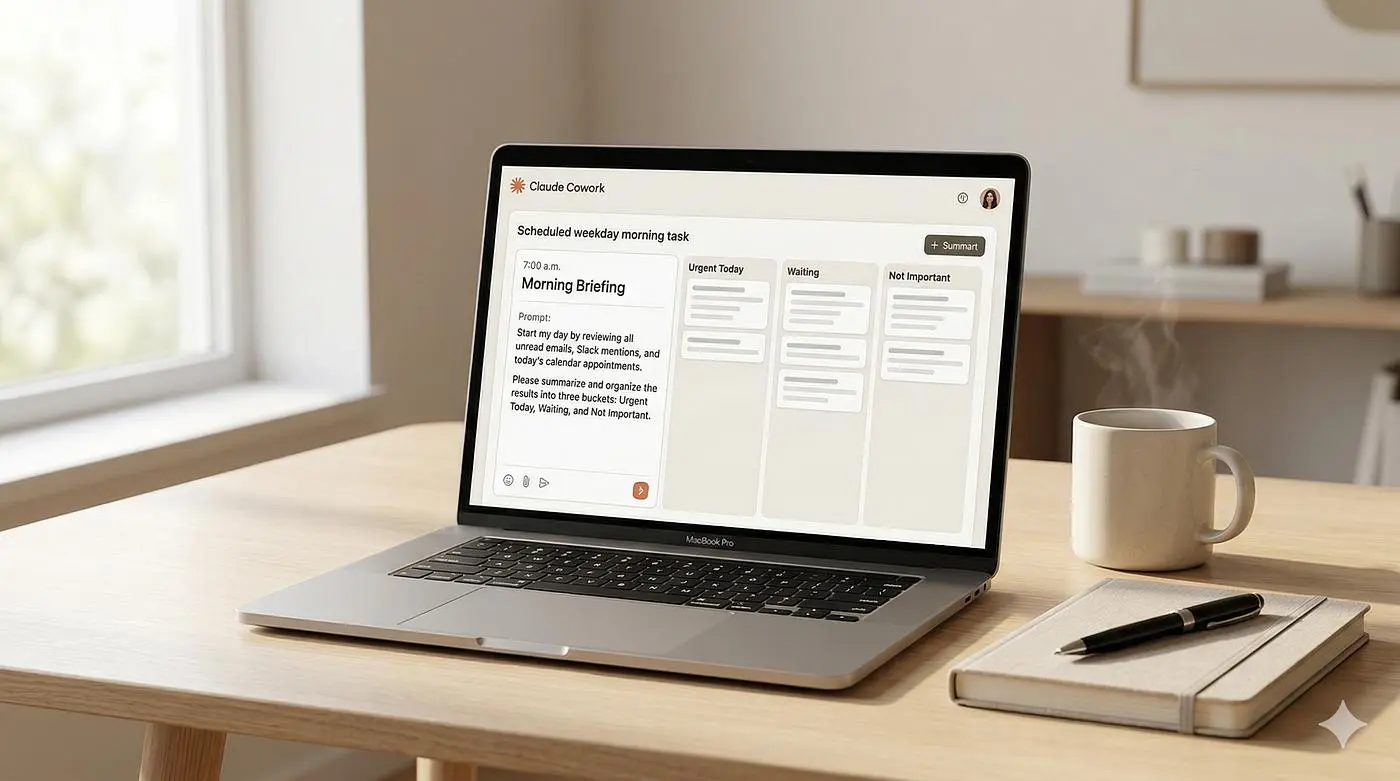
مدلهای زبانی بزرگ زمانی وارد جریان اصلی فناوری شدند که OpenAI یکی از آنها را داخل یک پنجره چت قرار داد و نام ChatGPT را روی آن گذاشت. رابط کاربری آنقدر ساده و قابلفهم بود که تقریباً همه از آن الگوبرداری کردند و هنوز هم بیشتر مردم هوش مصنوعی را همینطور تصور میکنند: یک سؤال مینویسید و یک پاسخ دریافت میکنید. اما از آن زمان تغییرات زیادی رخ داده است.
امروزه مجموعه کاملی از ابزارها در کنار این مدلها قرار گرفتهاند؛ از دسترسی به فایلها و دستورالعملهای سفارشی گرفته تا Skillهای قابل استفاده مجدد و کنترل مرورگر. این قابلیتها مدلهای هوش مصنوعی را از چتباتهای ساده به دستیارهایی تبدیل میکنند که واقعاً میتوانند کارها را انجام دهند.
اگر هنوز از Claude مانند یک چتبات ساده استفاده میکنید، بخش قابلتوجهی از ارزشی را که اشتراک شما میتواند ارائه دهد، از دست میدهید. در ادامهی مطلب با اینتوتک همراه باشید تا تغییراتی را که برای استفاده حداکثری از Claude منطقی به نظر میرسد را توضیح دهیم.
استفاده از نسخه وب Claude را متوقف کنید
پنجره چت هیچوقت تمام محصول نبوده است
وقتی اشتراک Claude را خریداری میکنید، در واقع با سه محصول اصلی روبهرو هستید: نسخه وب Claude و برنامه دسکتاپ Claude با Cowork و Claude Code که یک ابزار خط فرمان است و از طریق Terminal اجرا میشود. محصول دیگری با نام Claude Design نیز وجود دارد، اما کاربرد آن نسبت به سایر محصولات تخصصیتر است.
اشتباهی که قبلاً مرتکب میشدم و هنوز هم افراد زیادی را میبینم که انجام میدهند، محدود ماندن به نسخه وب یا نصب برنامه دسکتاپ و استفاده صرفاً از حالت معمولی چت است.
این روش کار میکند، اما تجربه بسیار سادهای ارائه میدهد: سؤالی میپرسید و پاسخی دریافت میکنید و هر چیزی که ایجاد میکنید نیز در همان مکالمه باقی میماند.
Cowork که فقط در برنامه دسکتاپ در دسترس است، این شرایط را تغییر میدهد.
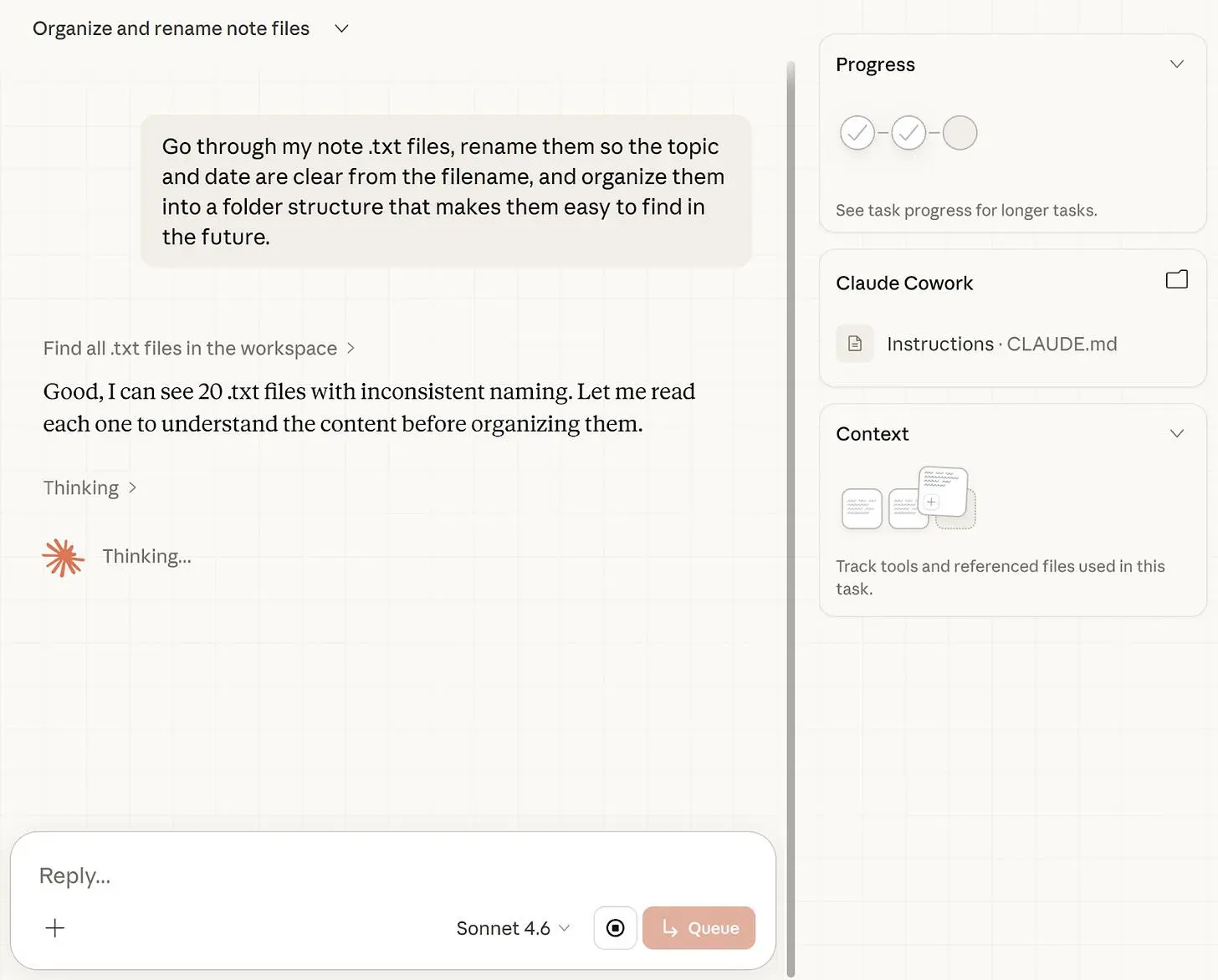
در Cowork، میتوانید دسترسی Claude به یک پوشه در کامپیوترتان را فراهم کنید. حالا وقتی از Claude میخواهید یک برنامه کاری بسازد یا یک فایل Excel ایجاد کند یا هر کار دیگری را انجام دهد، فایل را ایجاد میکند و آن را در همان پوشه ذخیره میکند.
در مکالمه بعدی نیز میتوانید کار را دقیقاً از جایی که مکالمه قبلی تمام شده است ادامه دهید؛ زیرا همهچیز از قبل روی دیسک ذخیره شده است.
همچنین میتوانید فایلهای خودتان را داخل پوشه قرار دهید تا Claude آنها را بخواند و روی محتوایشان کار کند.
حتی میتوانید از Claude بخواهید همهچیز را در یک ساختار پوشهای سازماندهی کند تا در مکالمات بعدی بتواند آن را جستوجو و مدیریت کند. با گذشت زمان، به جای مجموعهای از چتهای جداگانه که هر بار شما را مجبور به شروع از ابتدا میکنند، سیستمی خواهید داشت که همزمان با کار شما رشد میکند.
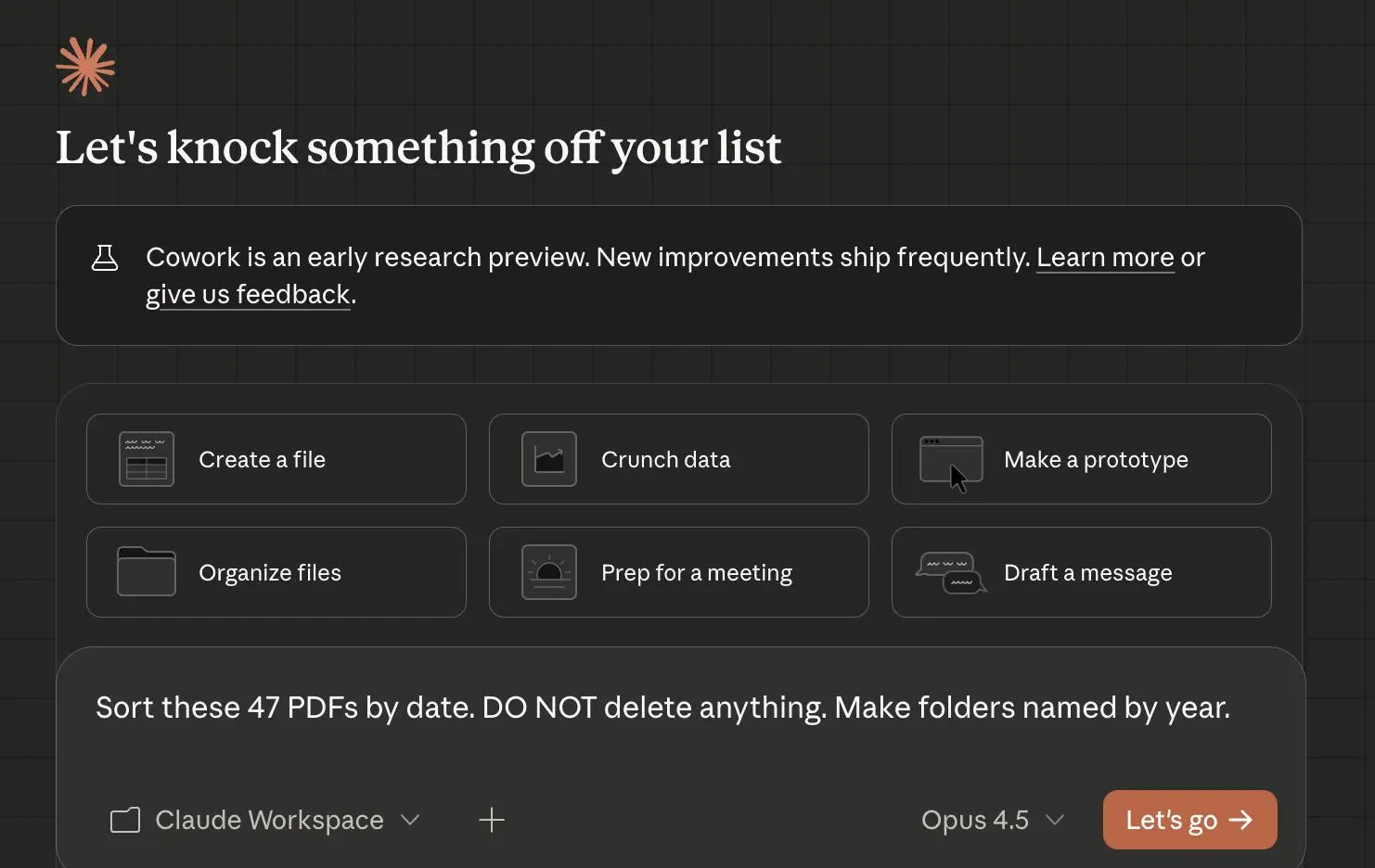
Claude Code نیز رویکرد مشابهی دارد، اما برای توسعه نرمافزار بهینه شده است. در Cowork بیشتر با اسناد و فایلهای Excel و PDF سروکار دارید؛ یعنی همان نوع کارهای دانشی که بسیاری از افراد روزانه انجام میدهند.
در Claude Code، فایلهای HTML و JSON و سایر فایلهای کد را ایجاد میکنید و آنها را در پروژهها سازماندهی میکنید و نمونههای محلی را اجرا میکنید و پروژهها را به GitHub ارسال میکنید؛ یعنی همان فعالیتهایی که بیشتر به حوزه توسعه نرمافزار مربوط هستند.
استفاده از Claude Code روی گوشی هوشمند
متأسفانه Cowork و Claude Code به نسخه دسکتاپ محدود هستند. در گوشی، معمولاً به برنامه استاندارد Claude محدود میشوید که دسترسی لازم به سیستم فایل را برای اجرای چنین Workflowهایی ندارد.
با این حال، یک راهحل وجود دارد: اگر گوشی شما برنامه Terminal داشته باشد، میتوانید Claude Code را در آن نصب کنید و دسترسی آن به فایلهای گوشی را فراهم کنید.
در نمونه مورد استفاده در متن اصلی، Google Pixel 10 دارای یک برنامه Terminal داخلی است و Claude Code روی آن با دسترسی مستقیم به فایلها نصب شده است. این روش عملکرد شگفتانگیزی دارد و نوعی از خودکارسازی مبتنی بر زبان طبیعی را در اختیار کاربر قرار میدهد که در دسکتاپ نیز شاهد آن هستیم.
البته نمیتوان با قطعیت گفت برنامههای Terminal در سایر گوشیهای اندرویدی نیز همین سطح از دسترسی به سیستم فایل را ارائه میکنند یا اینکه امکان مشابهی روی iPhone وجود دارد. با این حال، اگر Terminal گوشی شما بتواند به سیستم فایل دسترسی داشته باشد، امتحان کردن این روش ارزش دارد.
به سراغ برنامههای متنباز و Local-First بروید
دادههایی که در یک سرویس قفل شدهاند، برای خودکارسازی دستوپاگیر هستند
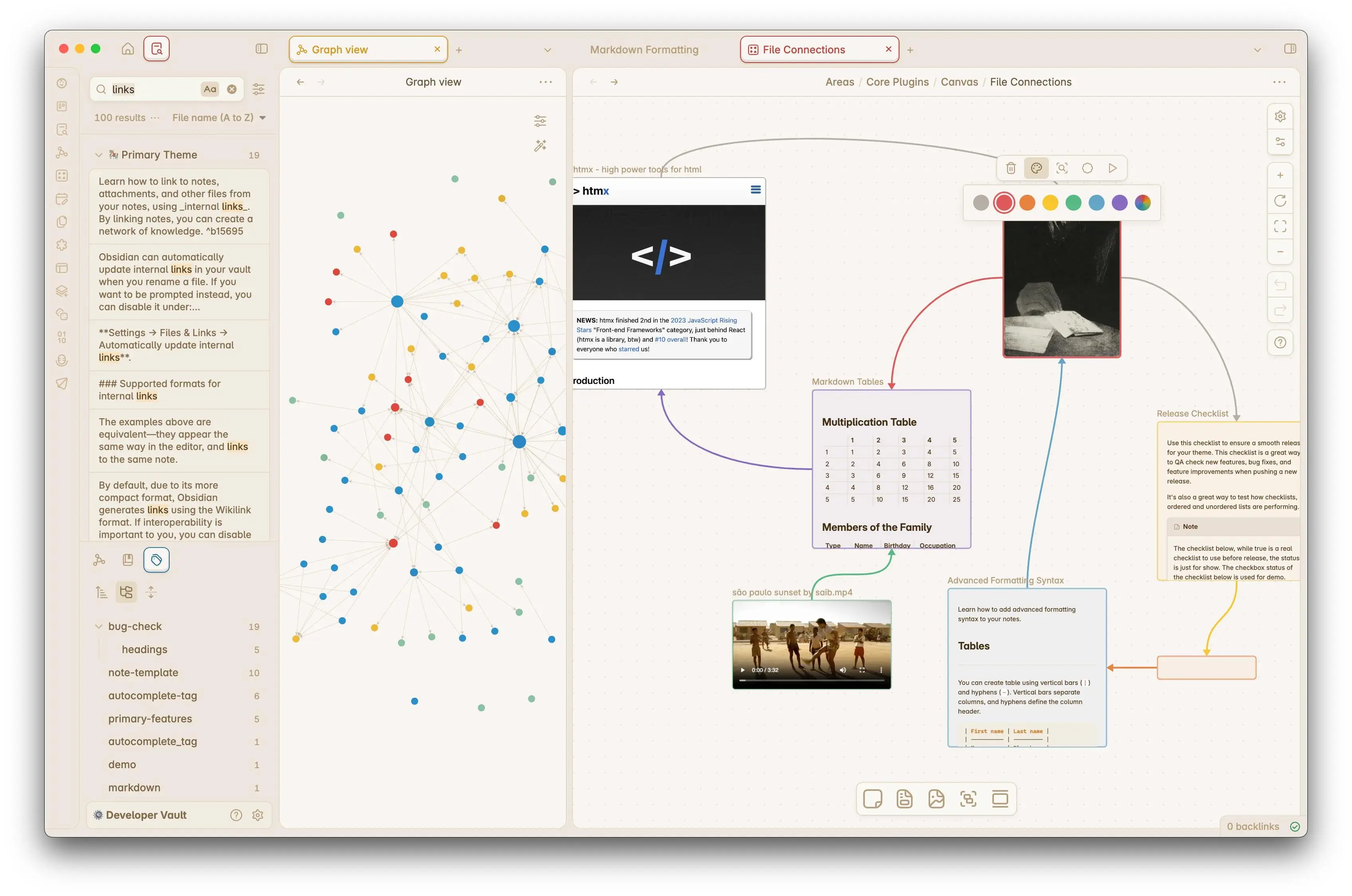
یکی از اولین کارهایی که کاربران پس از کشف قابلیت ایجاد و مدیریت فایلها توسط Claude Code و Cowork انجام دادند، ترکیب آنها با Obsidian بود.
دلیل این موضوع ساده است: Obsidian یادداشتهای شما را به شکل فایلهای معمولی Markdown روی حافظه محلی ذخیره میکند.
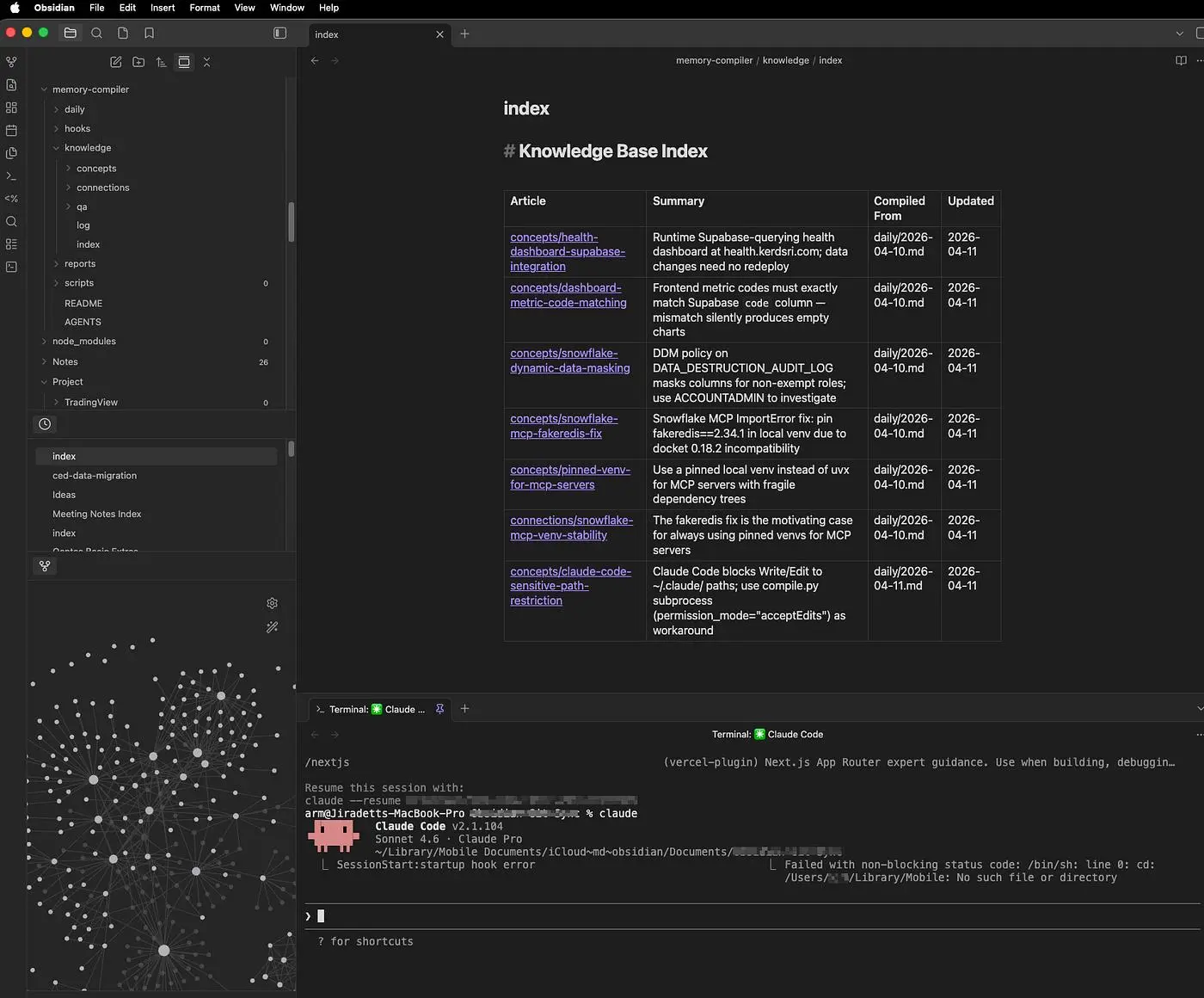
این یعنی Claude میتواند مجموعه کاملی از یادداشتها را ایجاد کند و شما نیز میتوانید آنها را در Obsidian مشاهده و ویرایش و به یکدیگر متصل کنید.
این ترکیب بسیار قدرتمند است و یک ایده کلیتر را نیز نشان میدهد: ارزشمند بودن نگهداری دادهها در قالبهای باز و بهصورت محلی.
حالا این روش را با Notion مقایسه کنید. هر یادداشتی که در Notion ایجاد میکنید، در اکوسیستم خود Notion قرار میگیرد و مانند یک فایل معمولی روی کامپیوترتان نیست.
اگر Claude بخواهد با این یادداشتها تعامل داشته باشد، معمولاً باید از طریق API این کار را انجام دهد. این روش میتواند کار کند، اما به اندازه دسترسی مستقیم Claude به یک پوشه پر از فایلهای Markdown ساده و شفاف و انعطافپذیر نیست.
به همین دلیل، استفاده از برنامهها و نرمافزارهای Local-First را در اولویت قرار دادهام؛ نرمافزارهایی که اطلاعات را در قالبهای باز و قابلدسترسی ذخیره میکنند.
وقتی یادداشتها و وظایف و اسناد شما به شکل فایلهای معمولی روی کامپیوتر قرار داشته باشند، Claude میتواند آنها را بخواند و سازماندهی کند و تغییر دهد و به یکدیگر متصل کند؛ بدون اینکه مجبور باشید به یکپارچهسازیهای اختصاصی وابسته باشید.
از فایل CLAUDE.md استفاده کنید
مهمترین فایلی که کمتر درباره آن صحبت میشود
این احتمالاً یکی از دستکمگرفتهشدهترین قابلیتهای Claude Code و Cowork است. وقتی به Claude اجازه دسترسی به یک پوشه را میدهید، تمام محتوای آن پوشه را در همان ابتدای مکالمه وارد Context نمیکند. این رفتار عمدی است؛ زیرا اگر چنین اتفاقی رخ دهد، هر مکالمه با Context Window پر از اطلاعات غیرضروری شروع میشود و Tokenها سریعتر مصرف میشوند و زودتر به محدودیت Context میرسید.
در عوض، Claude فقط زمانی فایلها را میخواند که به آنها نیاز داشته باشد.
با این حال، معمولاً اطلاعاتی وجود دارد که میخواهید Claude پیش از پرسیدن اولین سؤال از آنها اطلاع داشته باشد. این دقیقاً همان کاری است که CLAUDE.md انجام میدهد.
میتوانید آن را معادل Custom Instructions در Claude یا ChatGPT در نظر بگیرید؛ یعنی یک Prompt دائمی که Claude هنگام شروع کار در آن پوشه بهصورت خودکار میخواند.
تفاوت اصلی این است که CLAUDE.md به یک پوشه مشخص وابسته است.
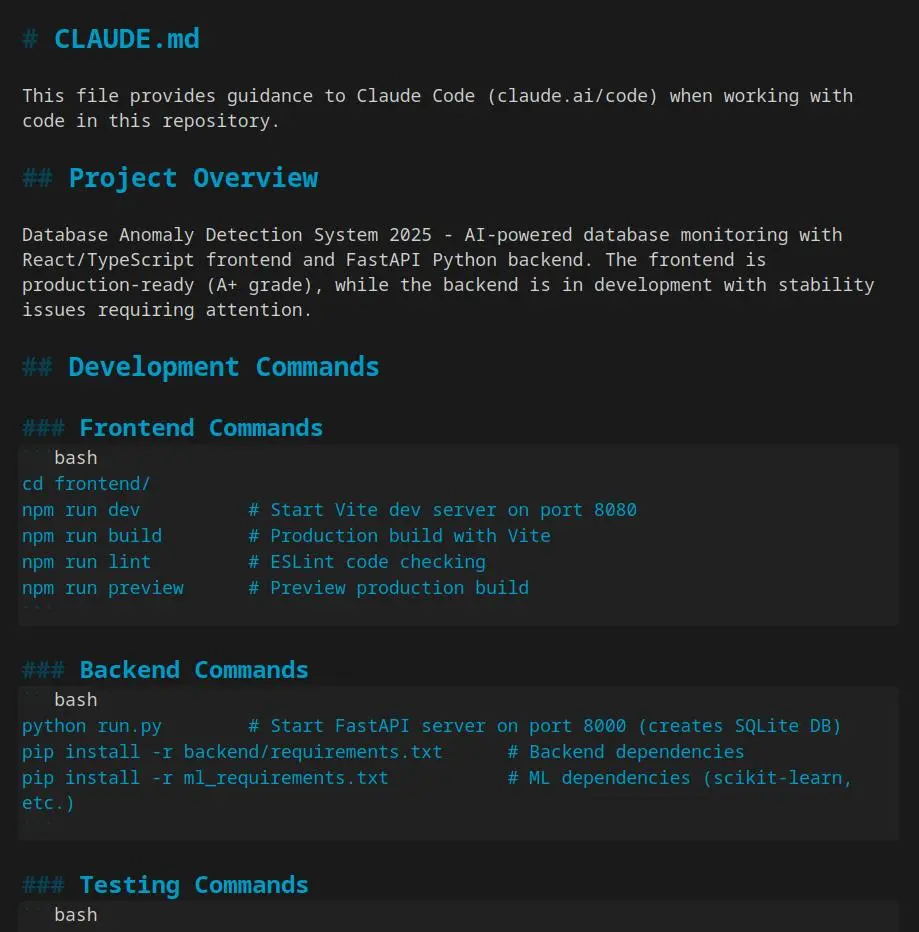
وقتی Claude کار خود را در یک پوشه شروع میکند، فایل CLAUDE.md همان پوشه را میخواند و دستورالعملهای آن را اجرا میکند. اگر Workflow به یک زیرپوشه منتقل شود، Claude فایل CLAUDE.md آن زیرپوشه را نیز میخواند و رفتار خود را بر اساس دستورالعملهای جدید تنظیم میکند.
به این ترتیب میتوانید پروژههای خود را با دستورالعملهای متفاوت برای پوشههای مختلف سازماندهی کنید و دیگر لازم نیست یک موضوع را بارها برای Claude توضیح دهید.
CLAUDE.md فقط برای دستورالعملها نیست. میتوان از آن به عنوان یک حافظه سریع برای اطلاعاتی که Claude باید همیشه در اختیار داشته باشد نیز استفاده کرد.
به عنوان مثال، اطلاعات مربوط به افرادی که با آنها کار میکنید و واژهنامه اصطلاحات و مخففها و جزئیات مربوط به سیستم شما و Workflowهای موردعلاقهتان را میتوان در آن قرار داد.
در نتیجه، هر مکالمه جدید با Contextی آغاز میشود که واقعاً اهمیت دارد.
تنها نکته مهم این است که فایل را کوتاه نگه دارید؛ بهتر است حجم آن کمتر از ۲۰۰ خط باشد. پس از آن، محتوای فایل بخش زیادی از Context Window را مصرف میکند و ممکن است به جای کمک کردن، به یک عامل محدودکننده تبدیل شود.
از Skillهای سفارشی استفاده کنید و Skill بسازید
Workflow را یک بار بسازید و برای همیشه استفاده کنید
اگر میخواهید Claude به شیوه مشخصی کار کند، Promptها ضروری هستند و احتمالاً برای Workflowهای تکراری خود مجموعهای از Promptها دارید.
برای مدت زیادی، روش اصلی استفاده مجدد از این Promptها، Claude Projects بود؛ قابلیتی که از نظر مفهوم شباهت زیادی به Custom GPTها در ChatGPT دارد.
یک Prompt را در Project ذخیره میکنید و هر مکالمهای که در آن Project شروع کنید، آن Prompt را بهصورت خودکار دریافت میکند.
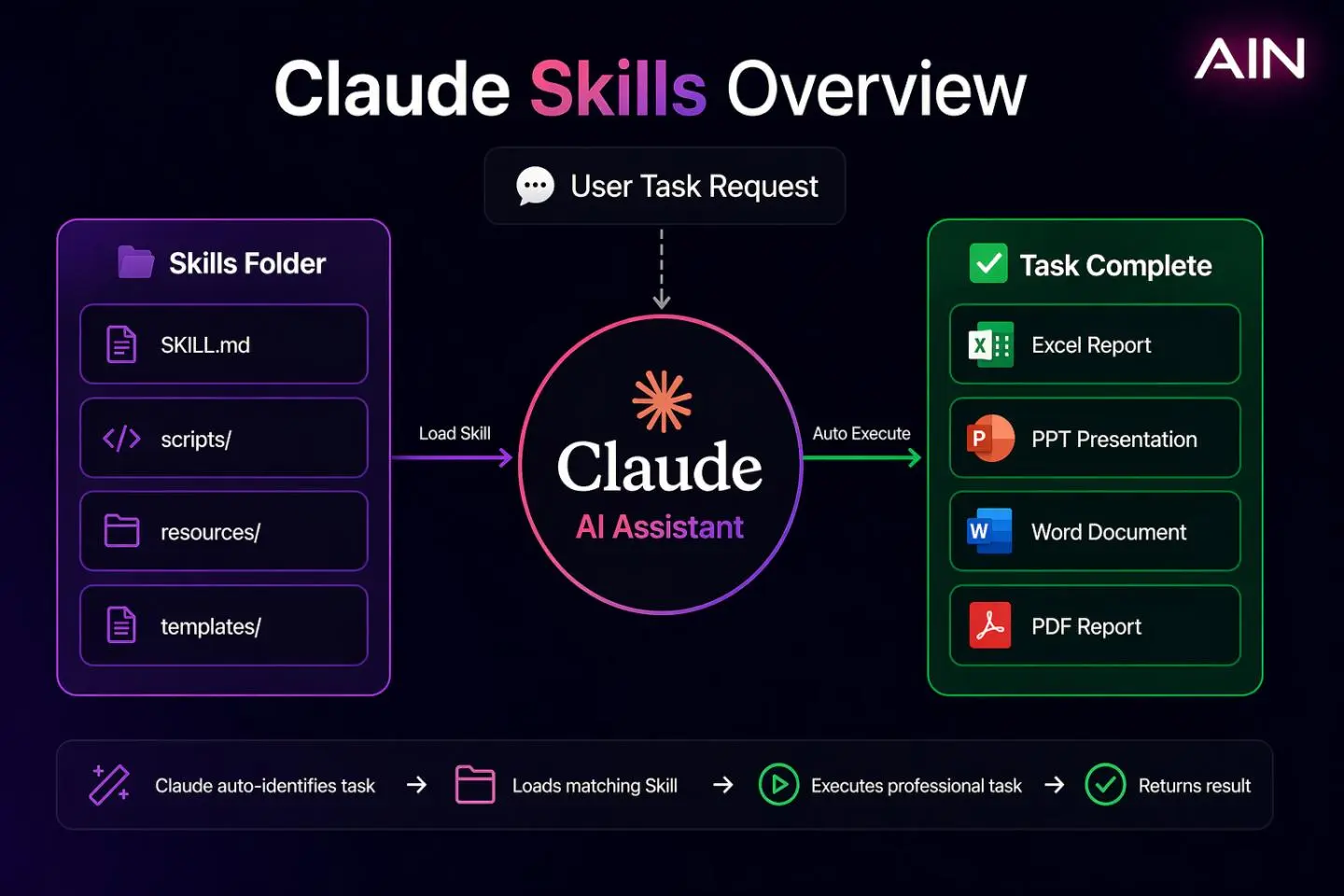
Skillها که در قالب فایلهای SKILL.md ذخیره میشوند، این ایده را یک مرحله جلوتر میبرند.
یک Skill در اصل Promptی است که با دستورالعملهایی درباره زمان و نحوه استفاده از آن ترکیب شده است. به جای اینکه به یک Project اختصاصی بروید یا مکالمه جداگانهای شروع کنید، میتوانید هر زمان که بخواهید یک Skill را در همان مکالمه اجرا کنید.
کافی است کلید / را فشار دهید و نام Skill را وارد کنید و Enter بزنید. Claude آن Skill را وارد مکالمه فعال میکند. حتی بهتر اینکه Claude میتواند وقتی تشخیص دهد کار فعلی با یک Skill مطابقت دارد، آن را بهصورت خودکار اجرا کند.
بزرگترین مزیت Skillها نسبت به Projectها، امکان زنجیره کردن یا Chaining آنهاست. فرض کنید یک Prompt برای تحقیق و یک Prompt دیگر برای تبدیل نتایج تحقیق به یک مقاله طولانی و یک Prompt سوم برای تبدیل همان مقاله به پستهای شبکههای اجتماعی دارید. در گذشته، این کار به معنای جابهجایی میان چند Project و انتقال مکرر Context از یک مورد به مورد دیگر بود. اما با Skillها میتوانید هر سه را در همان مکالمه اجرا کنید و Claude نیز Context را در تمام Workflow از ابتدا تا انتها حفظ میکند.
در حال حاضر Skillهای زیادی از سوی Anthropic و جامعه کاربران ارائه شدهاند، اما ارزش واقعی زمانی مشخص میشود که Skillهای خودتان را بسازید.
هر زمان که با Claude یک Workflow ایجاد میکنم، آن را اصلاح میکنم تا به نتیجهای برسم که بهطور مداوم از آن رضایت داشته باشم. سپس از Claude میخواهم مکالمه را بررسی کند و آموختههای آن را به یک Skill قابل استفاده مجدد تبدیل کند.
Anthropic حتی یک Skill داخلی با نام Skill Creator ارائه میدهد که بخش زیادی از این فرایند را خودکار میکند.
پس از چند بار انجام این کار، در نهایت مجموعهای از Workflowهای قابل استفاده مجدد خواهید داشت که دقیقاً با شیوه کار شما هماهنگ هستند.
به Claude اجازه دسترسی به مرورگر را بدهید
وقتی Connector وجود ندارد، هنوز مرورگر را دارید
احتمالاً میدانید که Claude از Connectorها از جمله MCP Serverها پشتیبانی میکند و به این ترتیب میتواند با برنامههای دیگر تعامل داشته باشد.
به عنوان مثال، میتوانید Claude را به Notion یا Google Calendar متصل کنید تا بتواند وظایف شما را بخواند و رویدادهای تقویم ایجاد کند یا اطلاعات را میان سرویسها همگامسازی کند.
اما این روش فقط زمانی کار میکند که برنامه موردنظر APIهای لازم برای Claude را در اختیار قرار دهد. بسیاری از برنامهها و پلتفرمهای SaaS چنین قابلیتی ندارند.
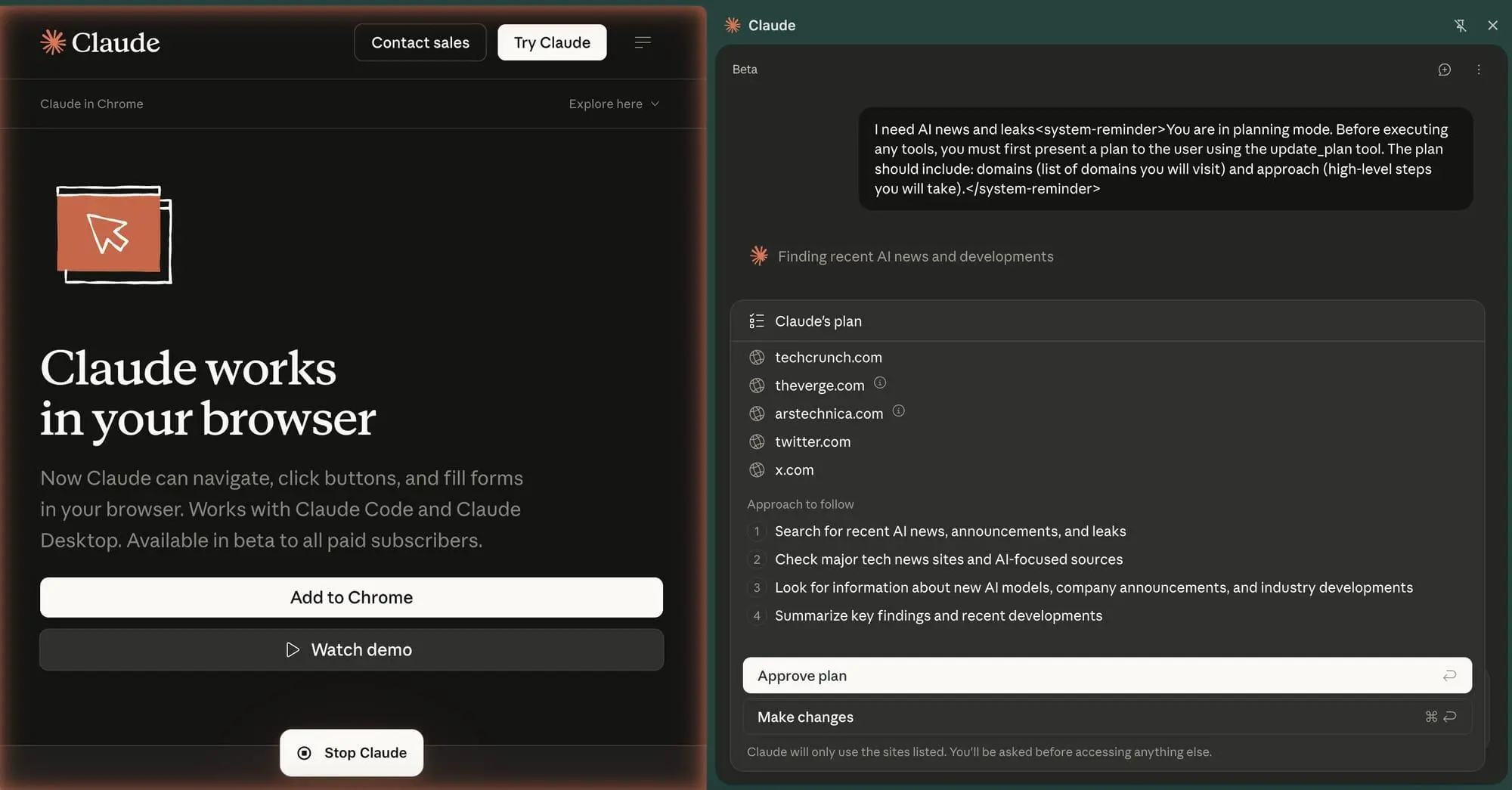
اینجاست که خودکارسازی مرورگر وارد عمل میشود.
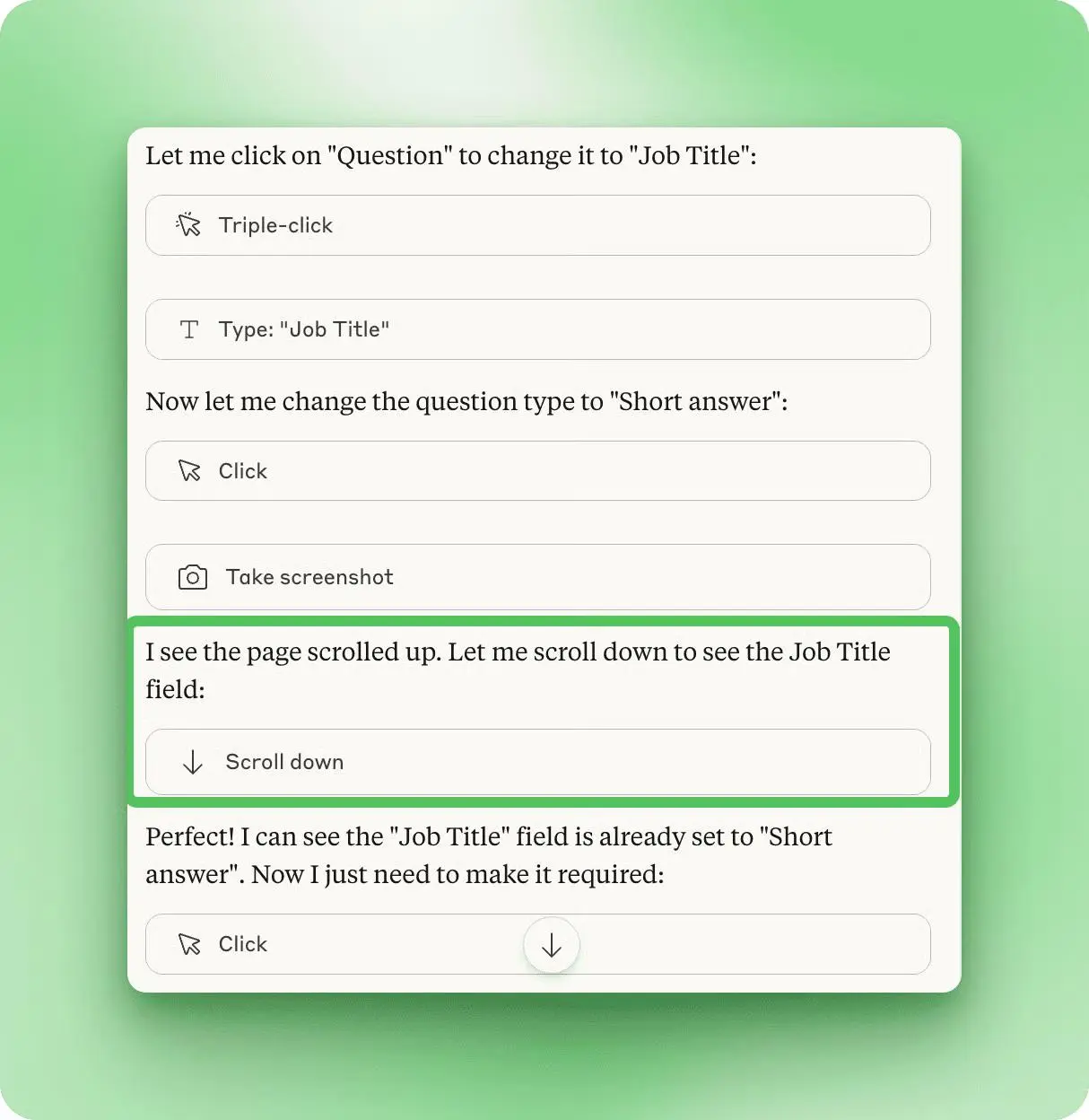
حتی اگر یک برنامه API نداشته باشد، شما میتوانید با باز کردن آن در مرورگر و کلیک روی رابط کاربری از آن استفاده کنید. با دادن دسترسی مرورگر به Claude، این مدل نیز میتواند تقریباً همان کارها را انجام دهد؛ یعنی مانند یک کاربر واقعی در برنامه حرکت کند و اطلاعات موردنیاز را پیدا کند و وظایف را از طرف شما انجام دهد.
به عنوان مثال، در یک مورد Claude را وادار کردم حساب Spotify من را بررسی کند و تمام ترکهای موجود در Playlist Liked Songs را تحلیل کند و نتایج را در یک فایل Excel خروجی بگیرد.
Connector مربوط به Spotify در Claude نمیتوانست چنین کاری انجام دهد، اما خودکارسازی مرورگر این امکان را فراهم کرد.
Claude ابزارهای قدرتمندی در اختیار شما میگذارد؛ اما استفاده درست از آنها بر عهده شماست
Claude فقط یک چتبات نیست. این سرویس یک مدل زبانی بزرگ است که از طریق یک رابط چت در دسترس قرار گرفته و در کنار آن مجموعهای از ابزارها وجود دارد که امکان ساخت خودکارسازیهای واقعاً کاربردی را فراهم میکنند.
اگر Claude را با یک پوشه کاری مناسب و Skillهای قابل استفاده مجدد و یک فایل CLAUDE.md برای ثبت Context شخصی و دسترسی به مرورگر برای سایر کارها تنظیم کنید، ناگهان تجربه استفاده از آن از یک ابزار گفتوگومحور فراتر میرود.
در این حالت، Claude بیشتر شبیه یک دستیار دیجیتال یا حتی یک نیروی کمکی است که میتواند بخش قابلتوجهی از کارهای روزمره و تکراری شما را بر عهده بگیرد.
اینتوتک