ویندوز در اجرای فرایندهای پسزمینه دستودلباز است؛ گاهی حتی بیش از حد. در حالت پیشفرض، دهها سرویس را اجرا میکند که کاربر فعالشان نکرده و احتمالاً به بسیاری از آنها هم نیازی ندارد. از طرف دیگر، اپهایی وجود دارند که خودشان را برای اجرای خودکار هنگام روشن شدن سیستم ثبت میکنند. با گذشت زمان، مجموع این فرایندها میتواند قابلتوجه شود.
من اخیراً سیستمم را بررسی کردم و تا جایی که امکان داشت تعداد فرایندهای غیرضروری را کاهش دادم تا مصرف CPU پایین بیاید. انجام این کار سریع و یکمرحلهای نبود، اما در نهایت ارزش زمانی را که صرفش کردم داشت.
Task Manager خیلی سریع مقصرها را نشان داد
ترکیبی از اپها و سرویسها مشکلساز شده بودند
هر زمان که یک کامپیوتر ویندوزی کند میشود، یکی از اولین کارهایی که باید انجام دهید، باز کردن Task Manager است. این ابزار امکان مرتبسازی اپها و فرایندها بر اساس میزان مصرف CPU و حافظه را فراهم میکند و به همین دلیل پیدا کردن برنامههایی که بیشترین منابع سیستم را اشغال کردهاند، نسبتاً ساده است.
در تجربه من، اولین چیزی که جلب توجه کرد مرورگر بود. نزدیک به ۵۶ فرایند مربوط به Microsoft Edge در حال اجرا بودند و مصرف CPU آنها به شکل محسوسی بالا بود. با باز کردن جزئیات این مورد، مشخص شد هر تب یا افزونه چه میزان از منابع سیستم را مصرف میکند. بیشترین مصرف نیز مربوط به Canva و سیستم مدیریت محتوایی بود که استفاده میکردم و چند افزونه دیگر هم سهم قابلتوجهی داشتند.
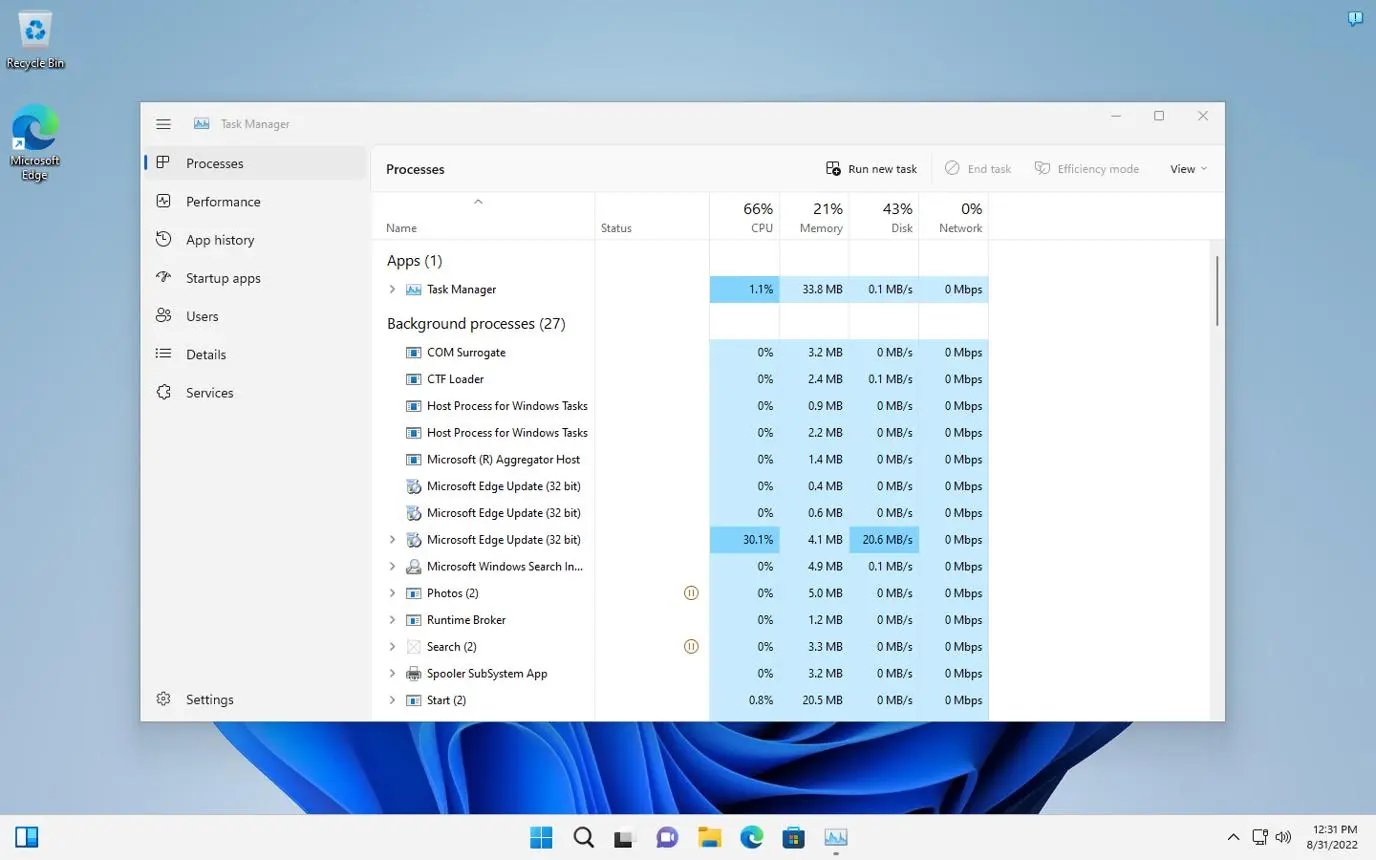
کمی پایینتر در فهرست، اپهایی مانند Discord و WhatsApp و EA و Steam و Xbox و چند برنامه دیگر دیده میشدند. Discord سه فرایند جداگانه داشت و Steam نیز فرایندهایی مانند Web Helper و Client Bootstrapper را اجرا کرده بود. نکته مهم این بود که در آن لحظه اصلاً از هیچکدام از این دو اپ استفاده نمیکردم.
اما دردسرسازترین موارد، برنامههایی بودند که تقریباً فراموش کرده بودم روی سیستم نصب هستند. سرویسهای نظارتی CCleaner و یک بهروزرسان قدیمی ادوبی و برنامهای به نام JetBrains Toolbox همگی در پسزمینه فعال بودند. هیچکدام بهتنهایی مصرف CPU نگرانکنندهای نداشتند؛ یکی دو درصد از اینجا و یک درصد از آنجا. اما در مجموع، منابع CPU را مصرف میکردند، بدون اینکه در آن لحظه فایده قابلتوجهی برای من داشته باشند.
مشکل فقط به اپها محدود نمیشد. در فهرست فرایندها، چند سرویس ویندوز نیز دائماً بخشی از CPU را درگیر نگه داشته بودند. از جمله آنها میتوان به SysMain و Connected User Experiences and Telemetry و Windows Error Reporting و Delivery Optimization اشاره کرد.
نکته مهم این است که نباید صرفاً با دیدن نام یک سرویس نتیجه گرفت که غیرفعال کردن آن کاملاً بیخطر است. کاربرد هر سرویس به نوع استفاده از کامپیوتر بستگی دارد و بعضی از آنها برای قابلیتهای خاص ویندوز یا برنامههای نصبشده ضروری هستند. بنابراین پیش از غیرفعال کردن هر سرویس، باید توضیحات آن را بررسی کرد.
تعداد زیادی اپ بدون اینکه متوجه باشم در پسزمینه فعال بودند
اپهای Startup بیشترین دردسر را ایجاد کرده بودند
Task Manager نشان داد چه چیزهایی در همان لحظه در حال اجرا هستند. بیشتر اپهایی که CPU را درگیر میکردند یا جزو برنامههای Startup بودند یا اجازه داشتند پس از اجرا شدن در پسزمینه به فعالیت ادامه دهند.
فهرست برنامههای Startup واقعاً طولانی بود. وقتی وارد بخش مربوط به برنامههای Startup شدم، بیش از ۲۰ مورد در فهرست قرار داشت. ترکیبی از برنامههایی بود که برای آزمایش نصب کرده بودم و برنامههایی که فقط یکبار به آنها نیاز داشتم و حتی برخی اپهایی که مرتب از آنها استفاده میکردم، اما دلیلی نداشت همزمان با روشن شدن ویندوز اجرا شوند.
ویندوز برای هرکدام از این برنامهها میزان تأثیرگذاری بر فرایند Startup را نیز نشان میدهد؛ معمولاً با برچسبهایی مانند High و Medium و Low. تعداد برنامههایی که تأثیر بالایی داشتند، بیشتر از چیزی بود که انتظار داشتم.
غیرفعال کردن آنها کار دشواری نبود. فهرست را بررسی کردم و فقط برنامههایی را نگه داشتم که واقعاً به اجرای خودکارشان هنگام ورود به ویندوز نیاز داشتم. در نهایت، تعداد برنامههای Startup به تنها ۵ مورد کاهش پیدا کرد.
بخش بعدی مربوط به اپهایی بود که حتی پس از بسته شدن پنجره اصلی، در پسزمینه فعالیت میکنند. بنابراین دانستن اینکه کدام برنامهها چنین اجازهای دارند اهمیت زیادی دارد.
به مسیر زیر بروید:
Settings > Apps > Installed apps
در این بخش، دسترسی اجرای پسزمینه اپهایی مانند Xbox و Steam و LocalSend و چند برنامه دیگر را که به فعالیت دائمی آنها نیازی نداشتم، غیرفعال کردم.
ویندوز سرویسهای بسیار بیشتری از نیاز من اجرا میکرد
بررسی سرویسها زمان برد، اما نتیجه ارزشش را داشت
سرویسها معمولاً در مقایسه با اپهای سنگین منابع کمتری مصرف میکنند، اما تعداد زیاد آنها در پسزمینه میتواند قابلتوجه باشد. برای مدیریت این بخش، برنامه Services ویندوز را باز کردم و فهرست سرویسها را یکییکی بررسی کردم.
در این مرحله باید کمی محتاطتر عمل کرد. برخلاف برنامههای Startup، غیرفعال کردن یک سرویس نامناسب میتواند باعث از کار افتادن یک قابلیت خاص ویندوز یا یک برنامه نصبشده شود. بنابراین تصمیم نگرفتم صرفاً هر سرویسی را که غیرضروری به نظر میرسید خاموش کنم.
در مواردی که مطمئن بودم به آنها نیازی ندارم، نوع Startup را روی Disabled قرار دادم. در میان مواردی که بررسی کردم، سرویسهایی مانند SysMain و Telemetry و Delivery Optimization و Print Spooler قرار داشتند؛ البته فقط در شرایطی که قابلیت مربوط به آن سرویس را روی سیستمم استفاده نمیکردم.
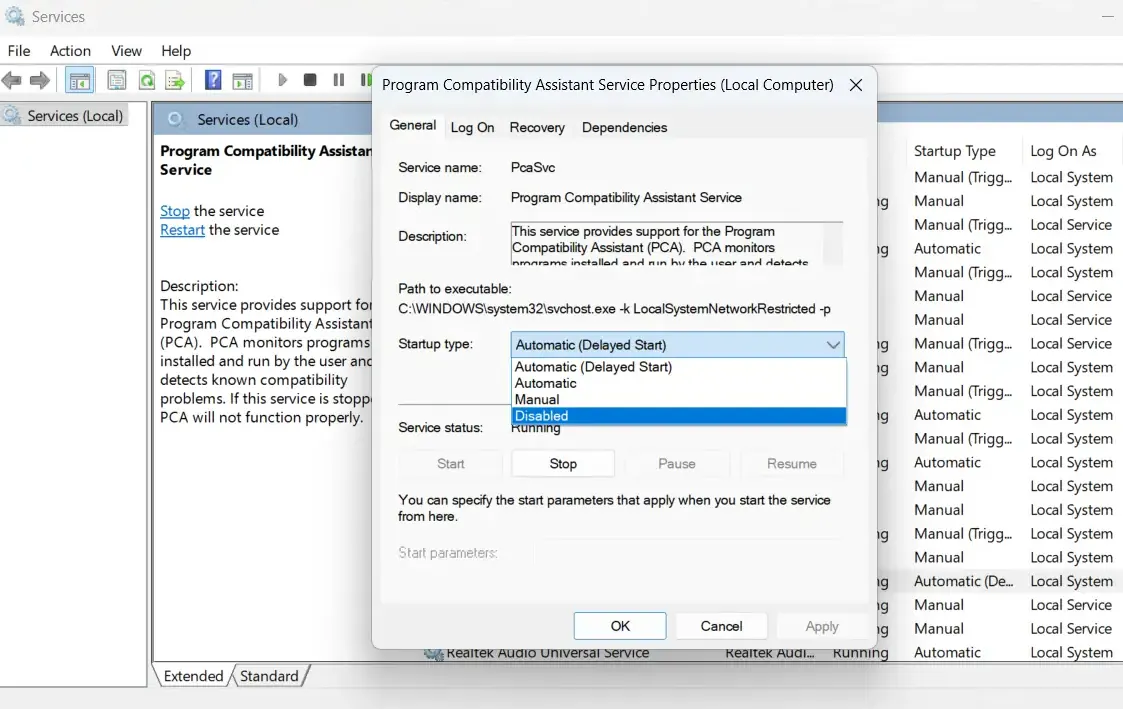
مهمترین نکته در این مرحله، بررسی ستون Description است. هر سرویس توضیحی دارد که کاربرد آن را مشخص میکند. این توضیحات را نباید نادیده گرفت، زیرا غیرفعال کردن یک سرویس مهم ممکن است باعث شود بعضی قابلیتهای ویندوز یا برنامههای دیگر دیگر بهدرستی کار نکنند یا با خطا مواجه شوند.
به همین دلیل، بهتر است قبل از تغییر وضعیت سرویسها، نام و توضیحات آنها را بررسی کنید و اگر درباره کاربردشان مطمئن نیستید، آنها را دستکاری نکنید.
نتیجه، کاهش محسوس مصرف CPU بود
مدیریت تمام برنامههای پسزمینه و سرویسها زمان برد، اما در نهایت مصرف CPU سیستم من به محدوده تکرقمی رسید. مهمتر اینکه دیگر تعداد زیادی برنامه و سرویس غیرضروری بدون اطلاع من در پسزمینه فعال نبودند.
البته کاهش مصرف CPU همیشه با غیرفعال کردن چند سرویس به نتیجه نمیرسد. اگر سیستم همچنان با مصرف بالای CPU مواجه است، باید علت را گستردهتر بررسی کنید.
به عنوان مثال، بررسی افکتهای بصری ویندوز و تغییر Power Plan و اسکن سیستم برای بدافزار و نصب بهروزرسانیهای موجود میتواند در عیبیابی مؤثر باشد.
با این حال، Task Manager معمولاً بهترین نقطه شروع است. ابتدا ببینید چه چیزی CPU را مصرف میکند، سپس سراغ برنامههای Startup و فرایندهای پسزمینه بروید و در نهایت سرویسها را با احتیاط بررسی کنید. هدف، خاموش کردن بیشترین تعداد فرایند ممکن نیست؛ هدف حذف مواردی است که واقعاً به آنها نیازی ندارید.
اینتوتک