Windows 11

بیش از ۴۰ پردازش مخفی ویندوز CPU را مصرف می‌کردند؛ چگونه غیرفعالشان کنیم؟

ویندوز در اجرای فرایندهای پس‌زمینه دست‌ودلباز است؛ گاهی حتی بیش از حد. در حالت پیش‌فرض، ده‌ها سرویس را اجرا می‌کند که کاربر فعالشان نکرده و احتمالاً به بسیاری از آن‌ها هم نیازی ندارد. از طرف دیگر، اپ‌هایی وجود دارند که خودشان را برای اجرای خودکار هنگام روشن شدن سیستم ثبت می‌کنند. با گذشت زمان، مجموع این فرایندها می‌تواند قابل‌توجه شود.

من اخیراً سیستمم را بررسی کردم و تا جایی که امکان داشت تعداد فرایندهای غیرضروری را کاهش دادم تا مصرف CPU پایین بیاید. انجام این کار سریع و یک‌مرحله‌ای نبود، اما در نهایت ارزش زمانی را که صرفش کردم داشت.

بهترین جایگزین واسط خط دستور ویندوز: WezTerm با طراحی زیباتر و حرفه‌ای

ترمینال ویندوز ۱۱ که واسط خط دستور جدیدتر PowerShell و همین‌طور cmd قدیمی را در خود جای داده، نسبت به گزینه‌هایی که پیش از آن وجود داشتند، پیشرفت قابل‌توجهی محسوب می‌شود و وقتی با قابلیت‌های مخفی Windows Terminal آشنا شوید، امکانات آن حتی جذاب‌تر هم به نظر می‌رسد.

بااین‌حال، مدتی است برای کارهای توسعه‌ای بین چند پلتفرم مختلف جابه‌جا می‌شوم و به ترمینالی نیاز داشتم که در تمام این محیط‌ها رفتار یکسانی داشته باشد. از طرفی، امکان پیکربندی کامل با استفاده از اسکریپت‌های مبتنی بر Lua و ترجیحاً یک قابلیت داخلی برای مدیریت چند نشست ترمینال نیز برایم اهمیت داشت.

پس از بررسی چند گزینه مختلف، WezTerm دقیقاً همان ترمینالی بود که به دنبالش می‌گشتم و بعید می‌دانم به این زودی‌ها دوباره سراغ Windows Terminal بروم. با اینتوتک همراه باشید تا این برنامه‌ی جالب که جایگزینی حرفه‌ای برای واسط خط دستور ویندوز است را معرفی کنیم.

نرم‌افزار CPU-Z V3 منتشر شد؛ اضافه شدن بیش از ۱۰۰ تست سلامت و استرس و اعتبارسنجی دقیق اورکلاکینگ

نرم‌افزار معروف CPU-Z برای چک کردن مشخصات دقیق پردازنده طراحی شده اما در گذر زمان امکانات بیشتری به آن اضافه شده و اکنون یکی از بهترین برنامه‌ها برای بررسی سخت‌افزار کامپیوتر و لپ‌تاپ است. نسخه سوم CPU-Z بزرگ‌ترین به‌روزرسانی این نرم‌افزار از سال ۲۰۰۱ محسوب می‌شود؛ بیش از ۱۰۰ تست بررسی سلامت، تست استرس و پایداری سیستم و ردیابی فرکانس مؤثر برای اورکلاکینگ شدید در این نرم‌افزار اضافه شده است.

در ادامه با ویژگی‌ها و تغییرات CPU-Z V3 بیشتر آشنا می‌شویم. با اینتوتک همراه باشید.

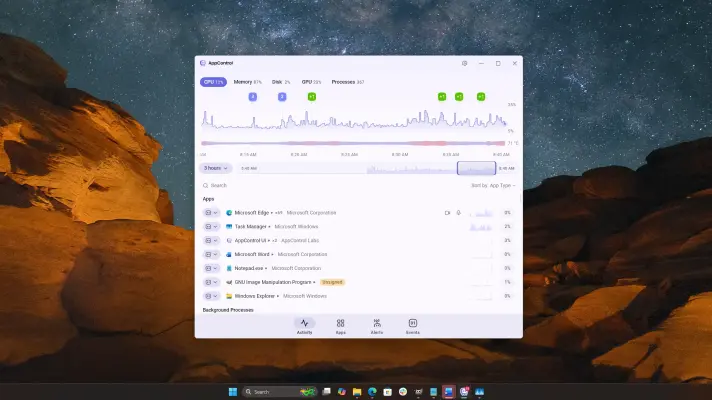
معرفی بهترین جایگزین Task Manager ویندوز: با AppControl و قابلیت‌های پیشرفته آن آشنا شوید

برخی ابزارهای پیش‌فرض ویندوز آن‌قدر که باید خوب نیستند و چندین جایگزین مختلف برای آن‌ها وجود دارد که می‌توانند بهره‌وری و عملکرد سیستم را بهبود دهند. بااین‌حال، چند برنامه رسمی مایکروسافت نیز وجود دارند که عملکرد کاملاً مناسبی دارند و نیازی به جایگزین شدن ندارند.

به عنوان مثال، Task Manager را در نظر بگیرید. در تمام سال‌هایی که از ویندوز استفاده می‌شود، هیچ‌وقت نیازی به جایگزین کردن این برنامه احساس نمی‌شود؛ چون اصلاً چرا باید چنین کاری انجام شود؟ Task Manager یک ابزار کاربردی و همه‌کاره با رابط کاربری مناسب است و تب‌هایی برای بررسی مصرف منابع و برنامه‌های هنگام راه‌اندازی و فرایندها و جزئیات و سرویس‌ها و موارد دیگر دارد. اما یک برنامه‌ی جانبی به اسم AppControl به عنوان جایگزین تاسک منیجر ویندوز معرفی شده و به نظر می‌رسد که بهترین جایگزین است و ارزش امتحان کردن را دارد.

در ادامه با نرم‌افزار AppControl و مزیت‌های آن نسبت به تاسک منیجر ویندوز ۱۱ آشنا می‌شویم. اینتوتک را دنبال کنید.

برای بوتیبل کردن فلش به جای Rufus از Ventoy استفاده کنید و ISO بوتیبل روی فلش داشته باشید!

آیا هنوز برای ساخت فلش بوتیبل از Rufus استفاده می‌کنید؟ آیا از این موضوع خسته شده‌اید که برای هر سیستم‌عاملی که می‌خواهید از روی فلش بوت کنید، به یک فلش USB جداگانه نیاز دارید؟ بله این محدودیت بزرگ Rufus است که روی هر فلش درایو فقط یک سیستم عامل یا یک ابزار بوتیبل می‌توان قرار داد. اما یک جایگزین قدرتمند به نام Ventoy این محدودیت بزرگ را ندارد

Ventory یک جایگزین رایگان و متن‌باز برای Rufus که به شما اجازه می‌دهد به تعداد سیستم‌عامل‌هایی که فضای فلش USB اجازه می‌دهد، فایل‌های ISO روی آن ذخیره کنید و هنگام روشن‌کردن کامپیوتر، به‌سادگی هرکدام را که می‌خواهید اجرا کنید. در ادامه‌ی این مقاله آموزشی سایت اینتوتک به معرفی Ventory می‌پردازیم.

آخرین دیدگاه‌ها
۲۰۰ دیدگاه و پاسخ آخر
مودم همراه ثبت دامنه