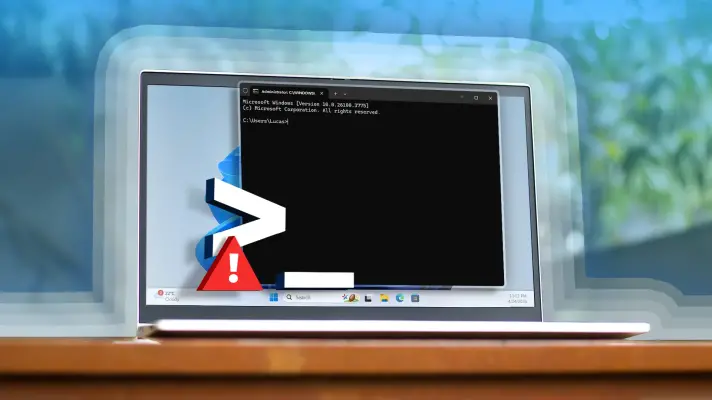
cmd

رفع مشکل اجرای Command Prompt به صورت Administrator در ویندوز ۱۱؛ ۷ روش حل مشکل CMD ادمین

اگر Command Prompt با دسترسی Administrator اجرا نمی‌شود، نمی‌توانید بسیاری از دستورات تعمیر ویندوز، مدیریت سرویس‌ها و تغییرات سیستمی را اجرا کنید. خطا ممکن است به شکل ناپدید شدن گزینه Run as administrator، نمایش ندادن پنجره UAC، رد شدن درخواست دسترسی یا باز شدن CMD معمولی ظاهر شود.

این مشکل همیشه به خراب شدن Command Prompt مربوط نیست. در بسیاری از موارد، حساب کاربری، تنظیمات UAC، سیاست‌های امنیتی ویندوز یا سرویس‌های مرتبط با اجرای برنامه‌ها با دسترسی بالاتر عامل اصلی هستند. مایکروسافت توضیح می‌دهد که حتی حساب‌هایی که عضو گروه Administrators هستند، به‌صورت عادی با یک توکن معمولی کار می‌کنند و هنگام اجرای عملیات مدیریتی باید از طریق UAC درخواست ارتقای دسترسی کنند.

در این راهنما، ابتدا روش‌های ساده و کم‌خطر را امتحان می‌کنیم و سپس سراغ سرویس‌ها و Group Policy می‌رویم. همچنین روش‌هایی را بررسی می‌کنیم که در صورت کار نکردن گزینه Run as administrator می‌توانند برای باز کردن CMD ادمین مفید باشند.

بهترین جایگزین واسط خط دستور ویندوز: WezTerm با طراحی زیباتر و حرفه‌ای

ترمینال ویندوز ۱۱ که واسط خط دستور جدیدتر PowerShell و همین‌طور cmd قدیمی را در خود جای داده، نسبت به گزینه‌هایی که پیش از آن وجود داشتند، پیشرفت قابل‌توجهی محسوب می‌شود و وقتی با قابلیت‌های مخفی Windows Terminal آشنا شوید، امکانات آن حتی جذاب‌تر هم به نظر می‌رسد.

بااین‌حال، مدتی است برای کارهای توسعه‌ای بین چند پلتفرم مختلف جابه‌جا می‌شوم و به ترمینالی نیاز داشتم که در تمام این محیط‌ها رفتار یکسانی داشته باشد. از طرفی، امکان پیکربندی کامل با استفاده از اسکریپت‌های مبتنی بر Lua و ترجیحاً یک قابلیت داخلی برای مدیریت چند نشست ترمینال نیز برایم اهمیت داشت.

پس از بررسی چند گزینه مختلف، WezTerm دقیقاً همان ترمینالی بود که به دنبالش می‌گشتم و بعید می‌دانم به این زودی‌ها دوباره سراغ Windows Terminal بروم. با اینتوتک همراه باشید تا این برنامه‌ی جالب که جایگزینی حرفه‌ای برای واسط خط دستور ویندوز است را معرفی کنیم.

دستورات cmd برای بستن اجباری برنامه و پردازش در ویندوز

یکی از علل کند شدن ویندوز یا هر سیستم عامل دیگری، باگ‌های برنامه‌نویسی است که موجب تکرار شدن پردازش‌های سنگین و بالا رفتن میزان استفاده از پردازنده می‌شود. در این شرایط باید برنامه‌ یا پردازشی که در پس‌زمینه اجرا شده را به صورت اجباری بست و متوقف کرد. برای بستن اجباری برنامه در ویندوز ۱۱ و ویندوزهای قدیمی معمولاً از Task Manager استفاده می‌کنیم که ساده و گرافیکی است. روش دیگر برای بستن اجباری برنامه‌ها در ویندوز، مک‌او‌اس و لینوکس، استفاده از دستور و واسط خط دستور است.

در ادامه به دستورات cmd برای بستن برنامه در ویندوز می‌پردازیم. با اینتوتک همراه باشید.

آخرین دیدگاه‌ها
۲۰۰ دیدگاه و پاسخ آخر