
اگر Command Prompt با دسترسی Administrator اجرا نمیشود، نمیتوانید بسیاری از دستورات تعمیر ویندوز، مدیریت سرویسها و تغییرات سیستمی را اجرا کنید. خطا ممکن است به شکل ناپدید شدن گزینه Run as administrator، نمایش ندادن پنجره UAC، رد شدن درخواست دسترسی یا باز شدن CMD معمولی ظاهر شود.
این مشکل همیشه به خراب شدن Command Prompt مربوط نیست. در بسیاری از موارد، حساب کاربری، تنظیمات UAC، سیاستهای امنیتی ویندوز یا سرویسهای مرتبط با اجرای برنامهها با دسترسی بالاتر عامل اصلی هستند. مایکروسافت توضیح میدهد که حتی حسابهایی که عضو گروه Administrators هستند، بهصورت عادی با یک توکن معمولی کار میکنند و هنگام اجرای عملیات مدیریتی باید از طریق UAC درخواست ارتقای دسترسی کنند.
در این راهنما، ابتدا روشهای ساده و کمخطر را امتحان میکنیم و سپس سراغ سرویسها و Group Policy میرویم. همچنین روشهایی را بررسی میکنیم که در صورت کار نکردن گزینه Run as administrator میتوانند برای باز کردن CMD ادمین مفید باشند.
چرا Command Prompt با دسترسی Administrator باز نمیشود؟
مشکل دسترسی کاربر و UAC را قبل از هر چیز بررسی کنید
اگر حسابی که با آن وارد ویندوز شدهاید Administrator نباشد، نمیتواند بهتنهایی خودش را به حساب Administrator تبدیل کند. در چنین شرایطی، برای اجرای برنامهای که به دسترسی مدیریتی نیاز دارد، باید اطلاعات یک حساب مدیر وارد شود یا یک مدیر سیستم اجازه ارتقا را بدهد.
حتی اگر حساب شما Administrator باشد، ویندوز ۱۱ معمولاً برنامهها را ابتدا با سطح دسترسی عادی اجرا میکند و فقط هنگام نیاز، با UAC درخواست دسترسی بالاتر میدهد. بنابراین Administrator بودن حساب به این معنی نیست که تمام برنامهها به صورت خودکار با بالاترین سطح دسترسی اجرا میشوند.
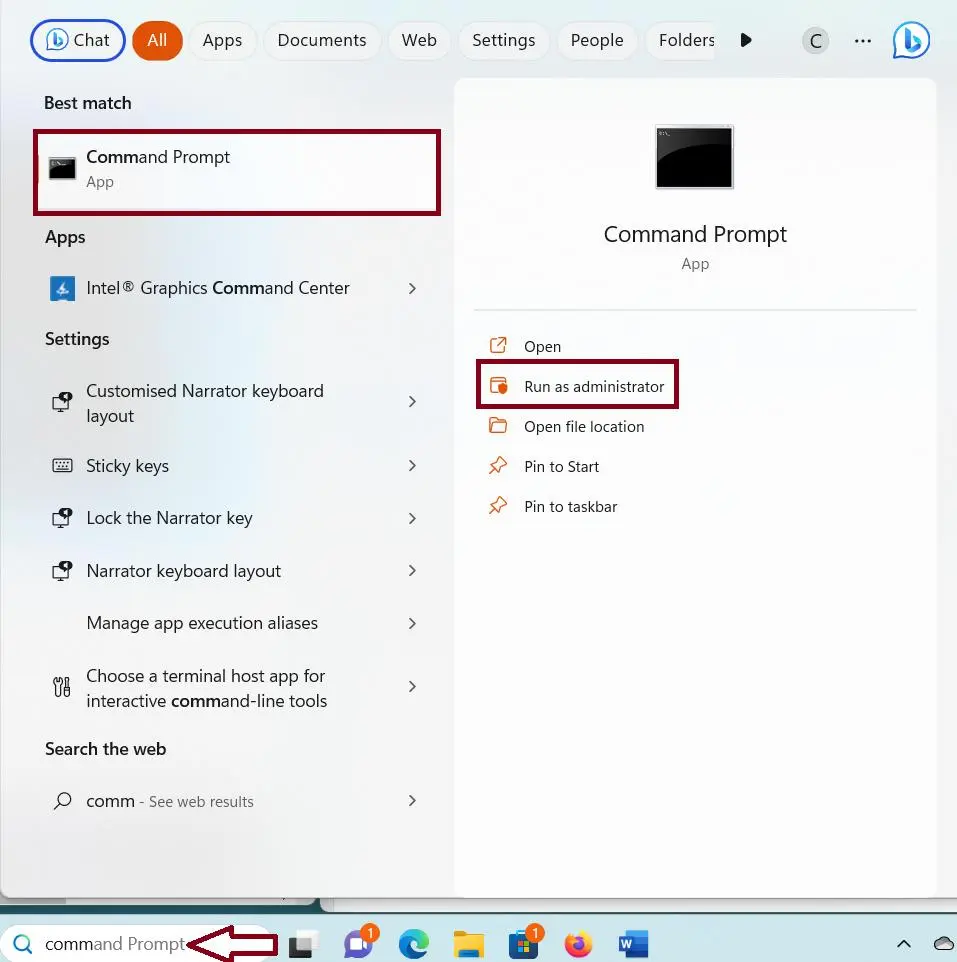
در رایانههای سازمانی نیز ممکن است Group Policy، نرمافزارهای مدیریت سیستم یا سیاستهای امنیتی شرکت مانع ارتقای دسترسی شوند. در این حالت، تغییر تنظیمات امنیتی بدون هماهنگی مدیر سیستم راه مناسبی نیست.
یکی دیگر از نشانههای مهم، ناپدید شدن گزینه Run as administrator است. اگر گزینه وجود دارد اما پس از انتخاب آن هیچ اتفاقی نمیافتد، احتمالاً باید UAC یا سرویسهای مربوط به اجرای برنامهها را بررسی کنید. اگر گزینه از ابتدا وجود ندارد، احتمال دخالت سیاستهای امنیتی یا نوع حساب کاربری بیشتر است.

۱. مطمئن شوید حساب ویندوز ۱۱ شما Administrator است
وضعیت حساب کاربری را با netplwiz بررسی کنید
قبل از تغییر تنظیمات امنیتی، بهتر است مطمئن شوید حساب فعلی واقعاً عضو گروه Administrators است. این بررسی اهمیت زیادی دارد، چون اگر حساب شما Standard باشد، تغییر بعضی تنظیمات مدیریتی بدون وارد کردن اطلاعات یک حساب مدیر امکانپذیر نیست.
یکی از روشهای سریع برای بررسی این موضوع استفاده از ابزار قدیمی netplwiz است. این ابزار فهرست حسابهای موجود روی سیستم را نشان میدهد و میتوانید عضویت حساب فعلی در گروه Administrator را بررسی کنید.
- کلیدهای میانبر Win + R را فشار دهید و عبارت netplwiz را وارد کنید.
- سپس حساب کاربری خود را انتخاب کنید و وارد Properties شوید.
- در بخش مربوط به عضویت گروه، بررسی کنید که حساب در گروه Administrator قرار داشته باشد.

- اگر حساب Standard باشد، صرفاً با تغییر یک گزینه در netplwiz نمیتوانید بدون مجوز، سطح دسترسی خود را افزایش دهید. در چنین شرایطی باید از حساب Administrator دیگری استفاده کنید.
روش سادهتر برای بررسی نوع حساب در تنظیمات ویندوز
در نسخههای جدید ویندوز ۱۱، میتوانید نوع حساب را از بخش تنظیمات نیز بررسی کنید.
- مسیر زیر را باز کنید:
Settings > Accounts > Your info
- در این بخش اطلاعات مربوط به نوع حساب نمایش داده میشود. اگر حساب شما Administrator باشد، باید وضعیت مربوط به دسترسی مدیریتی را مشاهده کنید.
اگر رایانه شخصی است و حساب شما باید Administrator باشد اما چنین دسترسیای ندارد، ابتدا باید مشکل حساب را برطرف کنید و بعد سراغ روشهای دیگر بروید.
۲. Command Prompt را از Task Manager به صورت Administrator اجرا کنید
این روش وقتی Run as administrator درست کار نمیکند بسیار کاربردی است
Task Manager فقط برای مدیریت پردازشها نیست و میتواند برنامههای جدید را نیز اجرا کند. یکی از قابلیتهای مفید آن، امکان ایجاد یک وظیفه جدید با دسترسی مدیریتی است.
اگر منوی Start یا گزینه Run as administrator برای Command Prompt مشکل دارد، این روش میتواند یک مسیر جایگزین مناسب باشد.
- کلیدهای Ctrl + Shift + Esc را فشار دهید تا Task Manager باز شود.
- سپس گزینه Run new task را انتخاب کنید.
- در پنجره ایجاد وظیفه جدید، عبارت cmd را وارد کنید و گزینه Create this task with administrative privileges را فعال کنید.

- در نهایت روی OK کلیک کنید. اگر UAC به درستی کار کند، باید درخواست تأیید دسترسی مدیریتی نمایش داده شود و Command Prompt با سطح دسترسی بالاتر باز شود.
مایکروسافت نیز برای اجرای ابزارهای سیستمی مانند SFC و DISM، استفاده از Command Prompt با دسترسی Administrator را توصیه میکند؛ بنابراین اگر بتوانید CMD ادمین را از این مسیر باز کنید، میتوانید در مراحل بعدی سراغ تعمیر فایلهای سیستمی بروید.
از Windows Terminal نیز میتوانید استفاده کنید
در نسخههای جدید ویندوز ۱۱ ممکن است در منوی Win + X به جای گزینهای با عنوان Command Prompt، گزینه Terminal (Admin) را ببینید. این موضوع به معنی حذف Command Prompt نیست؛ CMD میتواند به عنوان یکی از پروفایلهای Windows Terminal اجرا شود.
کلیدهای Win + X را فشار دهید. سپس Terminal (Admin) را انتخاب کنید و در صورت نمایش UAC گزینه تأیید را بزنید. داخل Terminal میتوانید پروفایل Command Prompt را انتخاب کنید.
اگر Terminal هم با دسترسی Administrator باز نمیشود، مشکل احتمالاً فقط مربوط به CMD نیست و باید UAC، حساب کاربری یا سیاستهای امنیتی را بررسی کنید.
۳. سرویس Application Information را در ویندوز بررسی کنید
توقف این سرویس میتواند اجرای برنامهها با دسترسی بالاتر را مختل کند
سرویس Application Information که با نام Appinfo نیز شناخته میشود، در فرایند اجرای تعاملی برنامهها با دسترسی مدیریتی نقش دارد. بنابراین اگر این سرویس متوقف شده یا درست کار نمیکند، ممکن است درخواستهای مربوط به Run as administrator با مشکل مواجه شوند.
برای بررسی وضعیت سرویس، از ابزار Services ویندوز استفاده کنید.
- کلیدهای Win + R را فشار دهید و عبارت services.msc را وارد کنید.
- در فهرست سرویسها، Application Information را پیدا کنید. ستون Status را بررسی کنید.
- اگر سرویس در وضعیت Running قرار ندارد، روی آن کلیک راست کنید و گزینه Start را انتخاب کنید و اگر در حال اجراست، یک بار روی Stop و مجددأ روی Start کلیک کنید.

پس از تغییر وضعیت سرویس، دوباره Command Prompt را جستوجو کنید و گزینه اجرای آن با دسترسی Administrator را امتحان کنید.
تنظیم Startup Type را بدون دلیل تغییر ندهید
لازم نیست برای رفع این مشکل، Startup Type سرویس را به شکل تصادفی تغییر دهید. هدف در این مرحله فقط اطمینان از فعال بودن سرویس و عملکرد صحیح آن است.
اگر Application Information بلافاصله پس از Start شدن متوقف میشود، احتمال دارد مشکل عمیقتری در سرویسها، فایلهای سیستمی یا سیاستهای امنیتی ویندوز وجود داشته باشد.
در چنین شرایطی بهتر است قبل از تغییرات بیشتر، ویندوز را Restart کنید و دوباره وضعیت سرویس را بررسی کنید.
۴. تنظیمات UAC را برای رفع مشکل اجرای CMD ادمین بررسی کنید
غیرفعال یا محدود شدن UAC میتواند رفتار اجرای برنامهها را تغییر دهد
User Account Control یا UAC یکی از بخشهای اصلی امنیت ویندوز است که هنگام نیاز برنامهها به دسترسی مدیریتی، درخواست تأیید ایجاد میکند. مایکروسافت توصیه میکند فرایند ارتقای دسترسی با UAC انجام شود و تنظیمات آن به شکلی نباشد که برنامهها بتوانند بدون اطلاع کاربر دسترسی مدیریتی دریافت کنند.
اگر UAC به شکل نامناسبی پیکربندی شده باشد، ممکن است رفتار گزینه Run as administrator با حالت معمول تفاوت داشته باشد. بنابراین بهتر است تنظیمات UAC را بررسی کنید.
- مسیر زیر را باز کنید:
Control Panel > User Accounts > Change User Account Control settings
- در این قسمت نوار مربوط به اعلانهای UAC را بررسی کنید. برای استفاده عادی، بهتر است UAC را به طور کامل غیرفعال نکنید؛ زیرا این قابلیت یکی از لایههای امنیتی ویندوز در برابر اجرای ناخواسته عملیات مدیریتی است.
- اگر UAC قبلاً تغییر داده شده است، آن را به یکی از تنظیمات استاندارد برگردانید و سپس سیستم را Restart کنید.

چرا UAC برای Command Prompt مهم است؟
وقتی یک حساب Administrator بخواهد برنامهای را با دسترسی کامل مدیریتی اجرا کند، ویندوز میتواند یک درخواست تأیید نمایش دهد. این فرایند همان چیزی است که باعث میشود عضویت در گروه Administrators با اجرای همیشگی تمام برنامهها با بالاترین سطح دسترسی تفاوت داشته باشد.
بنابراین اگر هیچ پنجره UAC نمایش داده نمیشود، مشکل را فقط در خود Command Prompt جستوجو نکنید. ممکن است تنظیمات UAC یا سیاستهای مرتبط با آن تغییر کرده باشد.
۵. Group Policy مربوط به UAC را در ویندوز ۱۱ بررسی کنید
سیاست Elevation Prompt میتواند نحوه اجرای برنامههای مدیریتی را تعیین کند
در نسخههای حرفهای و سازمانی ویندوز، Local Group Policy Editor امکان کنترل جزئیات مربوط به UAC و ارتقای دسترسی را فراهم میکند. یکی از سیاستهای مهم، نحوه رفتار ویندوز هنگام درخواست دسترسی مدیریتی توسط Administratorها است.
- مسیر زیر را باز کنید:
Computer Configuration > Windows Settings > Security Settings > Local Policies > Security Options
در این قسمت میتوانید سیاستهای مختلف مربوط به User Account Control را مشاهده کنید. مایکروسافت همین مسیر را برای برخی تنظیمات UAC و Administrator protection معرفی کرده است.
- به دنبال گزینهای با عنوان زیر بگردید:
User Account Control: Behavior of the elevation prompt for administrators in Admin Approval Mode
- روی آن دوبار کلیک کنید و وضعیت آن را بررسی کنید.

- در نسخههای استاندارد این سیاست، گزینههایی مانند Prompt for consent و Prompt for consent for non-Windows binaries وجود دارد. مقدار پیشفرض مایکروسافت برای حالت معمول شامل درخواست تأیید برای برنامههای غیر ویندوزی است. گزینه Elevate without prompting سطح حفاظتی UAC را کاهش میدهد و برای استفاده عادی پیشنهاد نمیشود.

اگر gpedit.msc روی سیستم شما باز نمیشود چه کنیم؟
این نکته بسیار مهم است: Local Group Policy Editor در همه نسخههای ویندوز ۱۱ در دسترس نیست. بنابراین اگر gpedit.msc باز نمیشود، لزوماً به معنی خراب بودن ویندوز نیست.
در بسیاری از سیستمهای دارای نسخه Home، این ابزار به صورت معمول ارائه نمیشود. در چنین شرایطی بهتر است به جای نصب نسخههای غیررسمی یا استفاده از اسکریپتهای ناشناس برای فعال کردن Group Policy، از تنظیمات موجود در همان نسخه ویندوز استفاده کنید.
اگر سیستم سازمانی است، ممکن است Group Policy از سمت مدیر شبکه اعمال شده باشد. در این وضعیت تغییر دستی سیاستها میتواند با تنظیمات سازمانی تداخل ایجاد کند.
۶. اگر هیچ روش ادمینی کار نکرد، فایلهای سیستمی ویندوز را بررسی کنید
خرابی فایلهای سیستمی میتواند باعث رفتار غیرعادی ابزارهای ویندوز شود
اگر Command Prompt، Terminal، Task Manager و سایر روشهای اجرای برنامه با دسترسی Administrator همگی با مشکل مواجه هستند، احتمال دارد مشکل فقط مربوط به میانبر CMD نباشد.
خرابی فایلهای سیستمی یا پیکربندی نادرست ویندوز میتواند باعث رفتار غیرعادی بخشهای مختلف سیستم شود. ابزارهای DISM و SFC برای بررسی و ترمیم چنین مشکلاتی طراحی شدهاند. مایکروسافت استفاده از DISM و سپس SFC را برای برخی سناریوهای خرابی فایلهای ویندوز توصیه میکند.
البته یک مشکل وجود دارد: اجرای این دستورات معمولاً به Command Prompt یا Terminal با دسترسی Administrator نیاز دارد. بنابراین اگر هیچ روش معمولی برای باز کردن محیط ادمین ندارید، ابتدا باید مشکل دسترسی را برطرف کنید یا از محیطهای بازیابی ویندوز استفاده کنید.
اگر توانستید CMD ادمین را باز کنید، میتوانید ابتدا این دستور را اجرا کنید:
DISM.exe /Online /Cleanup-image /Restorehealth
پس از پایان عملیات، دستور زیر را اجرا کنید:
sfc /scannow
مایکروسافت نیز اجرای SFC را از یک Command Prompt با دسترسی Administrator توصیه میکند و توضیح میدهد که DISM میتواند برای ترمیم تصویر ویندوز و سپس SFC برای بررسی فایلهای سیستمی استفاده شود.

۷. اگر گزینه Run as administrator کاملاً ناپدید شده است، این موارد را بررسی کنید
ناپدید شدن گزینه با اجرا نشدن آن تفاوت دارد
اگر روی Command Prompt کلیک راست میکنید و Run as administrator وجود دارد اما کار نمیکند، تمرکز روی UAC، حساب کاربری و سرویس Application Information منطقی است.
اما اگر این گزینه اصلاً وجود ندارد، باید احتمال وجود محدودیتهای مدیریتی، Group Policy یا تغییرات سیستمعامل را جدیتر بررسی کنید.

همچنین توجه کنید که در ویندوز ۱۱ ممکن است بعضی مسیرهای قدیمی به جای Command Prompt، گزینه Windows Terminal را نمایش دهند. این تغییر به خودی خود نشانه خرابی سیستم نیست و Command Prompt همچنان میتواند از داخل Terminal اجرا شود. منابع راهنمای جدید ویندوز ۱۱ نیز به همین تفاوت در منوهای جدید اشاره میکنند.
روی رایانههای شرکتی محدودیتهای امنیتی را دور نزنید
اگر رایانه متعلق به شرکت، دانشگاه یا سازمان است و دسترسی Administrator ندارید، ممکن است این محدودیت عمداً توسط مدیر سیستم اعمال شده باشد.
UAC و Group Policy دقیقاً برای کنترل عملیات دارای سطح دسترسی بالا طراحی شدهاند و اجرای برنامهها با مجوزهای مدیریتی بدون کنترل میتواند سطح امنیت سیستم را کاهش دهد.
در چنین شرایطی، درخواست دسترسی از مدیر سیستم راه درستتری نسبت به تغییر سیاستهای امنیتی یا استفاده از ابزارهای غیررسمی برای دور زدن محدودیتها است.
سریعترین ترتیب برای حل مشکل Command Prompt به صورت Administrator
اگر میخواهید بدون انجام همه روشها مشکل را مرحلهبهمرحله پیدا کنید، این ترتیب معمولاً منطقیتر است:
- ۱. بررسی کنید حساب کاربری Administrator است.
- ۲. از Start، عبارت Command Prompt را جستوجو و گزینه Run as administrator را امتحان کنید.
- ۳. اگر جواب نداد، با Ctrl + Shift + Esc وارد Task Manager شوید و از Run new task، گزینه Create this task with administrative privileges را امتحان کنید.
- ۴. اگر باز هم نشد، وضعیت Application Information را در Services بررسی کنید.
- ۵. تنظیمات UAC را بررسی کنید و مطمئن شوید UAC کاملاً غیرفعال نشده است.
- ۶. اگر نسخه ویندوز اجازه میدهد، تنظیمات UAC در Local Group Policy را بررسی کنید.
- ۷. اگر تمام ابزارهای مدیریتی مشکل دارند، سراغ بررسی و ترمیم فایلهای سیستمی بروید.
- این ترتیب باعث میشود ابتدا سراغ تغییرات کمخطر بروید و تنها در صورت نیاز تنظیمات امنیتی و مدیریتی سیستم را تغییر دهید.
جمعبندی؛ چرا CMD با دسترسی Administrator اجرا نمیشود؟
اجرا نشدن Command Prompt به صورت Administrator در ویندوز ۱۱ معمولاً به معنی خراب شدن خود CMD نیست. حساب کاربری، UAC، سرویس Application Information، Group Policy و در مواردی خرابی فایلهای سیستمی میتوانند باعث بروز این مشکل شوند.
اگر فقط یک راه سریع میخواهید، ابتدا وضعیت Administrator بودن حساب را بررسی کنید و سپس Task Manager > Run new task را امتحان کنید. اگر این روش هم کار نکرد، وضعیت Application Information و UAC را بررسی کنید.
اگر هیچ برنامهای نمیتواند با دسترسی Administrator اجرا شود، مسئله گستردهتر از Command Prompt است و بهتر است سراغ تنظیمات امنیتی، Group Policy و در نهایت ابزارهای تعمیر ویندوز بروید. مهمتر از همه، روی سیستمهای سازمانی نباید محدودیتهای مدیریتی را با روشهای غیررسمی دور زد.
اینتوتک