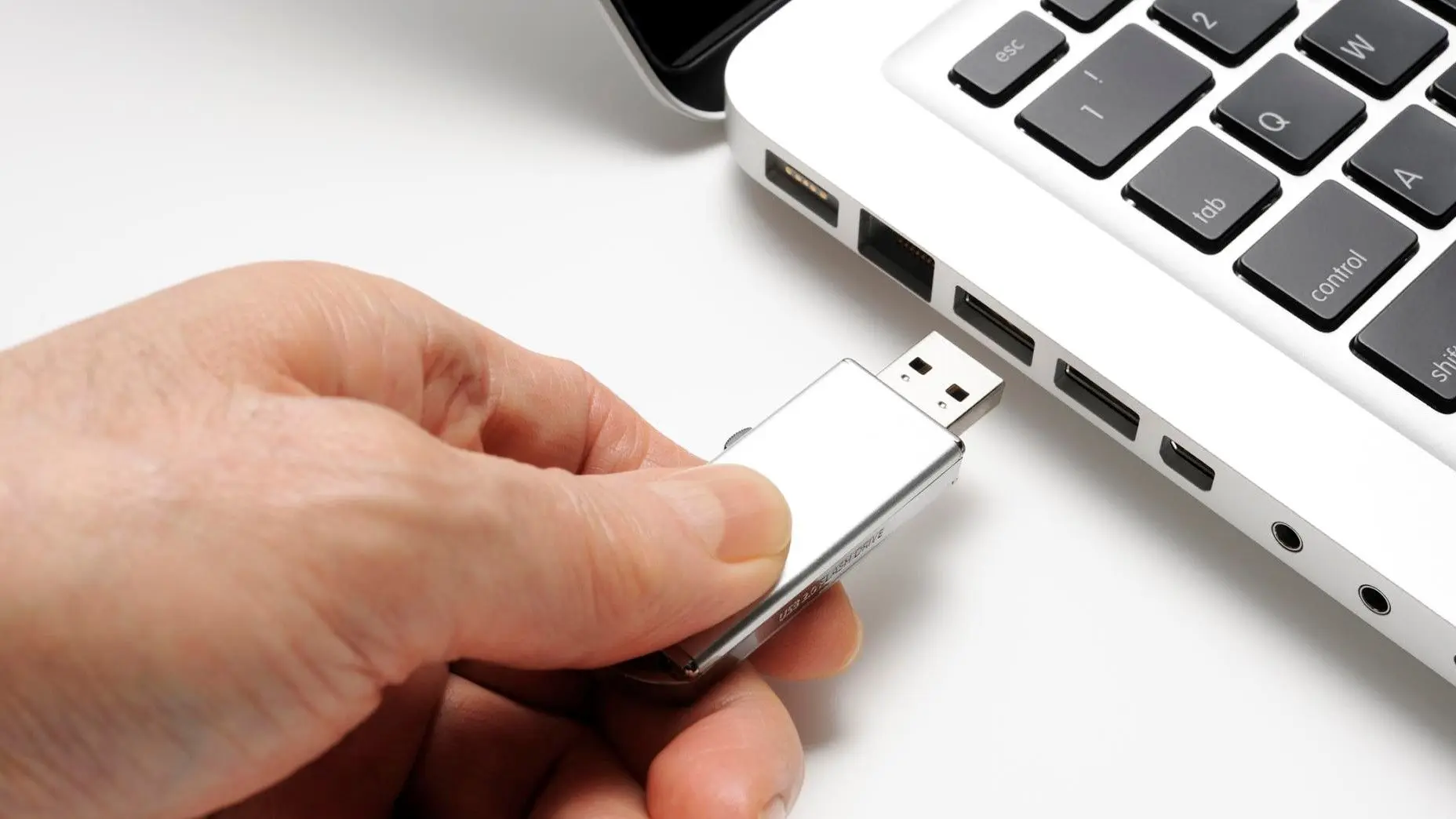
آیا هنوز برای ساخت فلش بوتیبل از Rufus استفاده میکنید؟ آیا از این موضوع خسته شدهاید که برای هر سیستمعاملی که میخواهید از روی فلش بوت کنید، به یک فلش USB جداگانه نیاز دارید؟ بله این محدودیت بزرگ Rufus است که روی هر فلش درایو فقط یک سیستم عامل یا یک ابزار بوتیبل میتوان قرار داد. اما یک جایگزین قدرتمند به نام Ventoy این محدودیت بزرگ را ندارد
Ventory یک جایگزین رایگان و متنباز برای Rufus که به شما اجازه میدهد به تعداد سیستمعاملهایی که فضای فلش USB اجازه میدهد، فایلهای ISO روی آن ذخیره کنید و هنگام روشنکردن کامپیوتر، بهسادگی هرکدام را که میخواهید اجرا کنید. در ادامهی این مقاله آموزشی سایت اینتوتک به معرفی Ventory میپردازیم.
محدودیتهای استفاده از Rufus برای ساخت فلش بوتیبل
ابزارهای سنتی ساخت فلش بوتیبل شما را مجبور به انتخاب میکنند
Rufus یکی از محبوبترین ابزارها برای ساخت فلش USB بوتیبل است. برنامه را باز میکنید، فایل ISO را انتخاب میکنید، فلش USB موردنظر را مشخص میکنید، روی Start کلیک میکنید و چند دقیقه منتظر میمانید تا فلش نصبکننده آماده شود.
مشکل اینجاست که هر بار یک فایل ISO جدید را روی فلش مینویسید، Rufus فلش را فرمت کرده و محتوای قبلی آن را جایگزین میکند.
اگر بعداً بخواهید سیستمعامل دیگری را نصب کنید، باید تمام این فرایند را از ابتدا انجام دهید. همچنین اگر بخواهید دو سیستمعامل بوتیبل، به عنوان مثال Windows 11 و Ubuntu، همراه خود داشته باشید، معمولاً به دو فلش USB جداگانه نیاز خواهید داشت. دقیقاً همین محدودیت است که Ventoy آن را برطرف میکند.
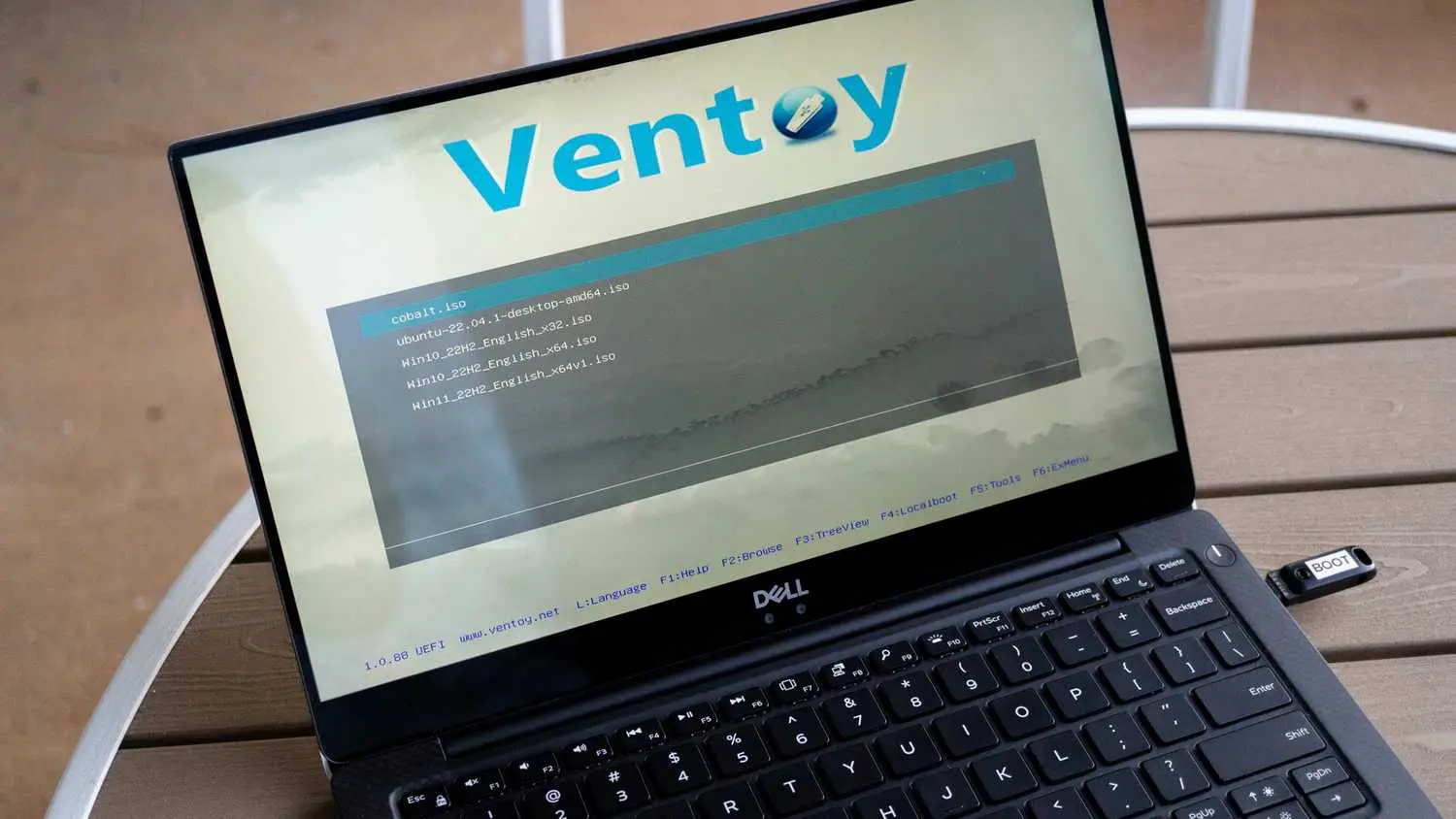
Ventoy چگونه فلش USB را به یک ابزار چندمنظوره تبدیل میکند؟
از تمام ظرفیت فلش USB خود استفاده کنید
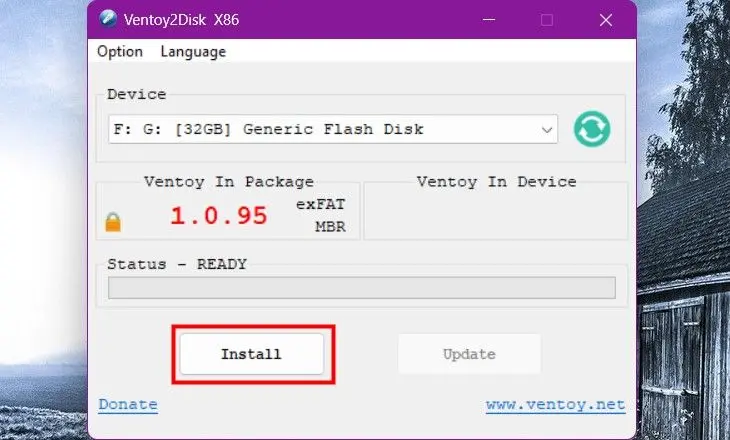
بهجای اینکه هر بار برای ساخت فلش بوتیبل، یک فایل ISO را روی آن فلش کنید، کافی است Ventoy را یکبار روی فلش USB نصب کنید. پس از آن، فایلهای ISO را درست مانند فیلم، سند یا عکس روی فلش کپی میکنید.
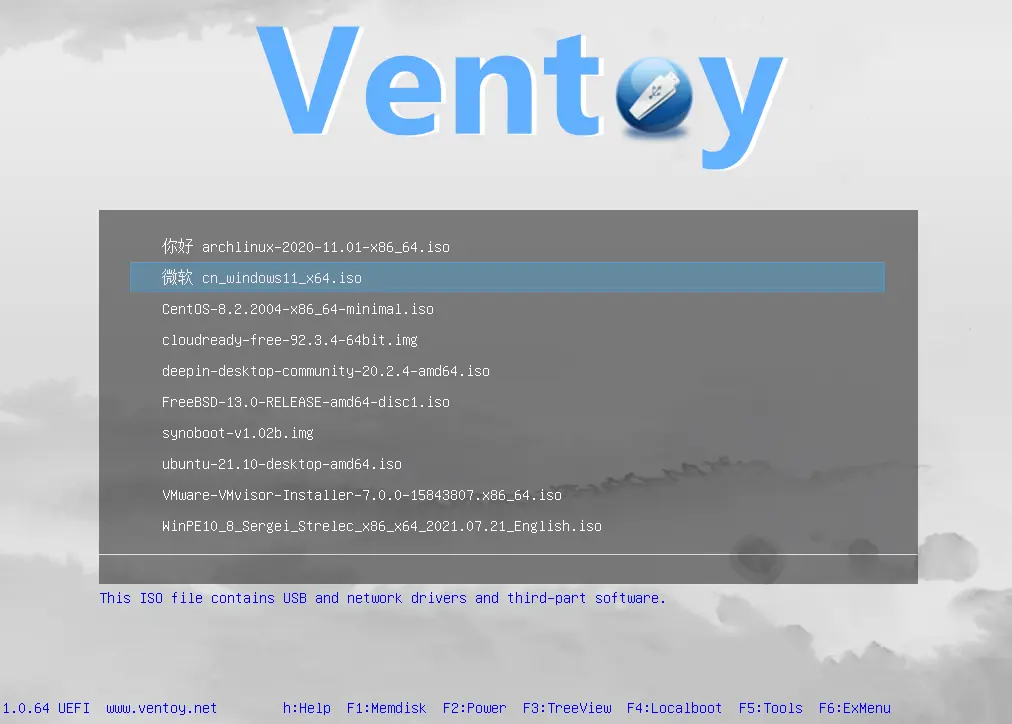
هنگام بوتکردن کامپیوتر از روی فلش، Ventoy تمام فایلهای ISO سازگار را شناسایی کرده و آنها را در یک منوی بوت نمایش میدهد.
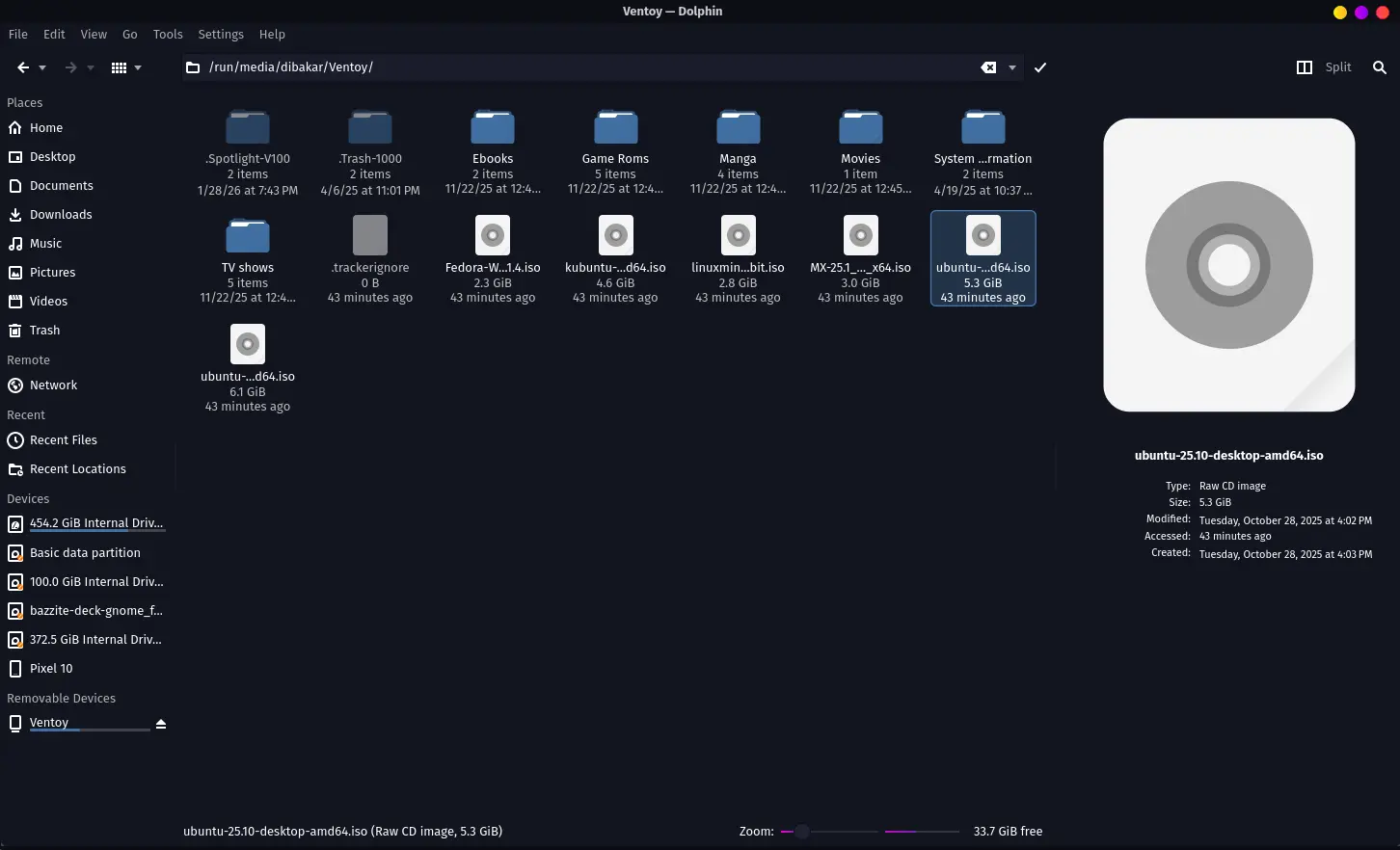
به این ترتیب، یک فلش USB میتواند همزمان فایل ISO ویندوز 11 و Ubuntu را در خود جای دهد. برای اضافهکردن سیستمعاملهای بیشتر، فقط فایل ISO آنها را روی فلش کپی کنید و برای حذفشان نیز کافی است فایل مربوطه را پاک کنید.
در نتیجه، مدیریت سیستمعاملهای بوتیبل تقریباً به آسانی مدیریت سایر فایلهای معمولی تبدیل میشود. در واقع کار با Ventory نه تنها مشکل و پیچیده نیست بلکه سادهتر از کار با Rufus و ابزارهای مشابه برای بوتیبل کردن فلش درایو و هارد اکسترنال است.
بهترین ویژگی Ventoy این است که فلش USB شما همچنان مانند یک حافظه ذخیرهسازی معمولی کار میکند.
پس از کپیکردن فایلهای ISO بوتیبل، هر مقدار فضای خالی باقیمانده را میتوانید برای ذخیره اسناد، تصاویر، ویدیوها یا هر فایل دیگری که معمولاً روی فلش USB نگه میدارید، استفاده کنید.
تمام فایلهای نصب سیستمعامل را روی یک فلش USB نگه دارید
حالا میتوانید مجموعه سیستمعاملهای خود را در جیب حمل کنید
احتمالاً بزرگترین مزیت Ventoy برای من این است که میتوانم تمام سیستمعاملهایی را که مرتباً استفاده میکنم، روی یک فلش USB داشته باشم.
بهجای اینکه چندین فلش بوتیبل جداگانه نگهداری کنم، Windows 11 را در کنار چندین توزیع لینوکس، از جمله Ubuntu، Fedora و Linux Mint، روی یک فلش قرار دادهام.
هر زمان بخواهم یک توزیع لینوکس جدید را امتحان کنم، فقط فایل ISO آن را دانلود کرده و روی فلش کپی میکنم. Ventoy نیز دفعه بعد که از روی فلش بوت کنم، آن را بهصورت خودکار شناسایی میکند. این قابلیت، امتحانکردن توزیعهای مختلف لینوکس یا همان Distro Hopping را نیز بسیار آسانتر میکند.
دیگر لازم نیست تصمیم بگیرم کدام سیستمعامل ارزش اشغال تنها فلش بوتیبل من را دارد. همه آنها روی یک فلش قرار دارند و من فقط سیستمعامل موردنیازم را از منوی بوت Ventoy انتخاب میکنم. علاوه بر فایلهای ISO سیستمعاملها، چند ابزار بازیابی و تعمیر کامپیوتر نیز روی فلش Ventoy خود نگه میدارم.
اگرچه در بسیاری از مواقع میتوانید از محیط بازیابی داخلی سیستمعامل استفاده کنید، داشتن ابزارهای اختصاصی آماده، بسیار کاربردی است:
- Clonezilla: پیش از انجام تعمیرات پرریسک، یک تصویر کامل از درایو ایجاد میکند تا اگر مشکلی پیش آمد، نسخه پشتیبان داشته باشم.
- GParted: امکان تغییر اندازه، جابهجایی، ایجاد و بازیابی پارتیشنهای دیسک را فراهم میکند.
- MemTest86+: یکی از معتبرترین ابزارها برای تشخیص خرابی یا مشکل در RAM است.
همچنین میتوانید دیسکهای نجات آنتیویروس، ایمیجهای بازیابی سازندگان، فایلهای ISO مربوط به بهروزرسانی Firmware یا هر ابزار بوتیبل دیگری را که به آن نیاز دارید، به فلش اضافه کنید.
ایده اصلی این است که بهجای حمل چندین فلش USB و تلاش برای بهیادآوردن اینکه هر ابزار روی کدام فلش قرار دارد، همهچیز را روی یک فلش بوتیبل چندمنظوره نگهداری کنید.
برنامههای پرتابل موردعلاقه خود را همیشه همراه داشته باشید
برنامههایی که همیشه در جیب شما هستند
پس از اینکه تمام فایلهای ISO بوتیبل و ابزارهای بازیابی را روی فلش Ventoy کپی کردم، معمولاً هنوز فضای خالی زیادی باقی میماند.
برای استفاده حداکثری از این فضا، مجموعهای از برنامههای پرتابل ویندوز را نیز روی فلش نگه میدارم؛ برنامههایی که بدون نیاز به نصب اجرا میشوند و بیشتر برای عیبیابی سیستم از آنها استفاده میکنم.
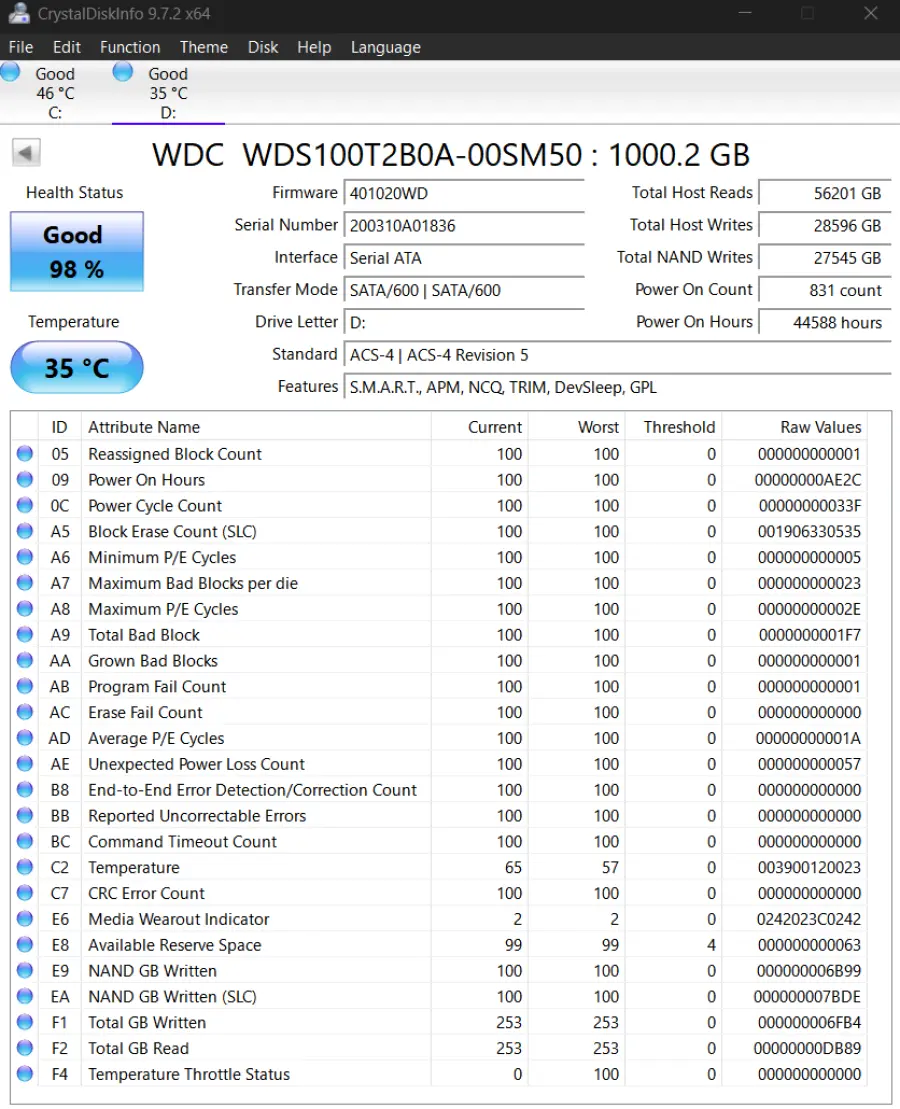
مجموعه ابزارهای من شامل Sysinternals Suite برای بررسی دقیق فعالیتهای سیستم ویندوز، HWiNFO برای شناسایی سریع سختافزار و نظارت بر حسگرهای سیستم و CrystalDiskInfo برای بررسی سلامت درایوها است.
همچنین Everything را روی فلش دارم که امکان دسترسی تقریباً فوری به فایلهای موجود در سیستم را فراهم میکند. اگر لازم باشد چیزی را در یک کامپیوتر ویندوزی سریع پیدا کنم، این اولین ابزاری است که اجرا میکنم.
در نهایت، یک نسخه پرتابل از Firefox نیز همراه خود دارم. اگر لازم باشد روی کامپیوتر دیگری به اینترنت دسترسی پیدا کنم، میتوانم از مرورگر خودم استفاده کنم و افزونهها، بوکمارکها و تنظیماتم نیز از قبل در دسترس هستند.
بهترین بخش ماجرا؛ فلش همچنان یک حافظه USB معمولی است
با وجود تمام این امکانات، فلش شما همچنان مثل یک فلش معمولی کار میکند
احتمالاً این ویژگی موردعلاقه من در Ventoy است. حتی پس از پرکردن فلش با نصبکنندههای سیستمعامل، ابزارهای بازیابی و برنامههای پرتابل، همچنان میتوانم از آن مانند هر فلش USB معمولی دیگری استفاده کنم؛ البته تا زمانی که فضای خالی روی آن باقی مانده باشد.
به عنوان مثال، من از یک فلش USB با ظرفیت ۶۴ گیگابایت استفاده میکنم. حدود ۳۰ گیگابایت از فضای آن به نصبکنندههای سیستمعامل، ابزارهای بازیابی و برنامههای پرتابل اختصاص دارد و فضای باقیمانده برای فیلم، سریال، مانگا، رام بازی، کتاب الکترونیکی و هر فایل دیگری که بخواهم با خودم حمل کنم، آزاد است.
به لطف Ventoy، فلش بوتیبل من همچنان بهعنوان حافظه ذخیرهسازی قابلحمل روزمره نیز کاربرد دارد. بهجای اینکه فلش را فقط به یک نصبکننده سیستمعامل اختصاص دهم، میتوانم از تمام فضای ذخیرهسازیای که برای آن هزینه کردهام استفاده کنم.
Ventoy کاملاً جایگزین Rufus برای من شده است
Rufus ابزار خوبی است و دقیقاً همان کاری را انجام میدهد که برای آن طراحی شده است. اما تمرکز محدود آن باعث میشود بخش زیادی از فضای فلش USB شما بلااستفاده باقی بماند.
تصور کنید یک فلش ۱۲۸ گیگابایتی داشته باشید که فقط یک فایل نصبکننده ۶ گیگابایتی روی آن قرار دارد. مقدار زیادی از فضای فلش عملاً هدر میرود.
با توجه به قیمت بالای تجهیزات ذخیرهسازی در شرایط فعلی، استفاده حداکثری از فلشها و درایوهایی که همین حالا در اختیار دارید، اهمیت بیشتری پیدا کرده است. این دقیقاً همان چیزی است که Ventoy را به یک ابزار مهم تبدیل میکند.
Ventoy یک فلش USB با ظرفیت بالا را بهصورت همزمان به نصبکننده سیستمعامل، مجموعه ابزارهای بازیابی، آرشیو برنامههای پرتابل و حافظه ذخیرهسازی روزمره تبدیل میکند.
پس از اینکه یکبار استفاده از Ventoy را به این شکل تجربه کنید، اینکه برای هر سیستمعامل دوباره فلش USB را فرمت و فلش کنید، دیگر چندان منطقی به نظر نمیرسد.
اگر هدف شما ساخت یک فلش بوتیبل چندمنظوره برای ویندوز و لینوکس است، Ventoy یکی از کاربردیترین گزینهها محسوب میشود؛ زیرا بدون نیاز به فرمتکردن مجدد فلش برای هر سیستمعامل، امکان نگهداری چندین فایل ISO و استفاده همزمان از فضای باقیمانده برای فایلهای معمولی را فراهم میکند.
اینتوتک