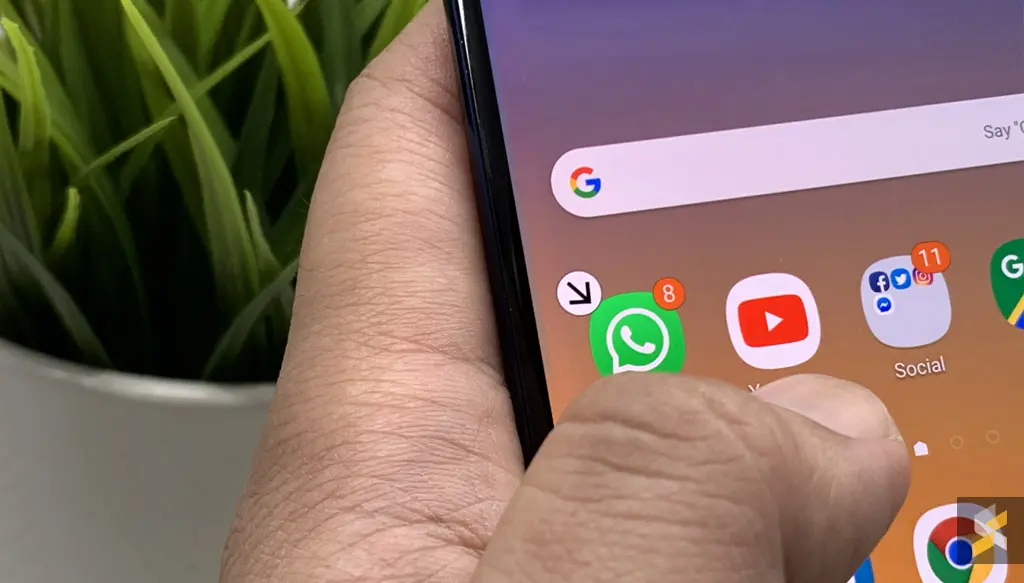
حالت کار با یک دست در گوشیهای Galaxy واقعاً کاربردی است، اما سامسونگ آن را در جایی پنهان کرده که کمتر کسی سراغش میرود گوشیهای Samsung Galaxy مانند سایر گوشیهای اندرویدی بهصورت پیشفرض از حالت کار با یک دست پشتیبانی میکنند. این قابلیت عملکرد مناسبی دارد، اما امکانات آن محدود است و فراتر از کوچک کردن صفحهنمایش، ویژگی خاص دیگری ارائه نمیدهد.
با این حال، سامسونگ یک قابلیت پیشرفتهتر نیز برای استفاده از گوشی با یک دست در نظر گرفته است که بسیاری از کاربران حتی از وجود آن خبر ندارند، زیرا دسترسی به آن چندان ساده نیست. این قابلیت One Hand Operation+ نام دارد و اگر زمان کافی برای یادگیری آن صرف کنید، میتواند شیوه استفاده شما از گوشی Galaxy را کاملاً متحول کند. البته باید در نظر داشته باشید که یادگیری نحوه کار با آن در ابتدا کمی دشوار است و مدتی طول میکشد تا به همه امکانات آن مسلط شوید. در ادامه با حالت استفاده یک دستی در گوشیهای سامسونگ بیشتر آشنا میشویم. با اینتوتک همراه باشید.
حالت پیشفرض کار با یک دست در گوشیهای Galaxy کاربردی است، اما امکانات محدودی دارد
قابلیتی ساده که تنها نیازهای اولیه را برطرف میکند
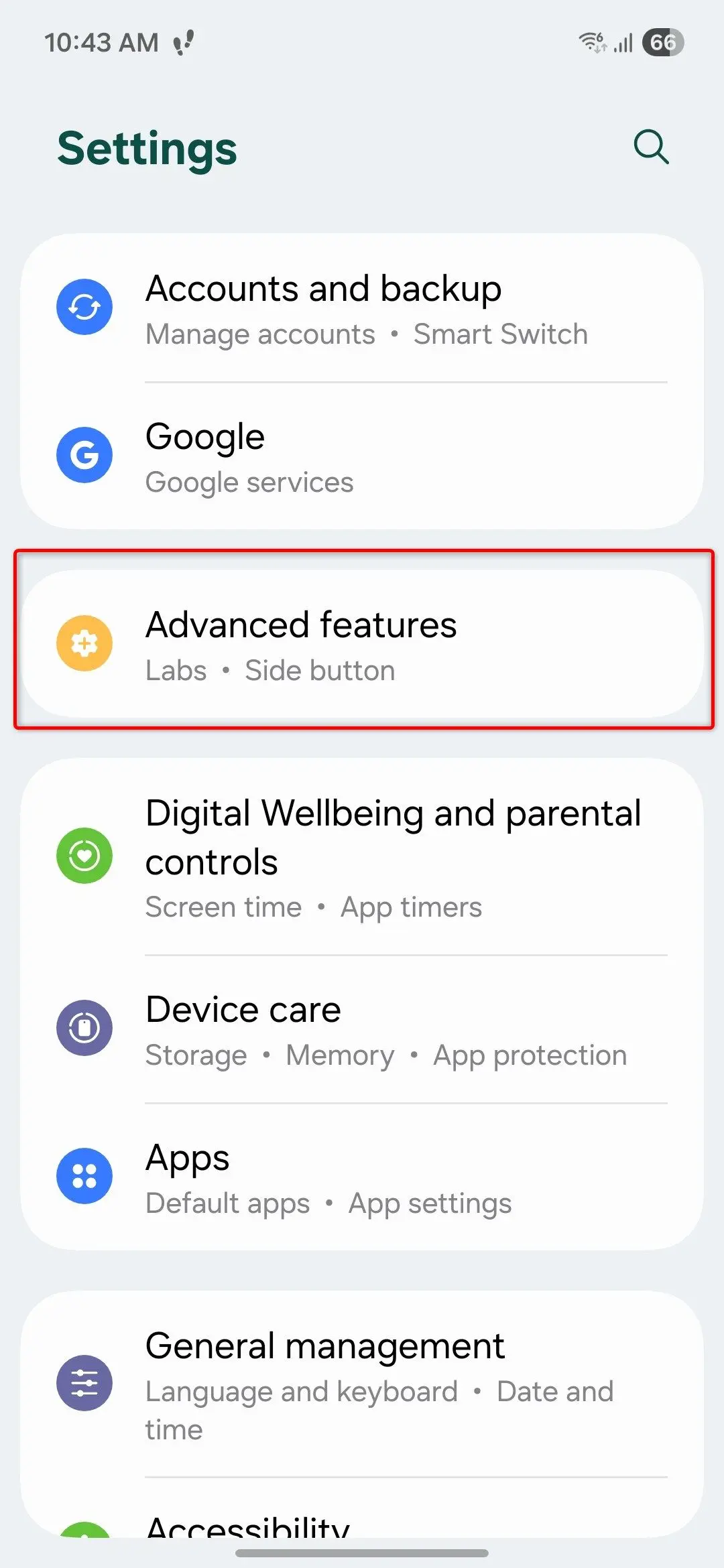
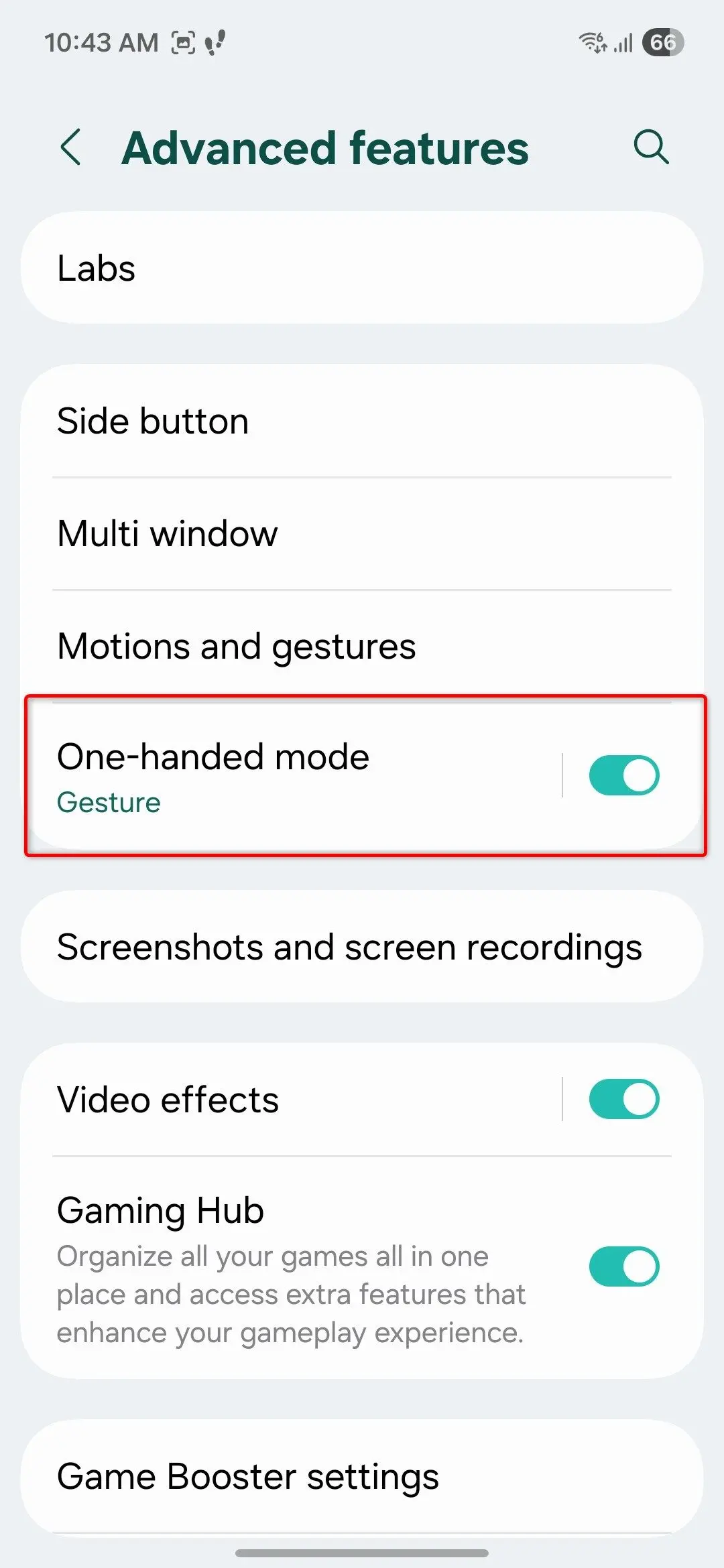
گوشی Galaxy شما بهصورت پیشفرض به حالت کار با یک دست مجهز است. برای فعال کردن آن کافی است:
- وارد Settings شوید.
- سپس به بخش Advanced features بروید.
- گزینه One-handed mode را انتخاب کنید.
- پس از فعال شدن این قابلیت، اگر از سیستم ناوبری حرکتی استفاده میکنید، با کشیدن انگشت از قسمت میانی لبه پایین صفحه به سمت پایین میتوانید آن را اجرا کنید.
- همچنین اگر از دکمههای ناوبری استفاده میکنید، کافی است دکمه Home را دو بار لمس کنید.
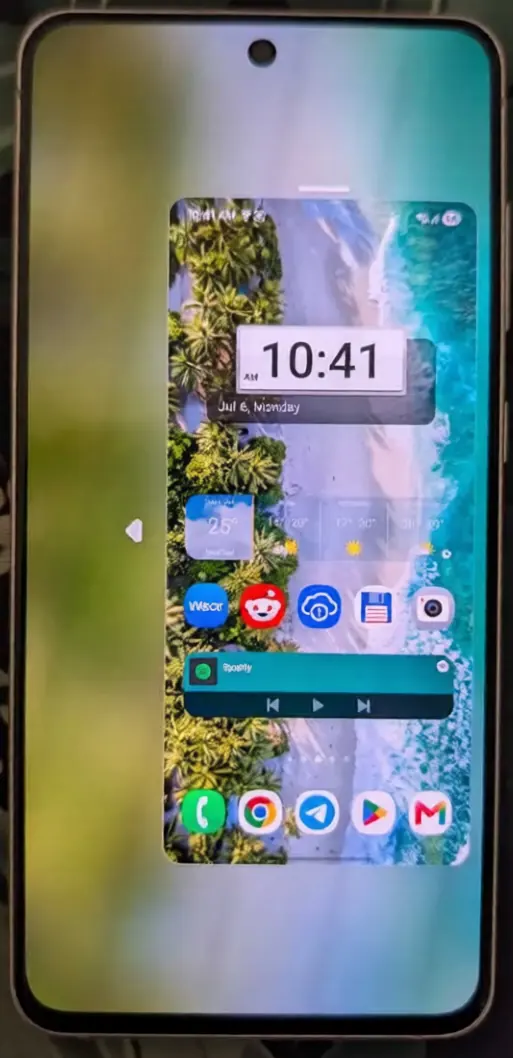
عملکرد این حالت بسیار ساده است؛ کل صفحهنمایش کوچک میشود تا بتوانید راحتتر تنها با یک دست به تمام قسمتهای صفحه دسترسی داشته باشید. علاوه بر این، امکان قرار دادن صفحه در سمت چپ یا راست، جابهجا کردن آن به بالا یا پایین و تغییر اندازه آن نیز وجود دارد تا متناسب با اندازه دست و طول انگشتان خود، بهترین حالت را انتخاب کنید.
من زمانی که Galaxy S21 FE گوشی اصلیام بود، گاهی از این قابلیت استفاده میکردم، اما تجربه چندان رضایتبخشی نداشتم. دلیل اصلی این بود که با کوچک شدن صفحه، اندازه صفحهکلید نیز بسیار کوچک میشد و تایپ کردن، حتی برای نوشتن چند کلمه کوتاه، به کاری خستهکننده و دشوار تبدیل میشد.
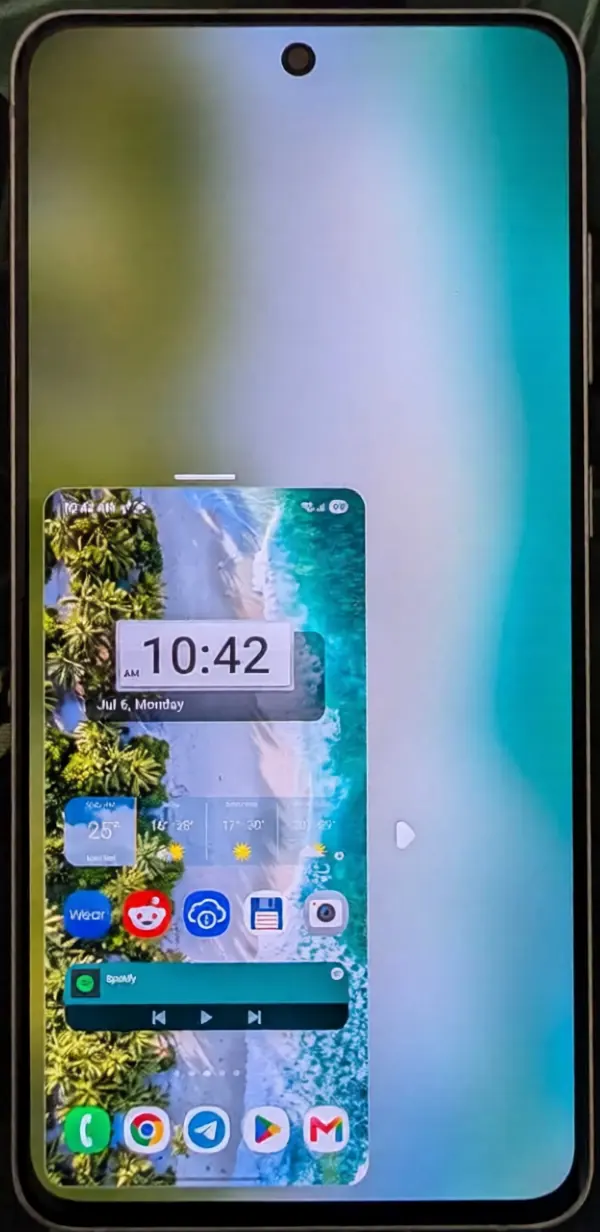
هرچند حالت پیشفرض کار با یک دست در مواقع ضروری میتواند مفید باشد، اما هنوز جای پیشرفت زیادی دارد. خوشبختانه سامسونگ یک گزینه بسیار پیشرفتهتر نیز در اختیار کاربران گوشیهای Galaxy قرار داده است که بدون کوچک کردن صفحهنمایش، امکان کنترل تقریباً تمام بخشهای گوشی را تنها با یک دست فراهم میکند.
One Hand Operation+ قابلیت پیشرفتهای که هر کاربر گوشی Galaxy باید آن را امتحان کند
ابزاری فوقالعاده قدرتمند با منحنی یادگیری نسبتاً دشوار
برخلاف حالت پیشفرض، One Hand Operation+ بهصورت آماده روی گوشیهای Galaxy فعال نیست و آن را در بخش Settings پیدا نخواهید کرد. این قابلیت یکی از ماژولهای مجموعه شخصیسازی Good Lock سامسونگ محسوب میشود، اما بهصورت یک برنامه مستقل نیز از طریق Google Play Store قابل دانلود است.
پس از نصب برنامه، با صفحهای بسیار ساده روبهرو میشوید که در نگاه اول شاید هیچ ویژگی خاصی نداشته باشد، اما در پشت این ظاهر ساده، مجموعهای از قابلیتهای حرفهای و بسیار قدرتمند پنهان شده است.
ایده اصلی One Hand Operation+ بسیار ساده است. این برنامه دو ناحیه حساس به لمس در دو طرف صفحه ایجاد میکند که هرکدام میتوانند از حداکثر شش ژست حرکتی مختلف پشتیبانی کنند.
برای هر ناحیه، سه حرکت کوتاه شامل کشیدن مستقیم، کشیدن مورب به بالا و کشیدن مورب به پایین در نظر گرفته شده است. علاوه بر این، میتوانید همین سه حرکت را بهصورت کشیدن طولانی نیز فعال کنید. در نتیجه، هر ناحیه تا شش فرمان مختلف را در اختیار شما قرار میدهد.
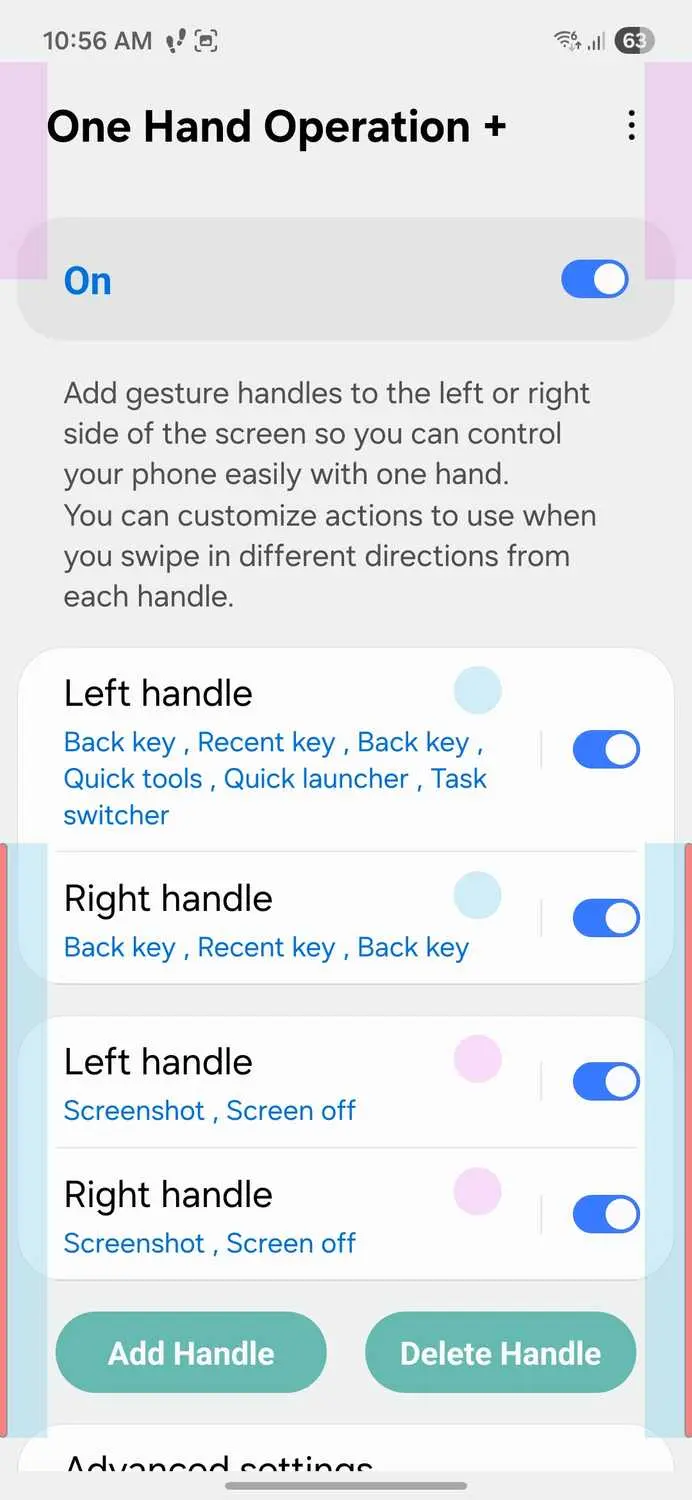
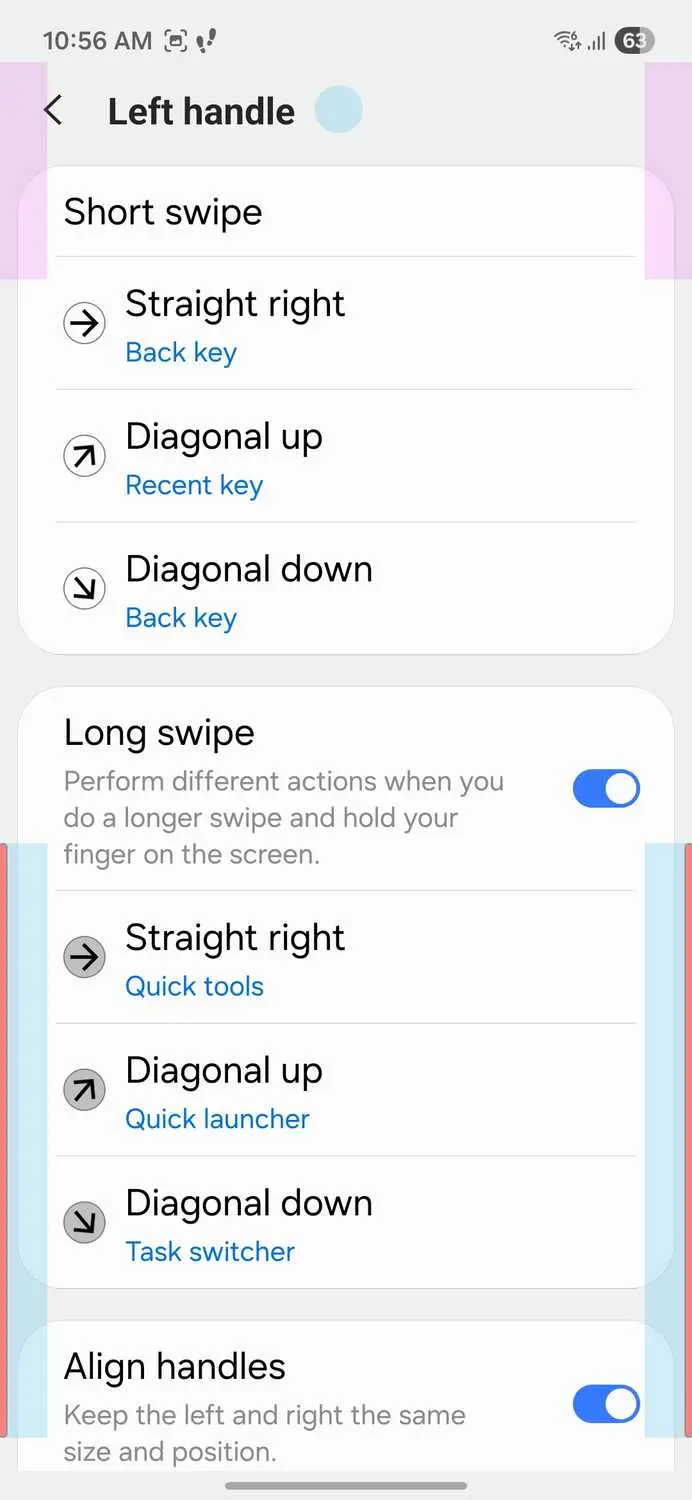
سامسونگ برای هر یک از این ژستهای حرکتی، نزدیک به ۵۰ عملکرد مختلف در نظر گرفته است. بنابراین اگر قابلیت کشیدن طولانی را نیز فعال کنید، هر ناحیه میتواند شش عملکرد مجزا داشته باشد و در مجموع به ۱۲ میانبر مختلف تنها با دو لبه صفحه دسترسی خواهید داشت.
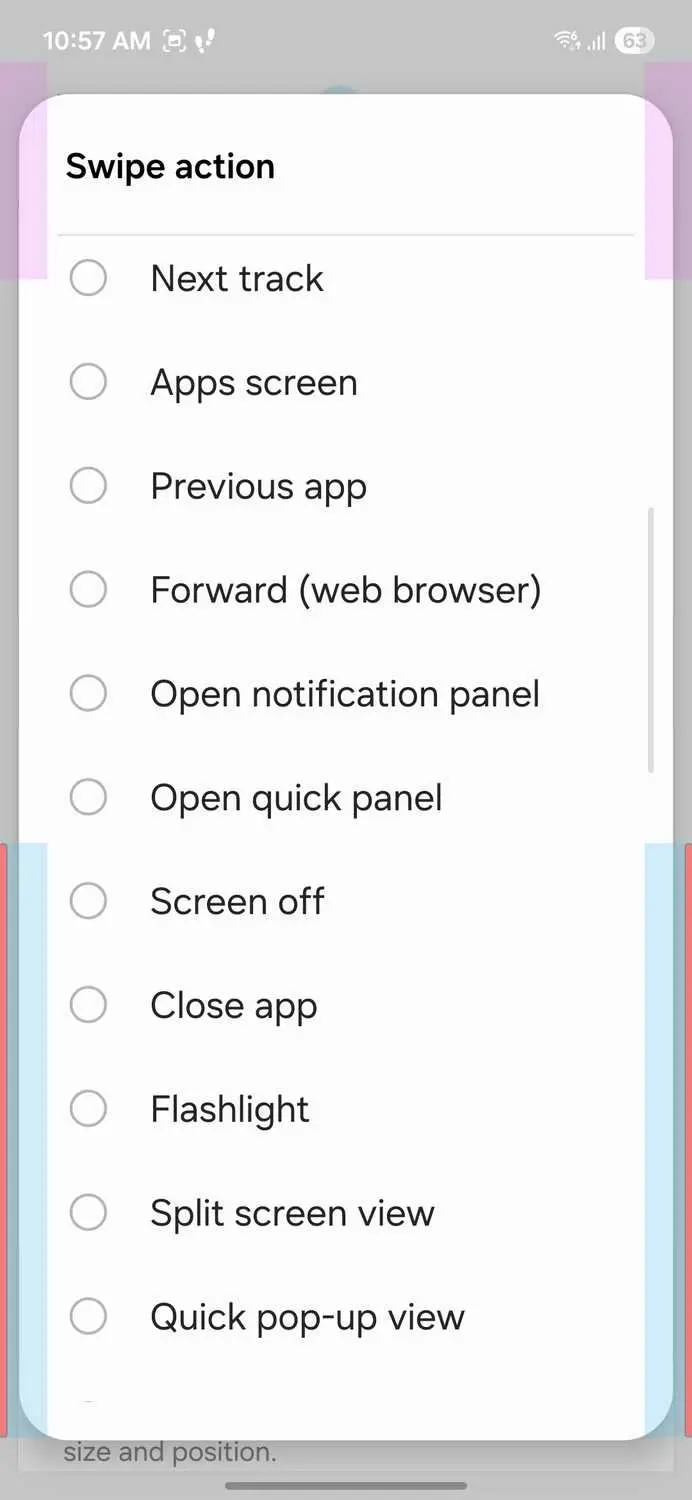
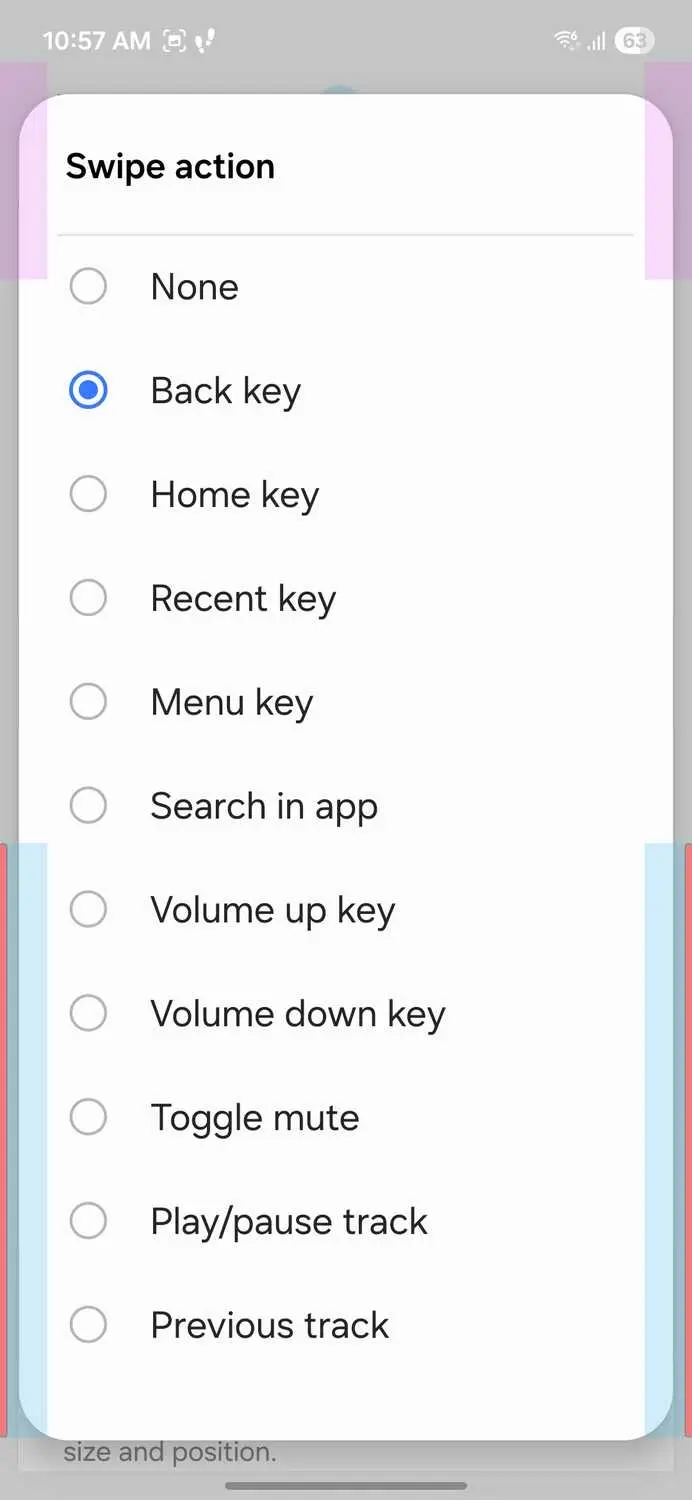
علاوه بر این، امکان شخصیسازی کامل ناحیههای حساس به لمس نیز وجود دارد. میتوانید اندازه هر دو ناحیه را تغییر دهید، محل قرارگیری آنها را جابهجا کنید و حتی عرض محدودهای را که ژستهای حرکتی را تشخیص میدهد، مطابق نیاز خود تنظیم کنید.
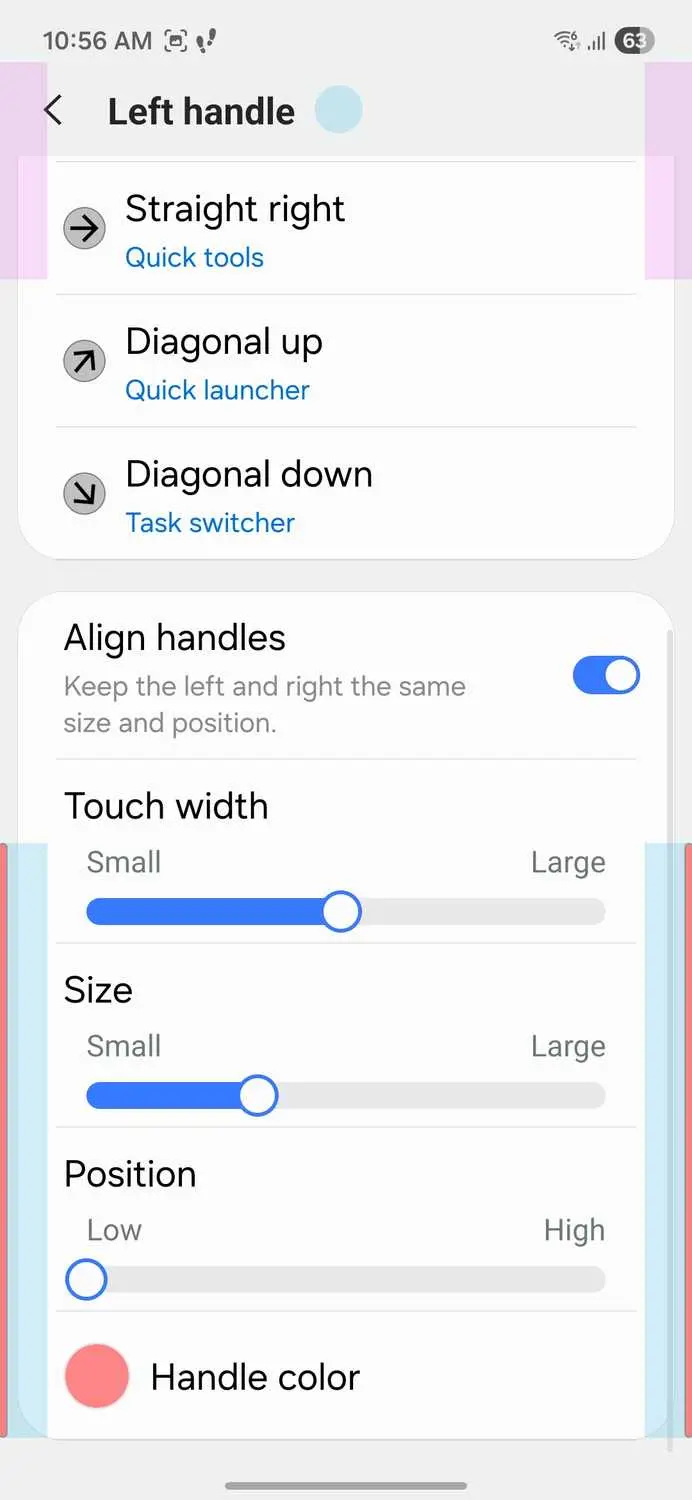
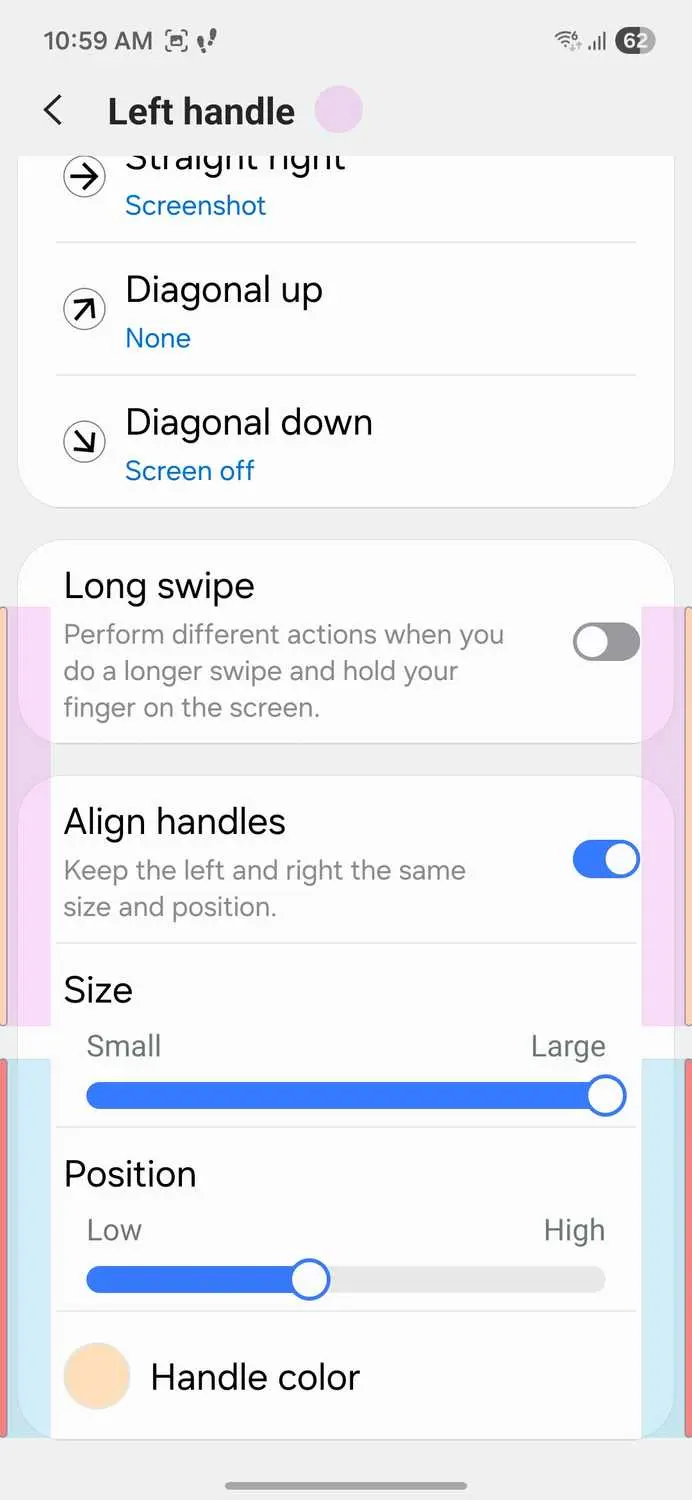
سامسونگ همچنین قابلیتی برای نمایش نشانگرهای بصری در One UI در نظر گرفته است تا همیشه محل دقیق این ناحیهها را ببینید و استفاده از آنها آسانتر شود. اگر این امکانات نیز برایتان کافی نیست، میتوانید یک مجموعه دیگر از ناحیههای حرکتی اضافه کنید. در این صورت، تعداد میانبرهای قابل تعریف از ۱۲ به ۲۴ عملکرد مختلف افزایش پیدا میکند.
در نگاه اول شاید همه این قابلیتها کمی پیچیده و حتی گیجکننده به نظر برسند و واقعیت هم تا حدی همین است. اگر تصمیم دارید از One Hand Operation+ استفاده کنید، باید آماده باشید که مدتی را صرف یادگیری آن کنید. در روزهای اول احتمالاً بارها ژست اشتباه اجرا خواهید کرد تا حافظه عضلانی دست شما به محل ناحیهها و نوع حرکات عادت کند.
اما پس از پشت سر گذاشتن این مرحله، متوجه خواهید شد که One Hand Operation+ یکی از قدرتمندترین ابزارهایی است که تاکنون برای گوشیهای سامسونگ توسعه داده شده است. این برنامه به شما اجازه میدهد تقریباً تمام بخشهای گوشی را تنها با یک دست کنترل کنید، بدون اینکه نیازی به کوچک شدن صفحهنمایش داشته باشید.
به کمک این قابلیت میتوانید برنامهها را اجرا کنید، پنل تنظیمات سریع و پنل اعلانها را باز کنید، حالت تقسیم صفحه را فعال کنید، از صفحهنمایش اسکرینشات بگیرید، میانبرهای اختصاصی ایجاد کنید و دهها عملکرد دیگر را تنها با اجرای چند ژست حرکتی انجام دهید.
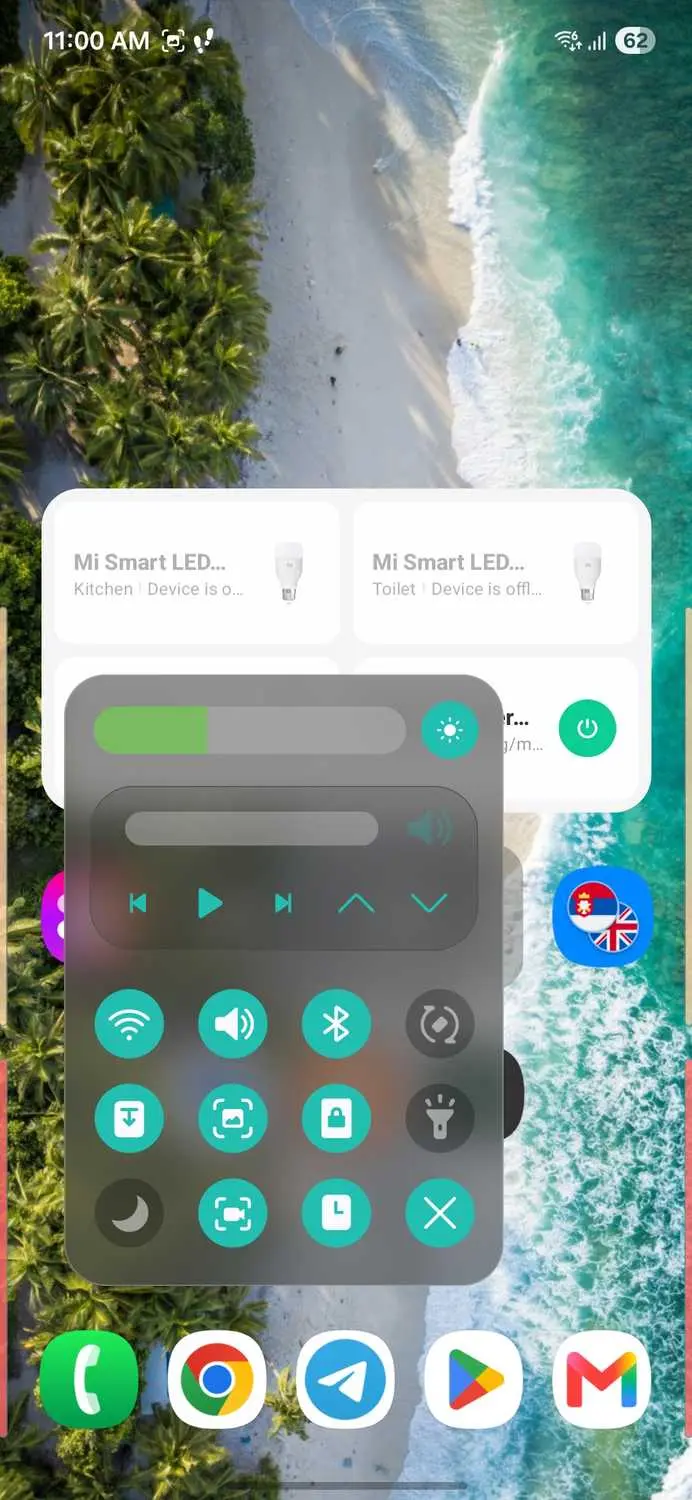
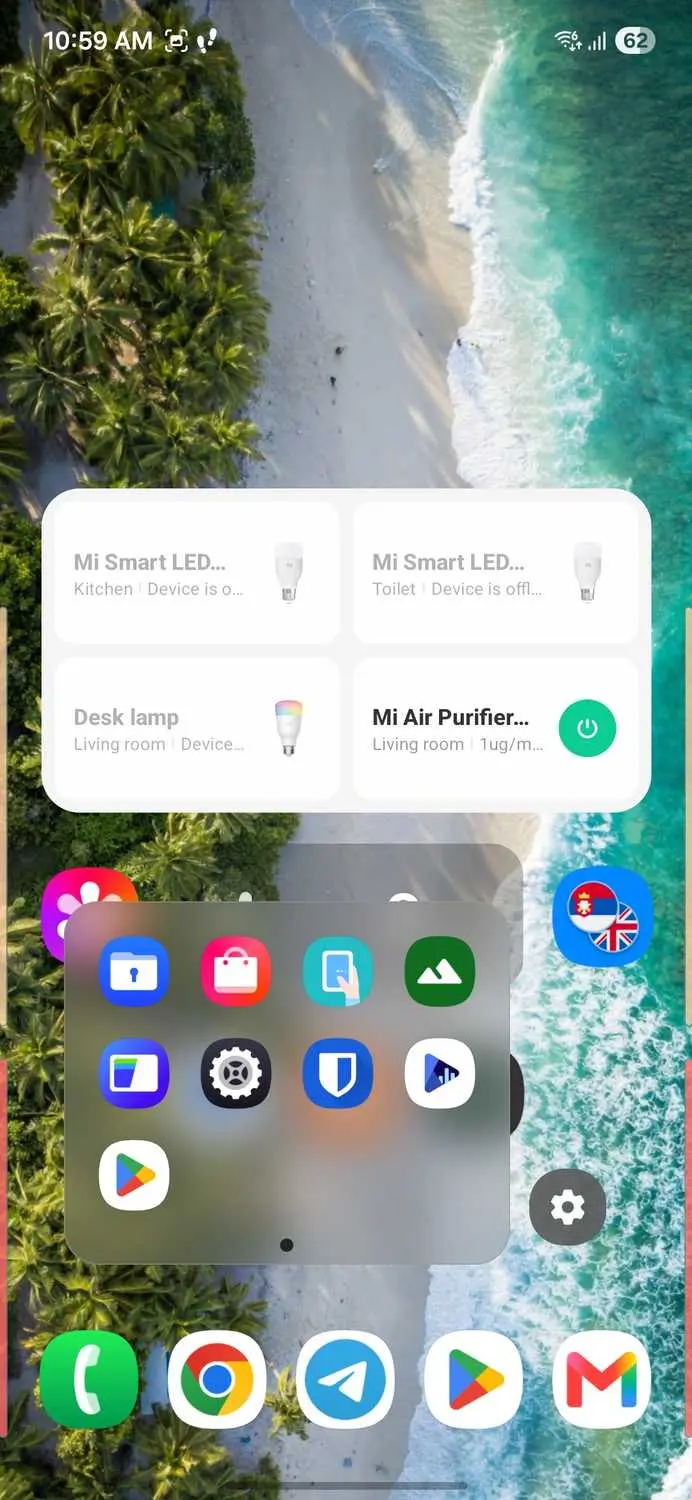
بهتر است در ابتدای کار، نشانگرهای رنگی ناحیههای حرکتی را فعال نگه دارید تا انگشتان شما به محل آنها عادت کنند. پس از اینکه استفاده از این ژستها به یک عادت طبیعی تبدیل شد، میتوانید مجموعه دوم ناحیههای حرکتی را نیز فعال کنید و تعداد میانبرهای قابل استفاده را دو برابر افزایش دهید.
در One Hand Operation+ تقریباً هیچ محدودیتی برای شخصیسازی وجود ندارد و همه چیز به میزان زمانی بستگی دارد که حاضر هستید برای یادگیری آن صرف کنید. اگر پشتکار داشته باشید و حافظه عضلانی لازم را به دست آورید، احتمال زیادی وجود دارد که دیگر برای انجام بیشتر کارها هرگز به دست دیگر خود نیاز نداشته باشید.
البته سامسونگ مانند بسیاری از ماژولهای Good Lock منوهای نسبتاً پیچیدهای طراحی کرده است، اما نتیجه نهایی ابزاری بسیار قدرتمند، منعطف و کاربردی است؛ ابزاری که پس از عادت کردن به آن، شاید دیگر نخواهید گوشی دیگری غیر از Galaxy در اختیار داشته باشید.
سامسونگ بار دیگر ثابت میکند پادشاه شخصیسازی در دنیای اندروید است
قابلیتهایی مانند One Hand Operation+ دقیقاً همان دلیلی هستند که باعث شده هنوز Galaxy S21 FE خود را نگه دارم و هر از گاهی از آن بهعنوان گوشی دوم استفاده کنم. من واقعاً از میزان زمانی که سامسونگ برای توسعه Good Lock و ماژولهای مختلف آن صرف میکند، لذت میبرم. این مجموعه آزادی فوقالعادهای برای شخصیسازی گوشی در اختیار کاربران قرار میدهد و تقریباً هر بخش از One UI را میتوان مطابق سلیقه و نیاز شخصی تغییر داد.
در حال حاضر هیچ برند دیگری در دنیای اندروید چنین سطحی از امکانات شخصیسازی را ارائه نمیدهد. به همین دلیل، با وجود اینکه اخیراً برنامهای مشابه برای گوشیهای Pixel پیدا کردهام، همچنان احتمال زیادی وجود دارد که دیر یا زود دوباره از Pixel به سامسونگ مهاجرت کنم. Good Lock واقعاً تا این اندازه ارزشمند و تأثیرگذار است.
howtogeekاینتوتک