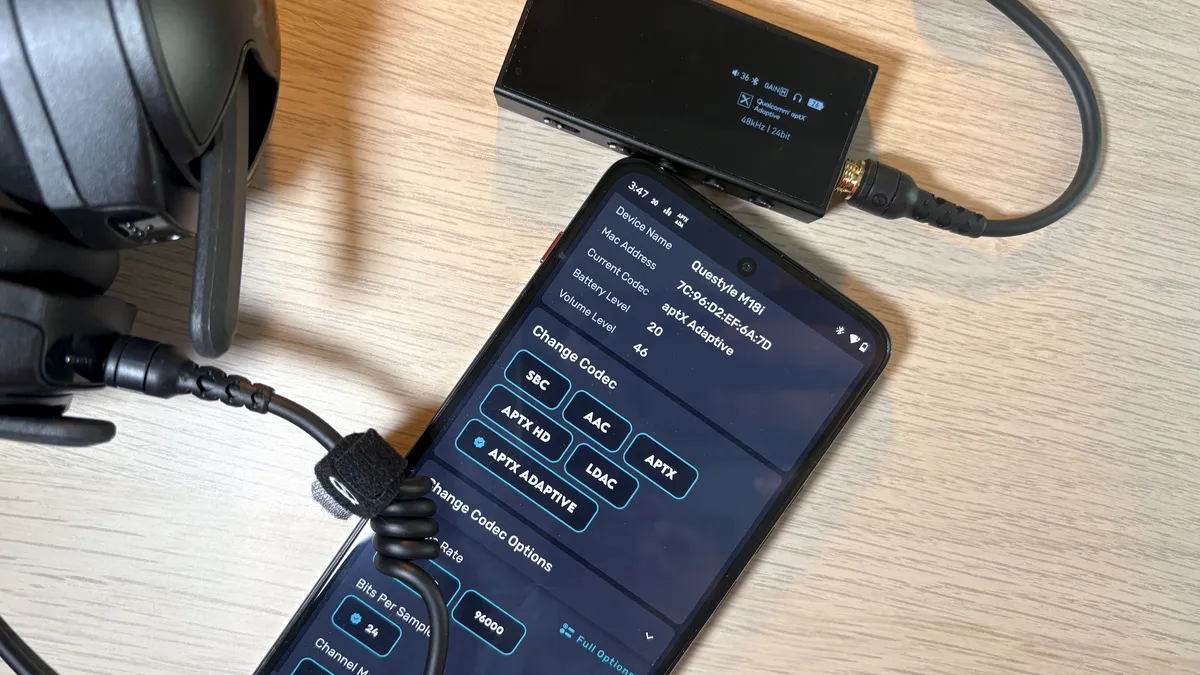
احتمالاً شما هم این تجربه را داشتهاید؛ پس از خواندن دهها بررسی و نقد، بالاخره هدفون یا ایرپادی را که همه از آن تعریف میکنند میخرید. اما به محض اینکه آن را از جعبه خارج میکنید، در گوش قرار میدهید و آهنگ موردعلاقه خود را پخش میکنید، متوجه میشوید کیفیت صدا آنطور که انتظار داشتید نیست.
در چنین شرایطی ممکن است تصور کنید انتخاب اشتباهی داشتهاید یا تبلیغات باعث شده محصولی را بخرید که ارزش هزینه پرداختشده را ندارد.
پس از کمی جستوجو متوجه شدم تنها با تغییر یک تنظیم در گوشی اندرویدی میتوان کیفیت صدای ایرپاد را بهطور محسوسی بهبود داد. نکته جالب اینجاست که فعال کردن این قابلیت تنها حدود دو دقیقه زمان میبرد. در ادامه مطلب روش تغییر کدک بلوتوث برای افزایش کیفیت صدای هندزفری بلوتوث و انواع ایرپاد را بررسی میکنیم.
کدک بلوتوث گوشی را نادیده نگیرید
کدک نقش مهمی در کیفیت صدای ایرپاد دارد
زمانی که ایرپاد یا هدفون بلوتوثی خود را به گوشی متصل میکنید، انتقال صدا از طریق یک پروتکل مشخص انجام میشود که کدک صوتی Bluetooth نام دارد. اگر گوشی از کدک مناسبی استفاده نکند، حتی گرانترین هدفونها نیز نمیتوانند بهترین کیفیت صدای خود را ارائه دهند.
اما کدک بلوتوث چه کاری انجام میدهد؟
وظیفه کدک این است که فایل صوتی را پیش از ارسال از طریق بلوتوث فشرده کرده و پس از رسیدن به هدفون، دوباره آن را بازسازی کند. برخی کدکها این فرایند را با دقت بیشتری انجام میدهند و در نتیجه کیفیت صدا تا حد زیادی حفظ میشود. در مقابل، بعضی دیگر برای افزایش سرعت انتقال، بخشی از اطلاعات صوتی را حذف میکنند و تنها جزئیات اصلی را نگه میدارند.
البته همه کدکها عملکرد یکسانی ندارند و مشکل اینجاست که اندروید همیشه بهترین کدک سازگار با هدفون شما را انتخاب نمیکند. بسیاری از گوشیها برای حفظ پایداری اتصال، بهصورت پیشفرض از کدکی استفاده میکنند که سریعتر متصل میشود و احتمال از دست رفتن بستههای اطلاعاتی در آن کمتر است؛ حتی اگر این موضوع باعث کاهش کیفیت صدا شود. این کدک پیشفرض SBC نام دارد و تقریباً تمام هدفونهای بلوتوثی موجود در بازار از آن پشتیبانی میکنند. اما همین موضوع معمولاً دلیل اصلی این است که ایرپادهای گرانقیمت پس از اولین استفاده، کیفیت صدای مورد انتظار را ارائه نمیدهند؛ در حالی که ممکن است از کدکهای بسیار پیشرفتهتری نیز پشتیبانی کنند.
تنها یک تنظیم را در گوشی سامسونگ تغییر دادم
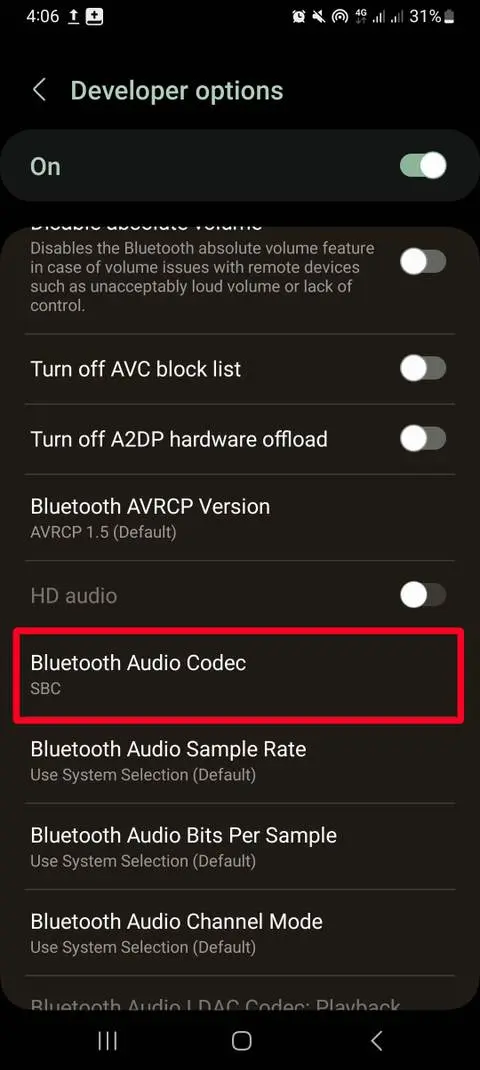
این گزینه در بخش Developer Options پنهان شده است
من از Galaxy S25 Ultra استفاده میکنم و تصور میکردم گوشی بهطور خودکار بهترین کیفیت صدا را برای Samsung Galaxy Buds+ فعال میکند. اما برخلاف انتظارم، اینطور نبود.
پس از جستوجو در تنظیمات، متوجه شدم گزینه مربوط به انتخاب کدک در بخش Developer Options قرار دارد. این بخش فقط مخصوص توسعهدهندگان نیست و امکانات مفید زیادی برای کاربران عادی نیز در خود جای داده است؛ از گزینههای افزایش عمر باتری گرفته تا قابلیتهایی که تجربه استفاده از گوشی را بهبود میدهند. این روش برای مدلهای جدید Samsung Galaxy Buds و بسیاری از ایرپادهای سازگار دیگر نیز قابل استفاده است.
نحوه فعال کردن Developer Options
برای دسترسی به تنظیمات کدک بلوتوث مراحل زیر را انجام دهید:
- وارد برنامه تنظیمات یا Settings اندروید شوید.
- گزینه About phone یا درباره تلفن را باز کنید.
- وارد صفحه Software information یا اطلاعات نرمافزار شوید.
- روی Build number یا شماره ساخت هفت بار پشت سر هم ضربه بزنید تا پیام فعال شدن حالت توسعهدهنده نمایش داده شود.
- به صفحه اصلی تنظیمات بازگردید.
- وارد منوی جدید Developer Options یا گزینههای توسعهدهندگان شوید و آن را فعال کنید.
- عبارت Codec را جستوجو کنید یا به بخش Bluetooth Audio Codec بروید.
- یکی از کدکهای بهتر نسبت به SBC را انتخاب کنید.
هر کدک چه تفاوتی با دیگری دارد؟
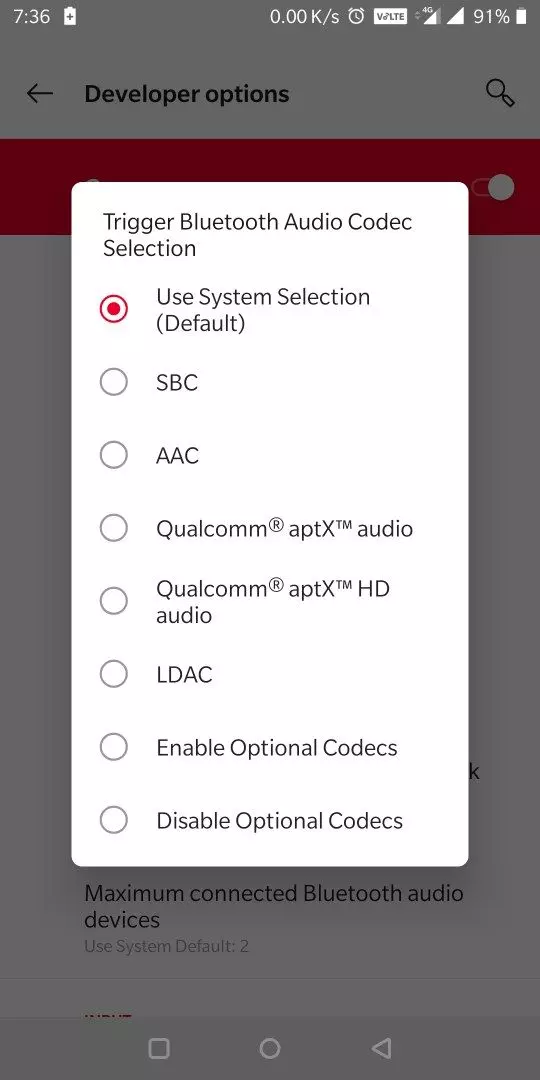
در بخش Bluetooth Audio Codec چندین گزینه مختلف مشاهده خواهید کرد. انتخاب بهترین گزینه به هدفون یا ایرپاد شما بستگی دارد.
AAC
کدک AAC نسخه پیشرفتهتر SBC محسوب میشود و بیشتر در محصولات Apple استفاده میشود. البته عملکرد آن در گوشیهای اندرویدی همیشه یکسان نیست.
aptX و aptX HD
این دو کدک توسط Qualcomm توسعه داده شدهاند و در بسیاری از گوشیهای اندرویدی وجود دارند. در مقایسه با SBC، این کدکها جزئیات بیشتری حفظ میکنند و کیفیت صدای پایدارتر و بهتری ارائه میدهند.
LDAC
کدک LDAC توسط Sony توسعه یافته و یکی از بهترین گزینههای موجود برای انتقال صدای بیسیم محسوب میشود. طبق اعلام سونی، LDAC میتواند دادهها را با سرعتی تا ۹۹۰ کیلوبیت بر ثانیه منتقل کند؛ یعنی تقریباً سه برابر بیشتر از انتقال معمولی صدا از طریق بلوتوث. همچنین از زمان عرضه Android Oreo تقریباً تمام گوشیهای اندرویدی از این کدک پشتیبانی میکنند. البته اگر از Samsung Galaxy Buds استفاده میکنید، این گزینه در دسترس نخواهد بود.
چرا گزینه Bluetooth Audio Codec غیرفعال است؟
اگر هنگام ورود به تنظیمات مشاهده کردید گزینه Bluetooth Audio Codec خاکستری و غیرفعال است، نگران نباشید.
ابتدا باید ایرپاد یا هدفون بلوتوثی خود را به گوشی متصل کنید. پس از برقراری اتصال، امکان انتخاب کدک فعال میشود.
همچنین کاربران Samsung Galaxy Buds باید بدانند که سامسونگ از LDAC پشتیبانی نمیکند؛ با وجود اینکه گوشیهای این شرکت توانایی ارسال صدا از طریق این کدک را دارند. در عوض، سامسونگ از کدک اختصاصی خود استفاده میکند. بنابراین برای دستیابی به بهترین کیفیت صدا باید مراحل مربوط به فعال کردن حالت Hi-Res Audio را نیز انجام دهید.
تغییر کدک فقط روی پخش موسیقی و ویدئو تأثیر دارد
اگر انتظار دارید با تغییر کدک، کیفیت صدای تماسهای تلفنی نیز بهتر شود، باید بدانید این اتفاق رخ نمیدهد.
انتخاب کدک فقط هنگام پخش موسیقی، فیلم و سایر فایلهای چندرسانهای اعمال میشود.
به محض شروع تماس صوتی یا تصویری، گوشی از مسیر پردازش صوتی دیگری استفاده میکند و تنظیمات کدک دیگر نقشی در کیفیت صدا ندارند. همچنین اگر به دنبال بهترین کیفیت صدای بلوتوث هستید، علاوه بر کدک باید به نسخه Bluetooth گوشی و هدفون نیز توجه کنید؛ زیرا نسخههای جدیدتر بلوتوث نیز در کیفیت و پایداری انتقال صدا تأثیر قابلتوجهی دارند.
در نهایت، تغییر یک تنظیم بهتنهایی هدفون بلوتوثی معمولی را به محصولی حرفهای تبدیل نمیکند، اما اگر از یک ایرپاد یا هدفون ردهبالا استفاده میکنید، احتمال زیادی وجود دارد که تنها دلیل پایین بودن کیفیت صدا، انتخاب نادرست کدک توسط گوشی باشد.
اینتوتک