
اگر صبح لپتاپ را باز کردهاید و دیدهاید سلامت باتری از ۹۱ درصد به ۸۵ درصد رسیده است، این کاهش لزوماً به معنی خراب شدن ناگهانی سلولهای باتری نیست. عددی که ویندوز یا نرمافزار سازنده نشان میدهد یک برآورد از ظرفیت باتری است و نه اندازهگیری مستقیم وضعیت فیزیکی سلولها.
به همین دلیل بهتر است یک تغییر ناگهانی در درصد سلامت باتری را بهتنهایی نشانه خرابی ندانید. برای تشخیص وضعیت واقعی باتری باید ظرفیت فعلی، روند تغییرات آن و رفتار لپتاپ هنگام استفاده را در کنار یکدیگر بررسی کنید.
سلامت باتری لپتاپ چگونه محاسبه میشود؟
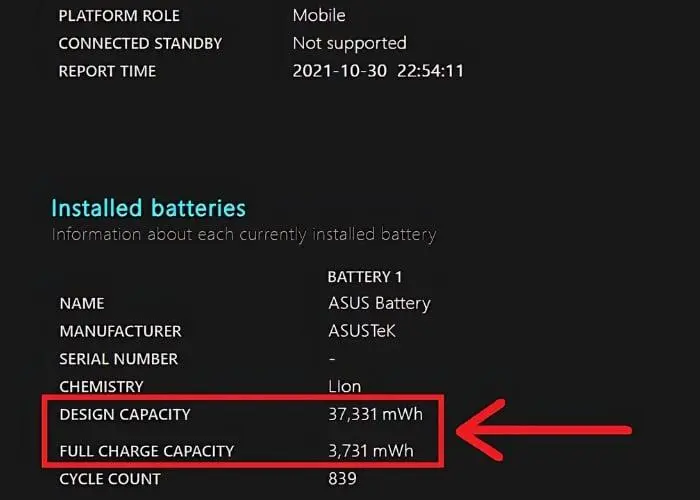
دو مقدار اصلی برای بررسی سلامت باتری اهمیت دارند: Design Capacity و Full Charge Capacity. مقدار اول ظرفیت اسمی باتری در زمان تولید است و مقدار دوم تخمینی از بیشترین انرژیای است که باتری در شرایط فعلی میتواند هنگام شارژ کامل در خود نگه دارد.
فرمول ساده محاسبه سلامت باتری به شکل زیر است:
سلامت باتری = Full Charge Capacity ÷ Design Capacity × ۱۰۰
به عنوان مثال اگر ظرفیت طراحی باتری ۶۰ واتساعت باشد اما ظرفیت شارژ کامل فعلی آن ۵۱ واتساعت گزارش شود، سلامت تقریبی باتری ۸۵ درصد خواهد بود.
Wh یا واتساعت واحد اندازهگیری ظرفیت انرژی است. بنابراین عدد سلامت باتری با درصد شارژی که کنار ساعت ویندوز مشاهده میکنید تفاوت دارد. وقتی شارژ باتری ۳۷ درصد است یعنی حدود ۳۷ درصد از ظرفیت فعلی آن باقی مانده است. اما سلامت ۸۵ درصد یعنی ظرفیت قابل استفاده باتری نسبت به ظرفیت طراحیشده کاهش یافته است.
چرا سلامت باتری ممکن است یکشبه چند درصد کاهش پیدا کند؟
Full Charge Capacity یک مقدار کاملاً ثابت نیست. کنترلر مدیریت باتری با استفاده از اطلاعاتی مانند ولتاژ و جریان و دما و رفتار باتری هنگام شارژ و تخلیه، ظرفیت قابل استفاده را تخمین میزند. بنابراین ممکن است بعد از مدتی اطلاعات جدید باعث شود سیستم مقدار قبلی را اصلاح کند.
در نتیجه اگر لپتاپ برای چند ماه سلامت ۹۱ درصد را نشان دهد و ناگهان عدد به ۸۶ درصد برسد، الزاماً به این معنی نیست که باتری طی یک شب ۵ درصد از ظرفیت واقعی خود را از دست داده است. ممکن است بخش مهمی از این تغییر ناشی از اصلاح تخمین کنترلر باشد.
دمای محیط نیز میتواند روی اندازهگیریها تأثیر بگذارد. رفتار باتری در دمای بسیار بالا یا پایین با شرایط عادی یکسان نیست و سیستم مدیریت باتری باید این شرایط را در محاسبات خود در نظر بگیرد. به همین دلیل مشاهده یک عدد متفاوت در یک روز خاص بهتنهایی اطلاعات زیادی درباره میزان فرسودگی باتری نمیدهد.
مهمتر از یک عدد، روند تغییرات در طول زمان است. اگر سلامت باتری طی چند ماه از ۹۱ درصد به ۸۸ درصد و سپس به ۸۶ و ۸۴ درصد برسد و همزمان مدت استفاده از لپتاپ نیز کاهش پیدا کند، احتمال اینکه کاهش ظرفیت واقعی باشد بیشتر میشود.
چرا دو باتری با سلامت ۸۵ درصد عملکرد یکسانی ندارند؟
ظرفیت باتری تنها بخشی از وضعیت آن را نشان میدهد. با افزایش عمر باتری، مقاومت داخلی سلولها نیز میتواند افزایش پیدا کند. در چنین شرایطی باتری ممکن است هنوز مقدار قابل توجهی انرژی در خود نگه دارد اما نتواند در زمان نیاز جریان زیادی را با همان کیفیت باتری سالم تأمین کند.
این موضوع هنگام اجرای بازی و رندرگیری یا انجام کارهای سنگین بیشتر خودش را نشان میدهد. ممکن است دو لپتاپ هر دو سلامت باتری ۸۵ درصد را گزارش کنند اما یکی هنگام بار سنگین پایدار بماند و دیگری با افت ولتاژ و کاهش توان یا حتی خاموش شدن ناگهانی مواجه شود.
بنابراین درصد سلامت باتری نمیتواند وضعیت فیزیکی سلولها یا توانایی آنها برای تأمین جریان در شرایط سنگین را بهطور کامل نشان دهد. این عدد بیشتر یک شاخص ظرفیت است تا یک گزارش کامل از وضعیت باتری.
| این عدد به شما میگوید | این عدد به شما نمیگوید |
|---|---|
| ظرفیت تخمینی فعلی نسبت به ظرفیت طراحی چقدر است | سلولها از نظر فیزیکی دقیقاً چه وضعیتی دارند |
| ظرفیت باتری در طول زمان چه روندی دارد | باتری در بار سنگین چقدر خوب جریان میدهد |
| آیا ظرفیت قابل استفاده کاهش پیدا کرده است | علت دقیق خاموش شدن یا افت عملکرد چیست |
| یک نشانه کلی از فرسودگی باتری | مقاومت داخلی باتری چقدر است |
چطور سلامت واقعی باتری لپتاپ را در ویندوز بررسی کنیم؟
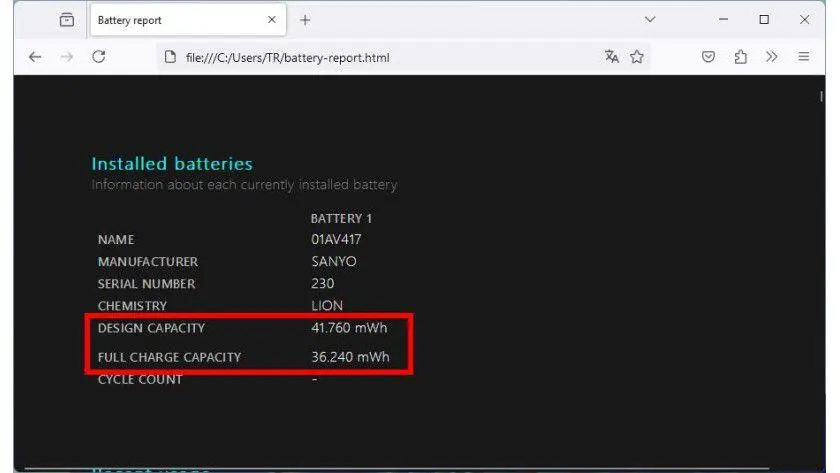
بهترین کار این است که به جای نگاه کردن به یک عدد در یک روز خاص، گزارش باتری ویندوز را بررسی کنید. ویندوز ۱۱ ابزار داخلی powercfg را برای ساخت گزارش باتری دارد و در این گزارش میتوان اطلاعاتی مانند Design Capacity و Full Charge Capacity و سابقه استفاده را مشاهده کرد.
برای ساخت گزارش باتری، ابتدا از منوی استارت عبارت Command Prompt را جستوجو کنید و روی آن کلیک راست کنید. سپس گزینه اجرای آن با دسترسی Administrator را انتخاب کنید.
در پنجره Command Prompt دستور زیر را وارد کنید و Enter را فشار دهید:
powercfg /batteryreport
ویندوز محل ذخیره فایل گزارش HTML را در همان پنجره نمایش میدهد. فایل گزارش را با File Explorer باز کنید و آن را با مرورگر مشاهده کنید. در بخش Installed batteries میتوانید ظرفیت طراحی و ظرفیت شارژ کامل باتری را ببینید. بخشهای Recent usage و Battery usage نیز اطلاعات بیشتری درباره نحوه استفاده از باتری ارائه میکنند.
چه زمانی کاهش سلامت باتری واقعاً مهم است؟
اگر فقط یکبار عدد سلامت باتری کاهش پیدا کرده است، بهتر است فعلاً آن را به عنوان یک داده منفرد در نظر بگیرید. در مقابل، کاهش تدریجی ظرفیت در طول چند هفته یا چند ماه اهمیت بیشتری دارد؛ مخصوصاً اگر مدت کارکرد واقعی لپتاپ نیز همزمان کاهش پیدا کرده باشد.
خاموش شدن ناگهانی لپتاپ در حالی که هنوز درصد قابل توجهی از شارژ باقی مانده است نیز علامت مهمتری نسبت به یک تغییر کوچک در عدد سلامت است. افت شدید زمان شارژدهی و خاموشیهای غیرمنتظره میتوانند نشان دهند که باتری دیگر نمیتواند مانند گذشته انرژی مورد نیاز سیستم را تأمین کند.
همچنین دمای بالا روند فرسودگی باتریهای لیتیومیونی را سریعتر میکند. مایکروسافت توصیه میکند تا حد امکان از استفاده یا شارژ باتری در دمای بالا جلوگیری شود و برای کاهش فرسودگی از تخلیههای عمیق مکرر پرهیز شود. در دستگاههایی که قابلیت Smart Charging دارند نیز فعال نگه داشتن این قابلیت میتواند به کاهش فرسودگی ناشی از ماندن طولانیمدت در شارژ کامل کمک کند.
اگر باتری بهصورت فیزیکی متورم شده است، موضوع دیگر صرفاً سلامت یا ظرفیت نیست. در صورت مشاهده تورم باتری باید استفاده از دستگاه متوقف شود و باتری با احتیاط بررسی و تعویض شود.
جمعبندی
درصد سلامت باتری یک تخمین ظرفیت است و نباید آن را گزارش لحظهای از وضعیت تکتک سلولها در نظر گرفت. کاهش ناگهانی عددی مانند ۹۱ به ۸۵ درصد میتواند نتیجه اصلاح تخمین ظرفیت باشد و الزاماً به معنی از بین رفتن ۶ درصد ظرفیت واقعی در یک شب نیست.
برای تشخیص فرسودگی واقعی، ظرفیت باتری را در طول زمان بررسی کنید و آن را با مدت شارژدهی و رفتار لپتاپ هنگام استفاده سنگین مقایسه کنید. گزارش batteryreport ویندوز یکی از سادهترین روشها برای مشاهده این اطلاعات است.
اینتوتک