ترفند ویندوز ۱۱

۲۰ میانبر کاربردی ویندوز ۱۱ که کار با فایل اکسپلورر را سریع‌تر می‌کنند

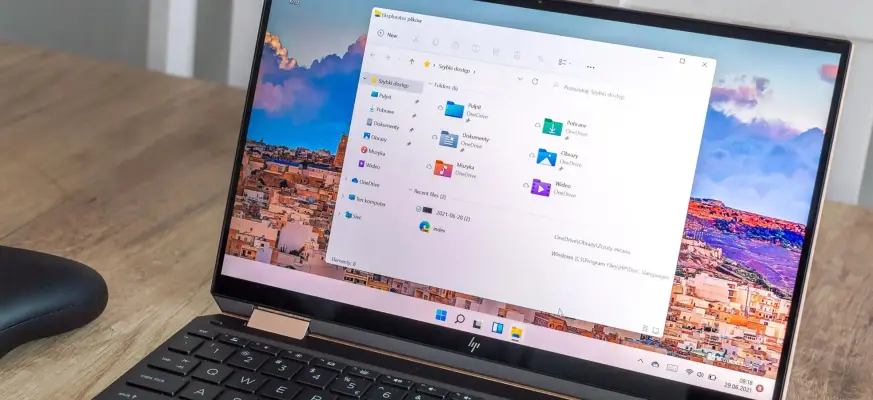
اگر بیشتر کارهای روزمره خود را با ویندوز انجام می‌دهید، احتمالاً بخش زیادی از زمان شما در فایل اکسپلورر می‌گذرد؛ از باز کردن پوشه‌ها و پیدا کردن فایل‌ها گرفته تا جابه‌جایی بین پنجره‌ها. با این حال برای بسیاری از این کارها نیازی به موس ندارید و چند میانبر ساده می‌تواند سرعت کار را به شکل محسوسی افزایش دهد.

این میانبرها فقط مخصوص کاربران حرفه‌ای نیستند. حتی اگر تازه با ویندوز ۱۱ کار می‌کنید، یاد گرفتن چند ترکیب کاربردی مانند Win + E و Alt + Enter می‌تواند تعداد کلیک‌های روزانه را کمتر کند. مایکروسافت نیز این میانبرها را به عنوان روش‌های سریع برای کار با فایل اکسپلورر و محیط ویندوز مستند کرده است.
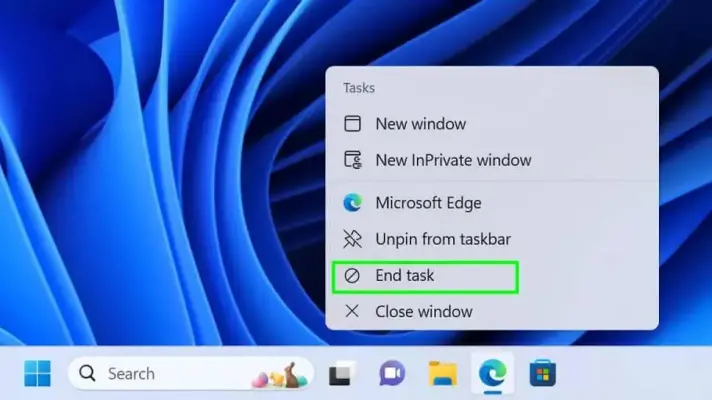
آموزش فعال کردن End Task در ویندوز ۱۱؛ بستن اجباری برنامه‌های هنگ کرده از نوار وظیفه

ویندوز ۱۱ قابلیتی دارد که می‌تواند بستن برنامه‌های هنگ‌کرده را بسیار سریع‌تر کند. با فعال کردن End Task، دیگر برای پایان دادن به یک برنامه که پاسخ نمی‌دهد لازم نیست ابتدا Task Manager را باز کنید؛ کافی است روی آیکون برنامه در نوار وظیفه کلیک راست کرده و End task را انتخاب کنید. مایکروسافت این قابلیت را از طریق تنظیمات سیستم ارائه کرده و در نسخه‌های جدید، بخش مربوط به آن با نام Advanced شناخته می‌شود.

افزایش سرعت خاموش شدن ویندوز ۱۱ با AutoEndTasks؛ آموزش تغییر رجیستری

چگونه سرعت خاموش شدن ویندوز ۱۱ را افزایش دهیم؟ فعال کردن AutoEndTasks و کاهش زمان انتظار

اگر ویندوز ۱۱ هنگام خاموش شدن مدت زیادی منتظر بسته شدن برنامه‌ها می‌ماند، می‌توانید با یک تغییر در رجیستری، رفتار آن را سریع‌تر کنید. مقدار AutoEndTasks باعث می‌شود ویندوز هنگام خاموش شدن یا خروج از حساب کاربری، برنامه‌هایی را که مانع این فرایند شده‌اند به‌صورت خودکار ببندد.

البته این روش برای زمانی مناسب است که معمولاً فایل‌ها و پروژه‌های خود را قبل از خاموش کردن ذخیره می‌کنید؛ زیرا بستن اجباری برنامه‌ها می‌تواند باعث از دست رفتن اطلاعات ذخیره‌نشده شود.

آزاد کردن فضای درایو C در ویندوز ۱۱ بدون حذف فایل؛ آموزش VSSAdmin و Shadow Copy

چگونه بدون حذف فایل‌ها ده‌ها گیگابایت از فضای ویندوز ۱۱ را آزاد کنیم؟

وقتی فضای درایو C در ویندوز ۱۱ رو به اتمام است، معمولاً اولین گزینه‌هایی که به ذهن می‌رسند حذف فایل‌های موقت، پاک کردن پوشه Downloads یا حذف برنامه‌های اضافی هستند. اما بخشی از فضای ذخیره‌سازی ممکن است در محلی مصرف شود که در File Explorer به شکل یک پوشه معمولی دیده نمی‌شود.

یکی از این موارد فضای اختصاص‌یافته به Shadow Copy یا نسخه‌های قبلی سیستم است. سرویس Volume Shadow Copy Service یا VSS می‌تواند برای قابلیت‌هایی مانند System Restore از فضای درایو استفاده کند و مقدار مصرف‌شده آن مستقیماً در فهرست فایل‌های معمولی نمایش داده نمی‌شود. مایکروسافت نیز ابزار vssadmin را برای مشاهده و مدیریت این فضای ذخیره‌سازی در ویندوز ۱۱ ارائه کرده است.

در یک نمونه، اجرای دستور vssadmin list shadowstorage مشخص کرد که بیش از ۱۱ گیگابایت از فضای درایو به Shadow Copy اختصاص یافته است. با کاهش سقف فضای قابل استفاده، حدود ۱۱ گیگابایت فضای بیشتری در اختیار سیستم قرار گرفت؛ البته این کار می‌تواند باعث حذف برخی نسخه‌های قبلی و کاهش قابلیت بازگشت به وضعیت‌های قدیمی‌تر شود.

آخرین دیدگاه‌ها
۲۰۰ دیدگاه و پاسخ آخر
حراج بلک فرایدی هوشمندسازی خانه