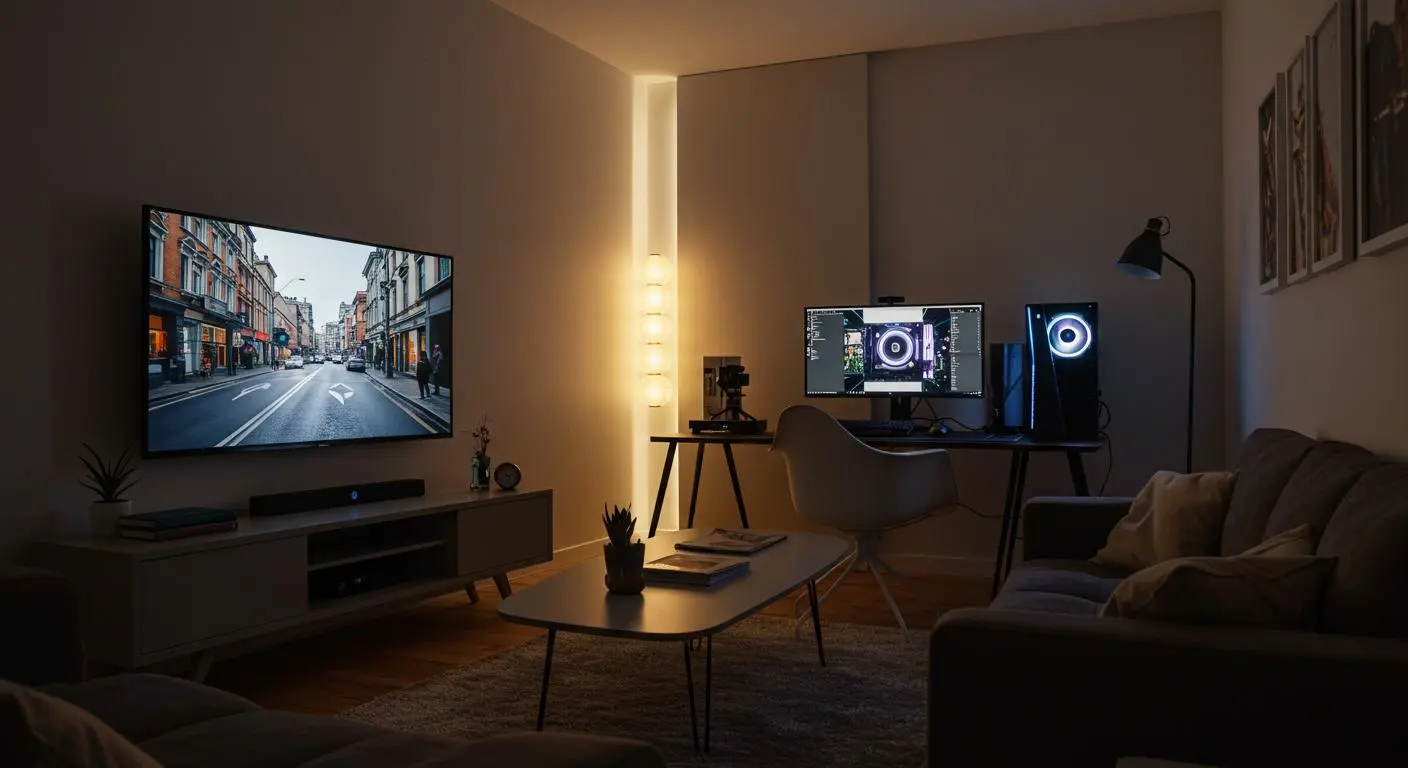
یک اتصال ساده بین کامپیوتر و تلویزیون همیشه به معنای یک مسیر ساده برای انتقال تصویر نیست. اگر هنگام اجرای بازی با پرش تصویر، قطع شدن لحظهای تصویر، صفحه سیاه یا کاهش نرخ نوسازی مواجه هستید، قبل از تغییر تنظیمات ویندوز یا دستکاری تنظیمات کارت گرافیک، بهتر است تمام تجهیزات بین کامپیوتر و تلویزیون را بررسی کنید.
آیا HDMI Switch میتواند باعث پرش تصویر تلویزیون شود؟
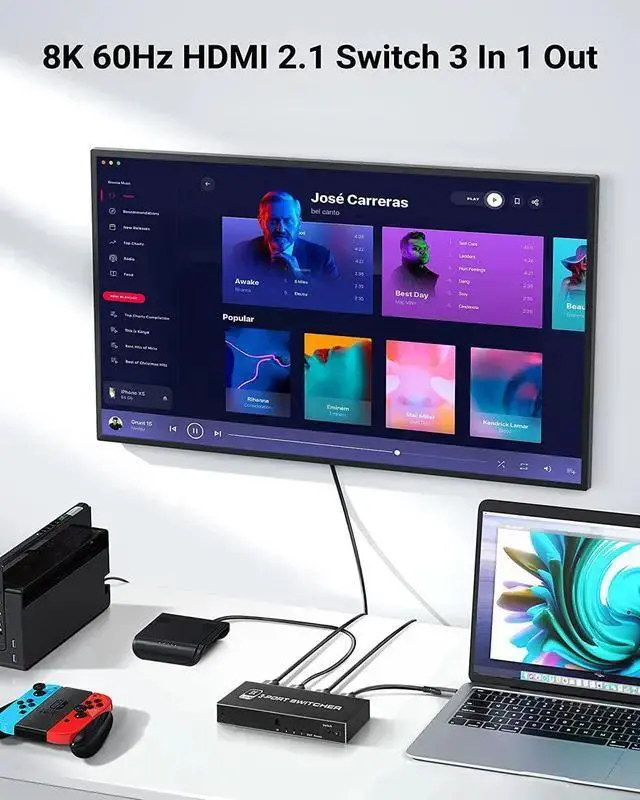
بله. هر دستگاهی که بین کامپیوتر و تلویزیون قرار میگیرد، بخشی از زنجیره انتقال سیگنال HDMI است و اگر توانایی لازم برای وضوح تصویر یا نرخ نوسازی موردنظر را نداشته باشد، میتواند باعث ناپایداری تصویر شود. این مشکل در حالتهای سنگین مانند 4K با نرخ نوسازی ۱۲۰ هرتز بیشتر خودش را نشان میدهد.
علائم معمول شامل پرش تصویر، چشمکزدن، سیاه شدن موقت صفحه، قطع و وصل شدن سیگنال و پایین آمدن نرخ نوسازی است. مشکلات مشابه میتوانند از کابل نامناسب یا پورت اشتباه تلویزیون نیز ایجاد شوند. در مسیرهای HDMI 2.1، حتی یک مبدل یا سوئیچ ناسازگار میتواند روی پایداری ارتباط تأثیر بگذارد.
چرا اتصال مستقیم میتواند مشکل را حل کند؟
برای عیبیابی، سادهترین حالت این است که کامپیوتر را مستقیماً با یک کابل HDMI مناسب به تلویزیون متصل کنید و تمام سوئیچها، اسپلیترها، مبدلها و تجهیزات واسط را موقتاً از مسیر خارج کنید.
اگر در این حالت تصویر کاملاً پایدار شد، احتمال زیادی دارد که یکی از تجهیزات حذفشده توانایی عبور سیگنال موردنظر را نداشته باشد. این روش در راهنماهای عیبیابی HDMI نیز به عنوان یکی از اولین آزمایشها پیشنهاد میشود.
چگونه مشکل HDMI و صفحه سیاه تلویزیون را پیدا کنیم؟
قبل از تعویض تلویزیون یا کارت گرافیک، بهتر است مسیر انتقال تصویر را از سادهترین حالت ممکن آزمایش کنید. ابتدا کامپیوتر را مستقیماً به تلویزیون وصل کنید و از کابل کوتاه و باکیفیت استفاده کنید.
اگر مشکل برطرف شد، تجهیزات واسط را یکییکی دوباره به مسیر اضافه کنید. با این روش مشخص میشود کدام قطعه باعث ایجاد اختلال میشود. اگر حتی اتصال مستقیم نیز مشکل داشته باشد، بررسی کابل، پورت HDMI، تنظیمات تصویر، درایور کارت گرافیک و نرمافزار تلویزیون اهمیت بیشتری پیدا میکند.
پورت و کابل HDMI را بررسی کنید
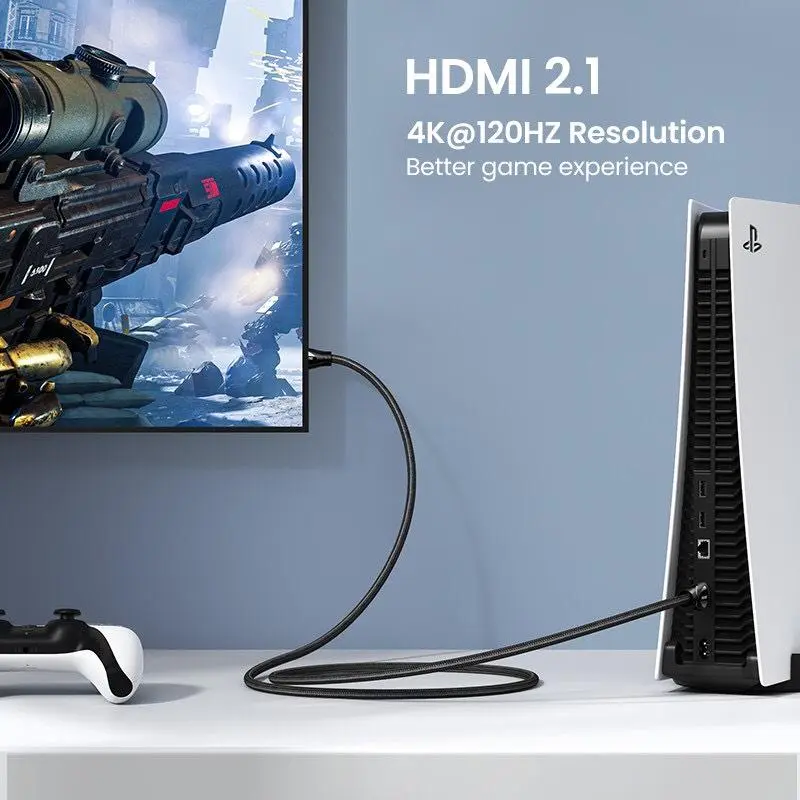
برای اجرای بازی با 4K و ۱۲۰ هرتز، استفاده از تجهیزات سازگار با پهنای باند موردنیاز اهمیت زیادی دارد. کابلهای قدیمی یا نامناسب ممکن است در وضوحهای پایینتر بدون مشکل کار کنند اما هنگام فعال شدن 4K و HDR یا نرخ نوسازی بالا دچار قطع سیگنال شوند.
همچنین همه پورتهای HDMI تلویزیون الزاماً قابلیت یکسانی ندارند. در بعضی مدلها فقط برخی ورودیها از HDMI 2.1 و قابلیتهایی مانند 4K با ۱۲۰ هرتز پشتیبانی میکنند. بنابراین مشخصات همان مدل تلویزیون را بررسی کنید و کامپیوتر را به ورودی مناسب متصل کنید.
تنظیمات نمایشگر ویندوز را بررسی کنید
در ویندوز ۱۱ میتوانید وضوح تصویر و نرخ نوسازی را از بخش تنظیمات نمایشگر بررسی کنید.
Settings → System → Display → Advanced display
تنظیمات ← سیستم ← نمایشگر ← نمایشگر پیشرفته
در این قسمت بررسی کنید که تلویزیون با وضوح و نرخ نوسازی موردنظر شناسایی شده باشد. اگر با کاهش موقت نرخ نوسازی از ۱۲۰ هرتز به ۶۰ هرتز مشکل کاملاً برطرف شد، احتمال وجود مشکل در مسیر انتقال سیگنال بیشتر میشود.
در چنین شرایطی نیازی نیست فوراً تنظیمات پیچیده کارت گرافیک را تغییر دهید. ابتدا کابل و تجهیزات واسط را بررسی کنید.
آیا باید HDMI Switch را از سیستم حذف کنیم؟
خیر. مشکل به خود HDMI Switch مربوط نیست. سوئیچهای جدیدی وجود دارند که برای پهنای باند بالا طراحی شدهاند و میتوانند از قابلیتهایی مانند 4K با نرخ نوسازی ۱۲۰ هرتز و همچنین HDR پشتیبانی کنند. بعضی مدلها از VRR و ALLM نیز پشتیبانی میکنند.
برای چنین کاربردهایی باید مشخصات کامل سوئیچ را بررسی کنید و صرفاً به درج عبارتهایی مانند «8K» روی جعبه اعتماد نکنید.
چه زمانی استفاده از HDMI Switch منطقی است؟
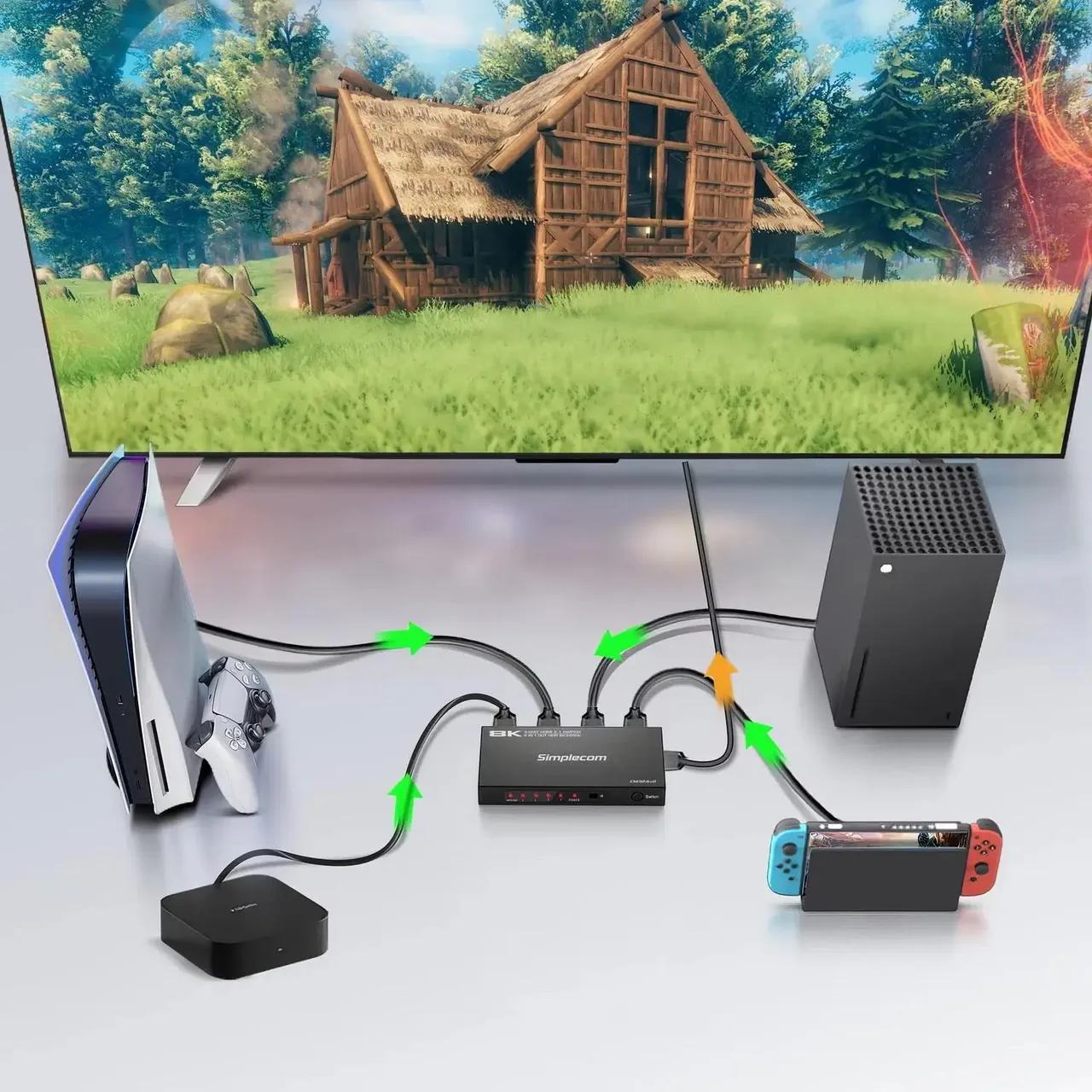
اگر چند دستگاه مانند کامپیوتر گیمینگ، کنسول و پخشکننده رسانه دارید و تلویزیون ورودی HDMI کافی ندارد، یک سوئیچ مناسب میتواند مدیریت اتصالات را بسیار راحتتر کند. نکته مهم این است که تمام اجزای زنجیره باید با نیاز شما سازگار باشند.
به عنوان مثال اگر هدف شما اجرای بازی با 4K و ۱۲۰ هرتز است، سوئیچ باید صراحتاً از این حالت پشتیبانی کند و در صورت استفاده از VRR و HDR نیز پشتیبانی مربوط به آنها را داشته باشد. مشخصات یک سوئیچ 4K با ۶۰ هرتز را نمیتوان صرفاً به دلیل داشتن نام HDMI 2.1 برای هر نوع استفاده گیمینگ مناسب دانست.
سادهترین مسیر برای عیبیابی تصویر تلویزیون
اگر با پرش تصویر یا صفحه سیاه مواجه شدید، ابتدا این موارد را بررسی کنید:
- کامپیوتر را بدون سوئیچ یا اسپلیتر مستقیماً به تلویزیون متصل کنید.
- کابل HDMI را با یک کابل مطمئن و متناسب با وضوح و نرخ نوسازی موردنظر آزمایش کنید.
- ورودی HDMI مناسب تلویزیون را بررسی کنید.
- نرخ نوسازی را موقتاً کاهش دهید و تغییر وضعیت را بررسی کنید.
- در صورت استفاده از HDR یا VRR، آنها را موقتاً غیرفعال کنید.
- اگر اتصال مستقیم پایدار است، تجهیزات واسط را یکییکی به مسیر برگردانید.
این روش معمولاً سریعتر از تغییر تصادفی تنظیمات کارت گرافیک یا ویندوز است و میتواند مشخص کند مشکل از کامپیوتر، تلویزیون یا مسیر انتقال سیگنال است.
اینتوتک