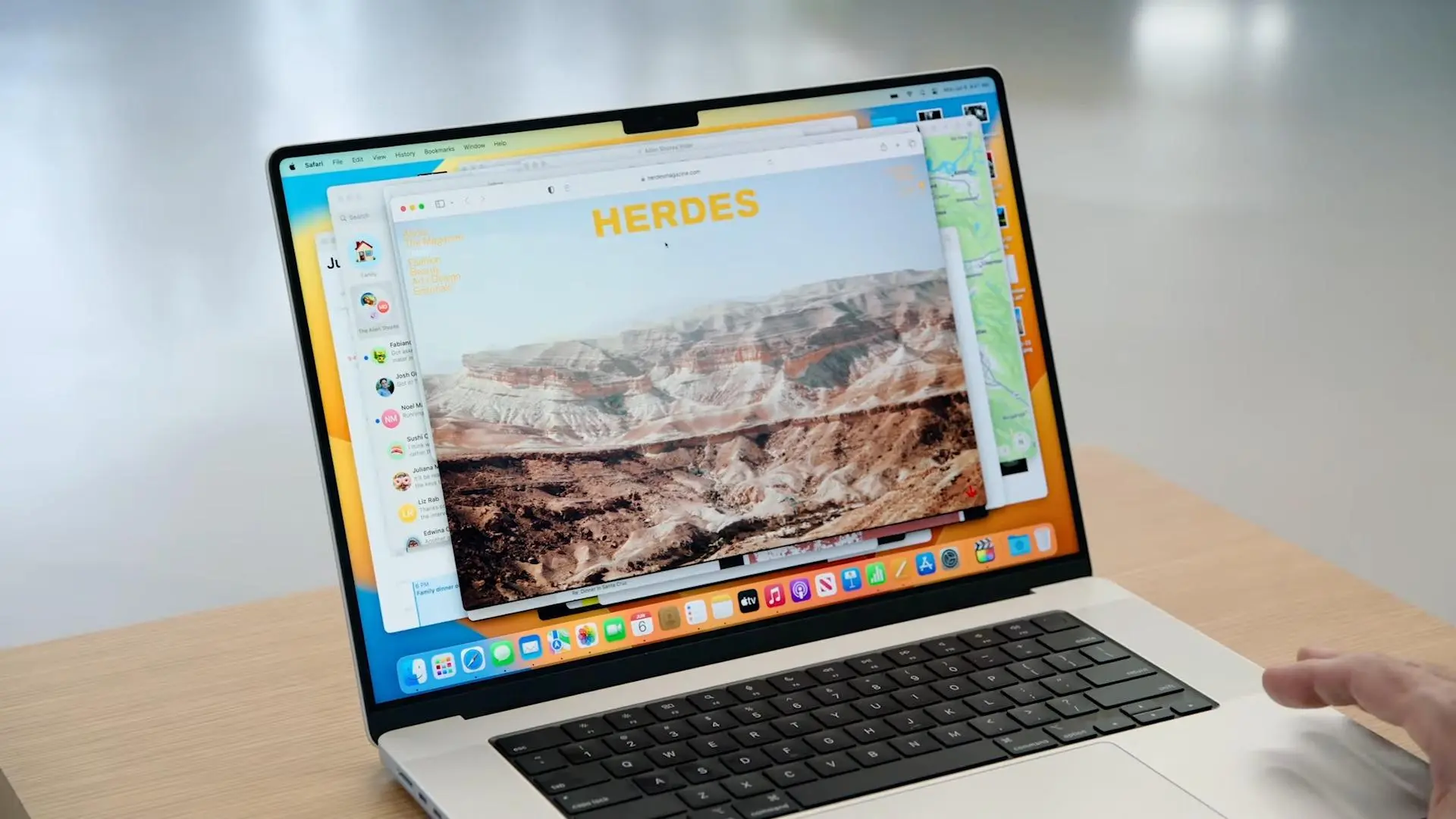
مرورگر Safari در مک فقط برای باز کردن سایتها نیست و ابزارهایی دارد که میتوانند مطالعه مقالهها، ترجمه صفحات و مدیریت تبها را سادهتر کنند. بسیاری از این قابلیتها در iPhone و iPad نیز وجود دارند و با توجه به نسخه سیستمعامل ممکن است محل بعضی گزینهها کمی متفاوت باشد.
در ادامه ۶ قابلیت کاربردی Safari را بررسی میکنیم که برای استفاده روزمره ارزش زیادی دارند.
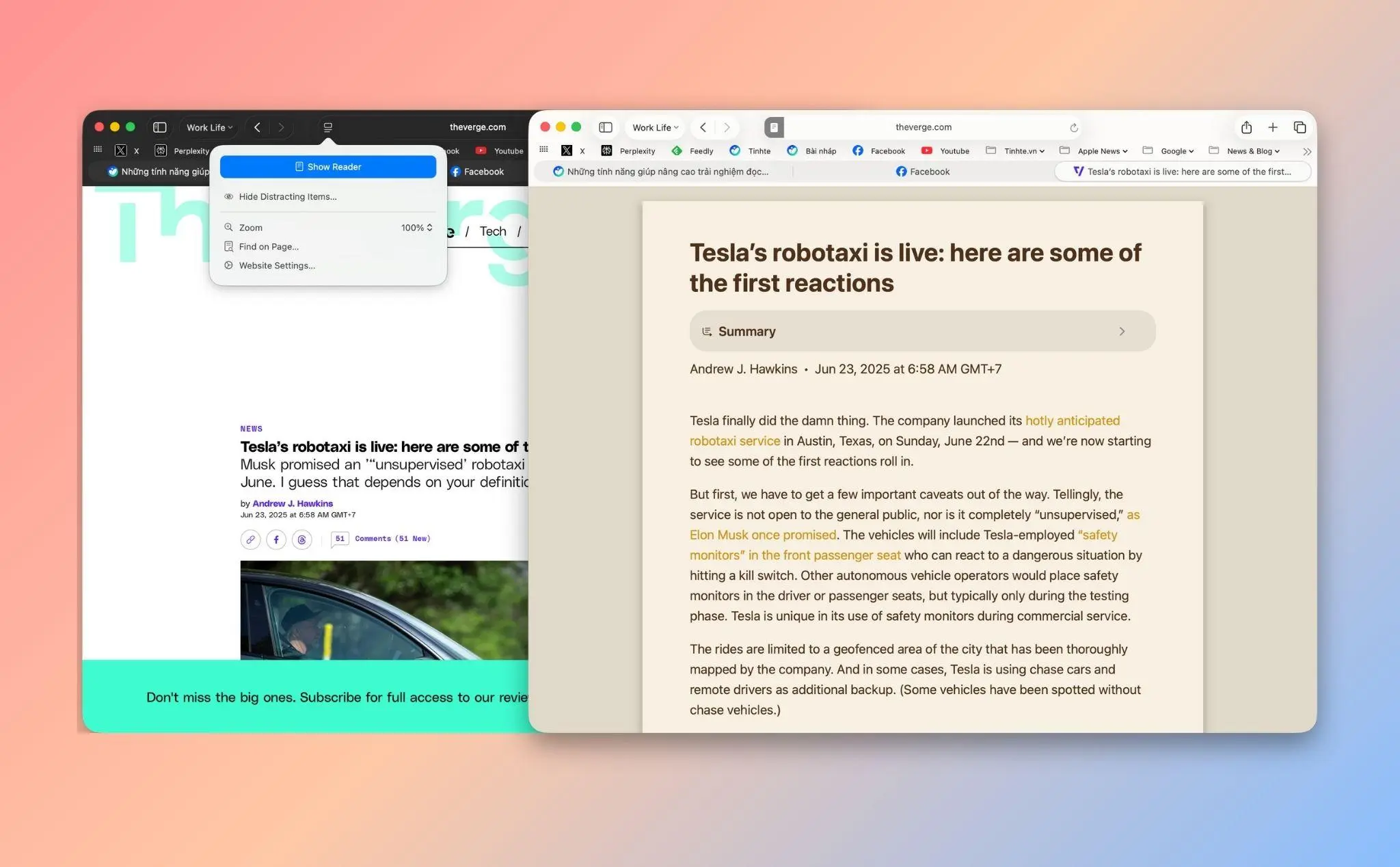
حالت Reader در Safari برای مطالعه بدون حواسپرتی
حالت Reader محتوای اصلی مقاله را از تبلیغات و بخشهای اضافی جدا میکند تا متن در قالبی سادهتر نمایش داده شود. همچنین میتوان اندازه متن، فونت و پسزمینه را در این حالت تغییر داد. البته Reader فقط برای صفحاتی نمایش داده میشود که Safari بتواند ساختار مقاله را تشخیص دهد.
Safari → Page Menu → Show Reader
در نسخههای جدید، Reader برای مقالههای طولانی میتواند فهرست مطالب و خلاصه محتوا را نیز نمایش دهد. این ویژگی برای مطالعه متنهای طولانی بسیار کاربردی است.
خلاصه کردن مقالههای طولانی با Summarize
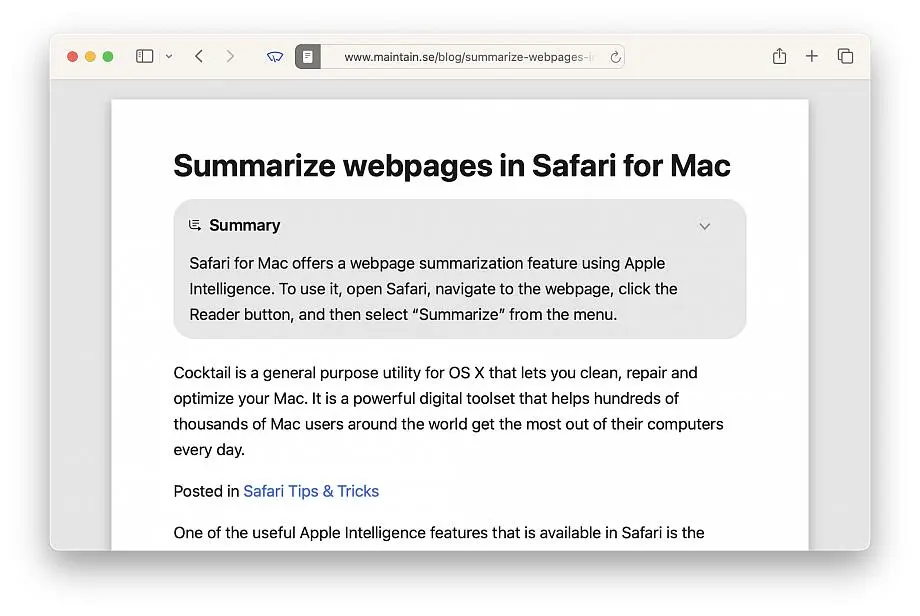
اگر مک شما از Apple Intelligence پشتیبانی کند، Safari میتواند خلاصهای از یک صفحه وب ایجاد کند. این قابلیت برای زمانی مناسب است که میخواهید قبل از خواندن کامل مقاله، سریعاً متوجه موضوع و نکات اصلی آن شوید.
Safari → Page Menu → Summarize
گزینه Summarize برای همه صفحات یا همه دستگاهها در دسترس نیست و به نسخه macOS، مدل مک، زبان و منطقه بستگی دارد. خلاصههای تولیدشده با هوش مصنوعی نیز ممکن است دقیقاً با محتوای اصلی یکسان نباشند؛ بنابراین برای اطلاعات مهم بهتر است متن اصلی بررسی شود.
ترجمه سریع صفحات وب در Safari
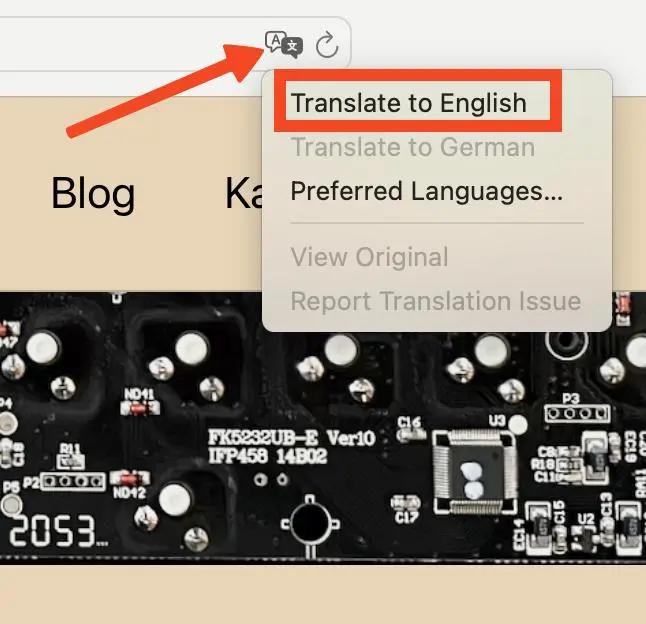
Safari میتواند صفحات وب را در صورت پشتیبانی از زبان موردنظر مستقیماً ترجمه کند. وقتی صفحه قابل ترجمه باشد، دکمه Translate در نوار جستوجوی Safari ظاهر میشود و میتوانید زبان مقصد را انتخاب کنید.
Safari → Translate
تعداد زبانهای قابل ترجمه به نسخه Safari و منطقه مورد استفاده بستگی دارد. اگر زبان موردنظر در فهرست وجود نداشت، میتوان زبانهای بیشتری را از تنظیمات Language & Region مک به زبانهای ترجیحی اضافه کرد.
بازگردانی تب بسته شده در Safari
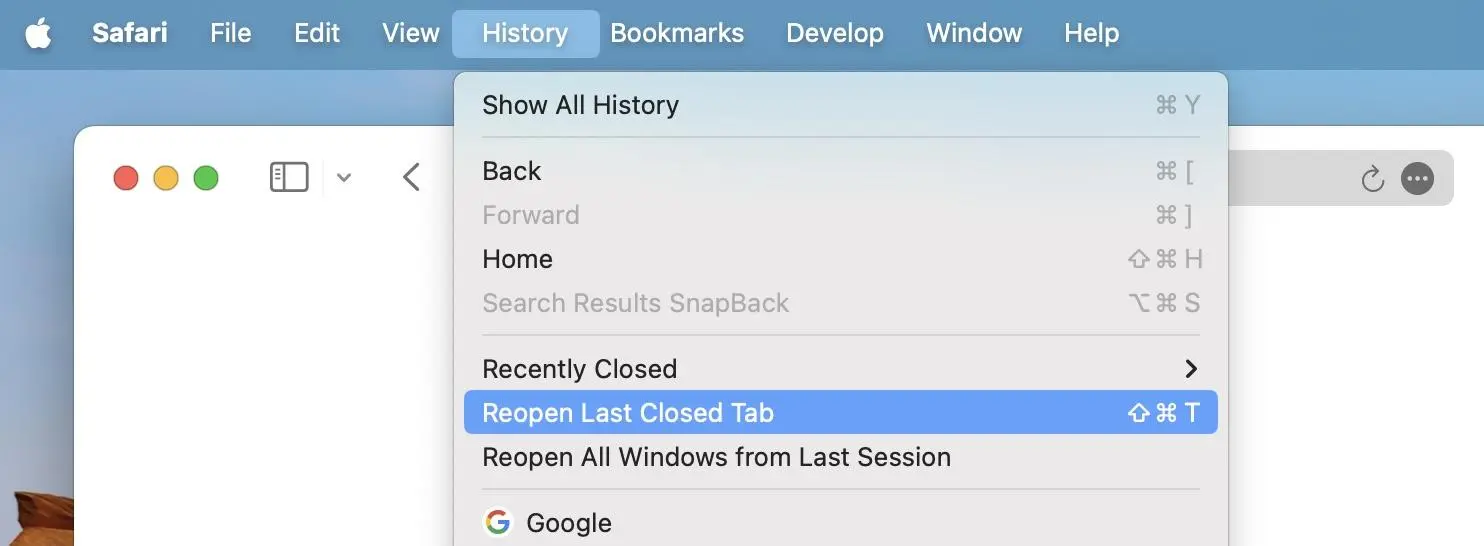
اگر یک تب را اشتباهی ببندید، لازم نیست دوباره آن سایت را جستوجو کنید. Safari امکان بازگردانی تبها و پنجرههای بستهشده را از بخش History فراهم میکند.
History → Reopen Last Closed Tab
برای دسترسی به فهرست تبها و پنجرههای اخیراً بستهشده نیز میتوانید از گزینه Recently Closed استفاده کنید. میانبر Shift + Command + T هم برای باز کردن دوباره آخرین تب بستهشده کاربرد دارد.
بازگردانی تمام پنجرههای جلسه قبلی Safari
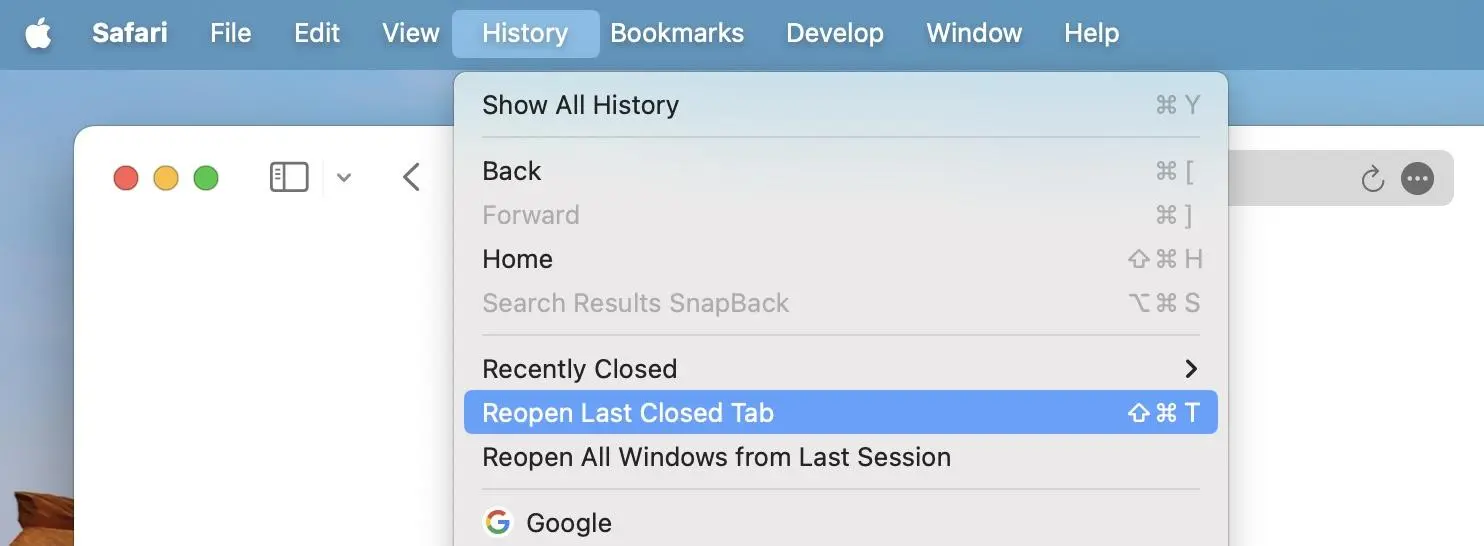
اگر Safari را بستهاید یا مرورگر به هر دلیلی از کار افتاده است، ممکن است بتوانید پنجرهها و تبهای جلسه قبلی را دوباره باز کنید. Safari گزینهای برای بازگردانی تمام پنجرههای جلسه قبلی دارد.
History → Reopen All Windows from Last Session
این قابلیت با باز کردن یک تب بستهشده تفاوت دارد و برای زمانی کاربردی است که میخواهید مجموعه پنجرهها و تبهای جلسه قبلی را برگردانید. در بعضی شرایط نیز ممکن است این گزینه در دسترس نباشد و لازم باشد از Recently Closed یا تاریخچه مرورگر کمک بگیرید.
تماشای ویدیو با Picture in Picture در Safari
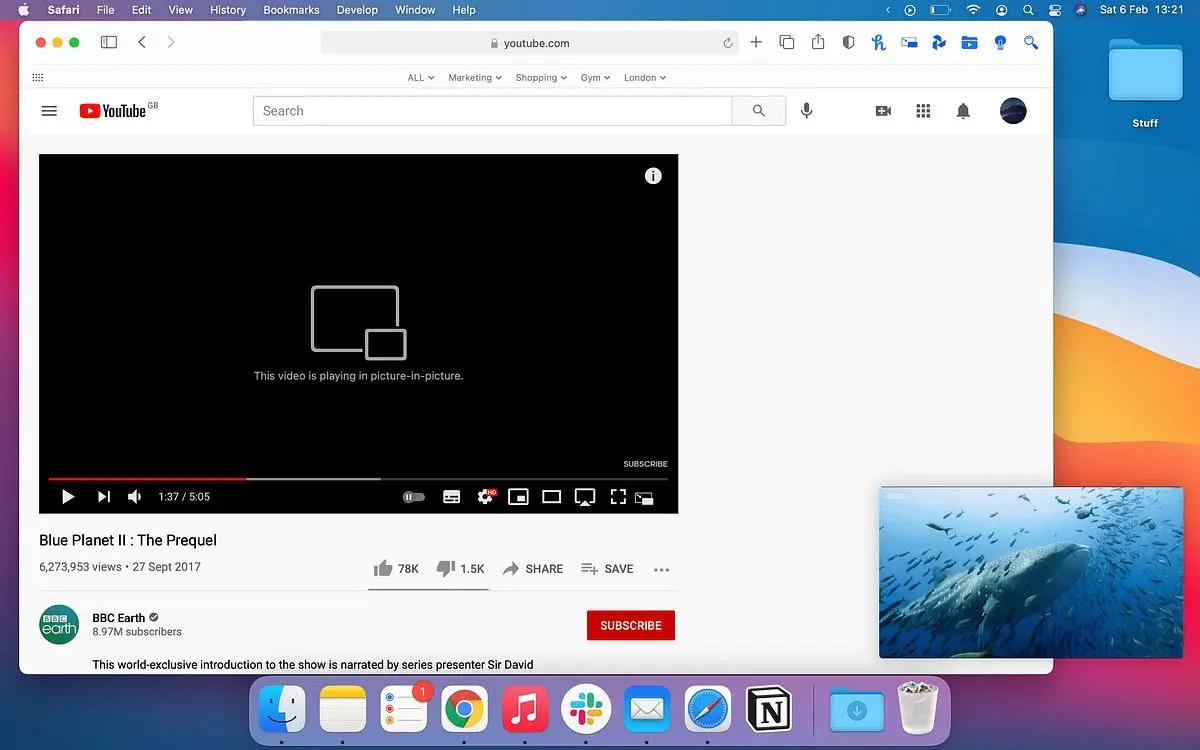
حالت Picture in Picture ویدیو را از صفحه وب جدا میکند و در یک پنجره شناور نمایش میدهد. به این ترتیب میتوانید هنگام تماشای ویدیو همزمان در سایتهای دیگر کار کنید یا برنامههای دیگری را روی مک باز نگه دارید.
Safari → Page Menu → Video Viewer → Picture in Picture
در برخی سایتها ممکن است با راستکلیک روی ویدیو نیز گزینه Picture in Picture نمایش داده شود. در نسخههای جدید Safari، امکان ورود به حالت Video Viewer از منوی صفحه و سپس انتقال ویدیو به Picture in Picture وجود دارد.
جمعبندی ترفندهای مهم Safari
حالت Reader برای مطالعه راحتتر، Summarize برای دریافت خلاصه سریع، Translate برای ترجمه صفحات، ابزارهای History برای بازگردانی تبها و پنجرهها و Picture in Picture برای تماشای ویدیو هنگام انجام کارهای دیگر، از کاربردیترین قابلیتهای Safari هستند.
بعضی از این امکانات به نسخه Safari یا macOS و قابلیتهای سختافزاری مک وابستهاند. بنابراین اگر گزینهای را در Safari خود نمیبینید، ابتدا نسخه macOS و Safari و در مورد قابلیتهای هوش مصنوعی، پشتیبانی دستگاه و زبان را بررسی کنید.
اینتوتک