Device Manager

خطای SMART Disk Error چیست؟ علت هشدار هارد و SSD و روش رفع آن

اگر هنگام کار با کامپیوتر با پیامی مانند «One of your disks is at risk (SMART event)» یا هشدار «SMART Disk Error Was Detected» مواجه شده‌اید، احتمالاً اولین واکنش شما نگرانی درباره از دست رفتن اطلاعات است. این هشدار ممکن است از سوی نرم افزارهای ذخیره سازی اینتل یا ابزارهای اختصاصی شرکت سازنده کامپیوتر نمایش داده شود.

با وجود ظاهر نگران کننده این پیام، هشدار SMART در واقع برای این طراحی شده است که پیش از خرابی کامل درایو به شما فرصت تهیه نسخه پشتیبان و تعویض آن را بدهد. البته نمایش این هشدار را نباید نادیده گرفت؛ زیرا در بسیاری از موارد نشان می‌دهد خود درایو نشانه‌هایی از خرابی یا کاهش قابلیت اطمینان را شناسایی کرده است.

در ادامه‌ی این مقاله‌ی آموزشی اینتوتک بررسی می‌کنیم خطای SMART Disk Error دقیقاً چه معنایی دارد، چگونه سلامت هارددیسک یا SSD را بررسی کنیم و چه زمانی باید برای تعمیر یا تعویض درایو اقدام کنیم.

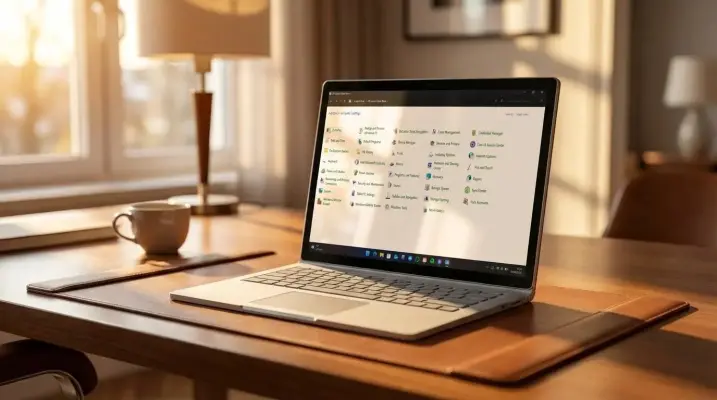
۵ قابلیت مهم ویندوز ۱۱ که هنوز شما را به کنترل پنل برمی‌گردانند

وقتی حدود ۱۵ سال پیش استفاده از رایانه را شروع کردم، یکی از نخستین چیزهایی که مربی به من آموزش داد، نحوه کار با کنترل پنل بود. آن زمان دوران ویندوز XP بود و کنترل پنل تقریباً تنها جایی محسوب می‌شد که می‌توانستید بیشتر تنظیمات رایانه ویندوزی خود را تغییر دهید.

اما مایکروسافت در سال ۲۰۱۲ و هم‌زمان با عرضه ویندوز ۸، برنامه Settings را معرفی کرد و از آن زمان به‌تدریج قابلیت‌های کنترل پنل را به رابط کاربری جدید منتقل کرده است. ویندوز ۱۱ نیز همین روند را ادامه داده، اما جایگزین کردن ابزاری که حدود چهار دهه بخشی از ویندوز بوده، کار ساده‌ای نیست.

مایکروسافت نیز همچنان این فرایند را با احتیاط پیش می‌برد. دلیل آن فقط طراحی ظاهری نیست؛ ویندوز باید طیف بسیار گسترده‌ای از سخت‌افزارها و درایورها و دستگاه‌ها را پشتیبانی کند. به همین دلیل، انتقال کامل قابلیت‌های قدیمی به Settings نیازمند سازگاری با شرایط بسیار متنوعی است.

در نتیجه، با وجود اینکه Settings در ویندوز ۱۱ به مرکز اصلی مدیریت سیستم تبدیل شده، هنوز چند قابلیت مهم وجود دارد که برای دسترسی به تنظیمات پیشرفته آن‌ها باید به کنترل پنل یا ابزارهای قدیمی ویندوز مراجعه کنید.
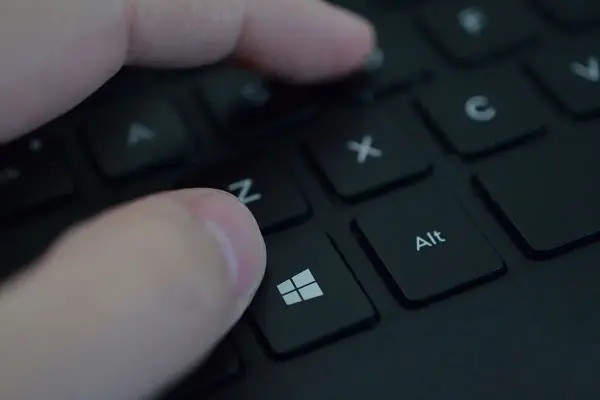
آشنایی با منوی مخفی Win + X در ویندوز و ۴ ابزار رایگان و کاربردی که باید بشناسید

ویندوز یک منوی مخفی مخصوص کاربران حرفه‌ای دارد که ۱۸ میانبر برای دسترسی به ابزارها و امکانات کاربردی ویندوز ارائه می‌دهد؛ ابزارهایی که در حالت عادی برای دسترسی به آن‌ها باید چندین بار کلیک کنید یا عبارت‌های مختلفی را در بخش‌های گوناگون سیستم وارد کنید.

با استفاده از یک میانبر ساده کیبورد، می‌توانید این منوی ویژه را باز کنید و از طریق آن به مجموعه‌ای از ابزارها و تنظیمات ویندوز دسترسی داشته باشید؛ بدون اینکه مجبور باشید ابزار Run را باز کنید یا در منوی استارت به دنبال گزینه موردنظر بگردید.

با اینتوتک همراه باشید تا چند ابزاری که با کلید میانبر Win + X و سایر کلیدها باز می‌شود را بشناسیم.

آخرین دیدگاه‌ها
۲۰۰ دیدگاه و پاسخ آخر