اگر هنگام کار با کامپیوتر با پیامی مانند «One of your disks is at risk (SMART event)» یا هشدار «SMART Disk Error Was Detected» مواجه شدهاید، احتمالاً اولین واکنش شما نگرانی درباره از دست رفتن اطلاعات است. این هشدار ممکن است از سوی نرم افزارهای ذخیره سازی اینتل یا ابزارهای اختصاصی شرکت سازنده کامپیوتر نمایش داده شود.
با وجود ظاهر نگران کننده این پیام، هشدار SMART در واقع برای این طراحی شده است که پیش از خرابی کامل درایو به شما فرصت تهیه نسخه پشتیبان و تعویض آن را بدهد. البته نمایش این هشدار را نباید نادیده گرفت؛ زیرا در بسیاری از موارد نشان میدهد خود درایو نشانههایی از خرابی یا کاهش قابلیت اطمینان را شناسایی کرده است.
در ادامهی این مقالهی آموزشی اینتوتک بررسی میکنیم خطای SMART Disk Error دقیقاً چه معنایی دارد، چگونه سلامت هارددیسک یا SSD را بررسی کنیم و چه زمانی باید برای تعمیر یا تعویض درایو اقدام کنیم.
خطای SMART Disk Error Was Detected به چه معناست؟
SMART مخفف Self-Monitoring, Analysis, and Reporting Technology و به معنای فناوری خودپایش، تحلیل و گزارشدهی است. این فناوری در تقریباً تمام هارددیسکها و SSDهای مدرن وجود دارد و وضعیت داخلی درایو را به صورت مداوم زیر نظر میگیرد.
SMART مجموعهای از شاخصهای مختلف سلامت درایو را بررسی میکند. تعداد سکتورهای بازتخصیصیافته، زمان آمادهشدن دیسک، دمای داخلی و برخی شاخصهای مربوط به خطاهای خواندن و نوشتن از جمله اطلاعاتی هستند که میتوانند در این فرایند مورد بررسی قرار بگیرند.
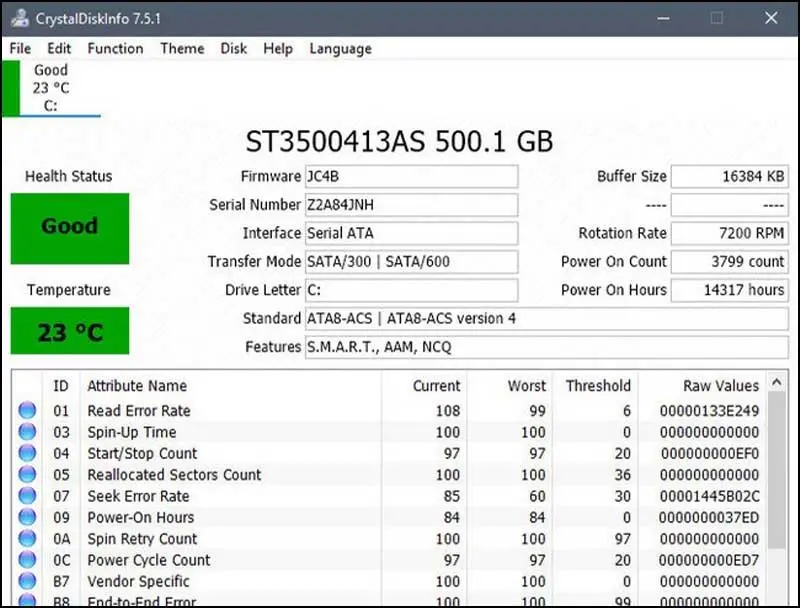
زمانی که یکی از این شاخصها از محدودهای که سازنده تعیین کرده عبور کند، سیستم میتواند هشدار SMART نمایش دهد. این هشدار لزوماً به معنای خراب شدن فوری درایو نیست، اما نشان میدهد احتمال بروز مشکل جدی افزایش یافته است.
متن هشدار بسته به سازنده کامپیوتر یا نرم افزار مورد استفاده متفاوت است. ممکن است پیامهایی مانند موارد زیر را ببینید:
- One of your disks is at risk (SMART event) از سوی اینتل
- SMART Failure Predicted در برخی کامپیوترهای Acer
- SMART Status Bad در سیستمهای Dell
- SMART Status Failed در کامپیوترهای Lenovo
- کد خطای 301 در برخی سیستمهای HP برای سکتورهای خراب
- کد خطای 303 در HP برای ناموفق بودن آزمایش تشخیص هارددیسک
- کد خطای 305 در HP برای مشکلات احتمالی خواندن و نوشتن
بنابراین، صرف نظر از متن دقیق هشدار، پیام اصلی تقریباً یکسان است: درایو احتمال میدهد قابلیت اطمینان آن کاهش یافته و ممکن است در آینده دچار خرابی شود.
گام اول: فوراً از اطلاعات خود نسخه پشتیبان بگیرید
اولین و مهمترین کاری که باید انجام دهید، تهیه نسخه پشتیبان از اطلاعات مهم است. پیش از اجرای ابزارهای تعمیر، آزمایشهای سنگین یا تغییر تنظیمات، فایلهایی را که نمیتوانید از دست بدهید به یک درایو دیگر، حافظه خارجی یا فضای ذخیرهسازی ابری منتقل کنید.
اگر درایو هنوز به صورت عادی کار میکند، تصور نکنید که فرصت زیادی برای پشتیبانگیری دارید. برخی خرابیهای سخت افزاری میتوانند به سرعت تشدید شوند و درایوی که امروز بدون مشکل قابل استفاده است، ممکن است در آینده نزدیک دیگر توسط سیستم شناسایی نشود.
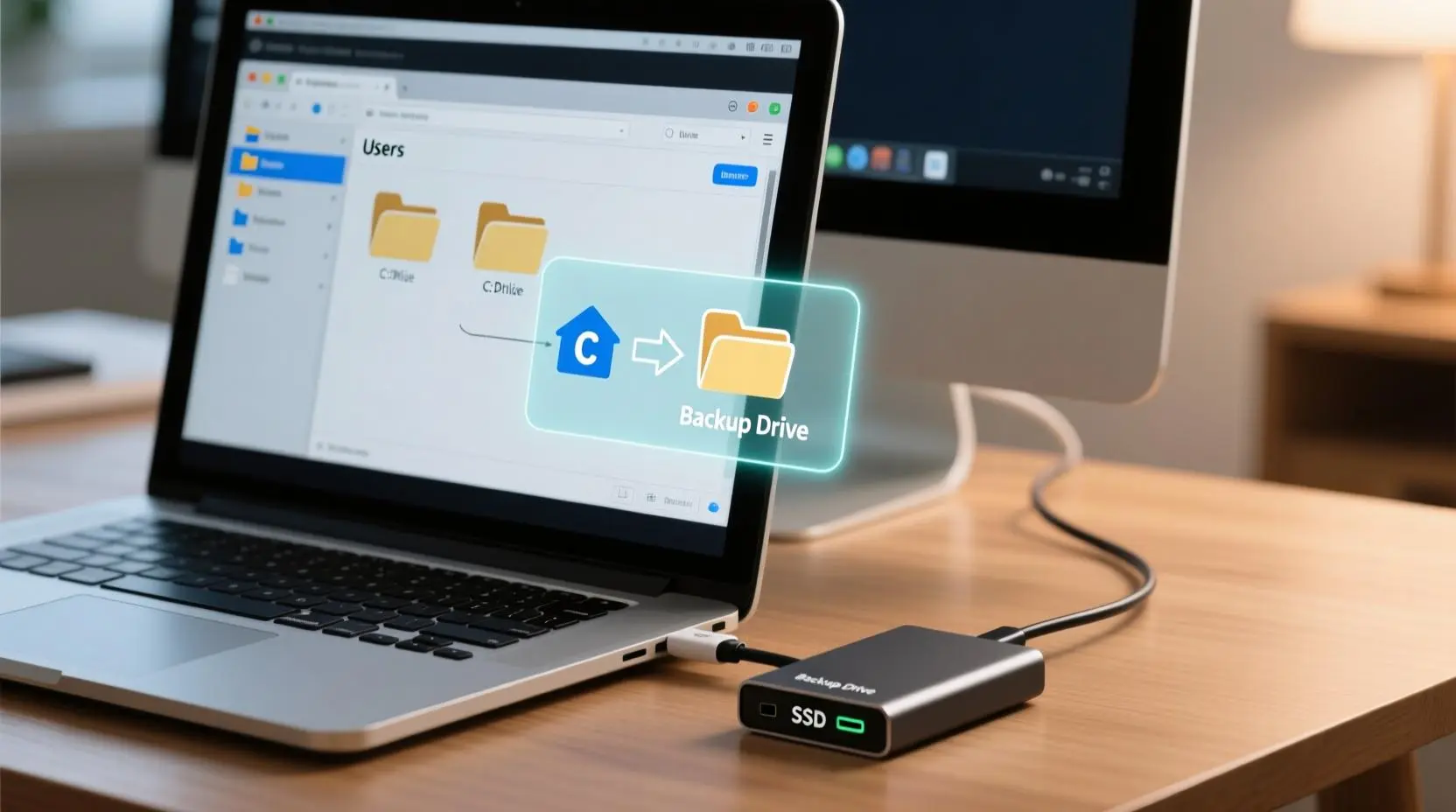
همچنین بهتر است هنگام تهیه نسخه پشتیبان، از دستکاری غیرضروری درایو خودداری کنید. اگر اطلاعات بسیار مهمی روی آن قرار دارد، اولویت باید انتقال اطلاعات باشد، نه اجرای آزمایشهای متعدد برای پیدا کردن علت هشدار.
هشدار SMART را جدی بگیرید؛ حتی اگر ویندوز هنوز بدون مشکل اجرا میشود.
گام دوم: وضعیت SMART درایو را بررسی کنید
پس از ایمن کردن اطلاعات، باید مشخص کنید درایو دقیقاً چه وضعیتی را گزارش میکند. ویندوز ابزاری داخلی برای بررسی ابتدایی وضعیت SMART دارد و برای این بررسی نیازی به نصب نرم افزار اضافی نیست.
- عبارت cmd یا Command Prompt را در ویندوز جستجو کنید.
- گزینه Run as administrator را انتخاب کنید.
- دستور زیر را وارد کنید و سپس کلید Enter را بزنید:
wmic diskdrive get model, status
- خروجی نمایش دادهشده را بررسی کنید.
اگر وضعیت درایو OK باشد، ویندوز در حال حاضر خرابی SMART را گزارش نمیکند. اما اگر عبارت Pred Fail نمایش داده شود، این عبارت کوتاهشده Predicted Failure است و به این معناست که درایو احتمال میدهد به زودی دچار خرابی شود.
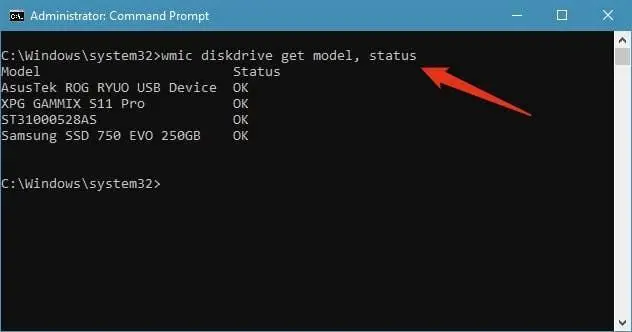
در صورت مشاهده Pred Fail، اگر هنوز نسخه پشتیبان تهیه نکردهاید، این کار را در اولویت قرار دهید و سپس برای تعویض درایو برنامهریزی کنید.
البته خروجی این دستور اطلاعات بسیار محدودی ارائه میدهد. اگر بخواهید بدانید دقیقاً کدام شاخص SMART باعث ایجاد هشدار شده است، به یک ابزار مانیتورینگ جانبی نیاز خواهید داشت. چنین ابزارهایی معمولاً اطلاعاتی مانند تعداد سکتورهای بازتخصیصیافته، خطاهای خواندن و نوشتن و دمای درایو را با جزئیات بیشتری نمایش میدهند.
گام سوم: سلامت درایو را از تنظیمات ویندوز بررسی کنید
ویندوز ۱۱ علاوه بر ابزارهای خط فرمان، یک بخش اختصاصی برای بررسی سلامت تجهیزات ذخیرهسازی دارد. این بخش میتواند اطلاعات بیشتری درباره وضعیت درایو در اختیار شما قرار دهد.
برای دسترسی به آن، مراحل زیر را انجام دهید:
- با فشردن Win + i وارد Settings شوید.
- به بخش System بروید و Storage را انتخاب کنید.
- روی Advanced storage settings کلیک کنید.
- گزینه Disks & volumes را باز کنید.
- درایو موردنظر را انتخاب کرده و روی Properties کلیک کنید.
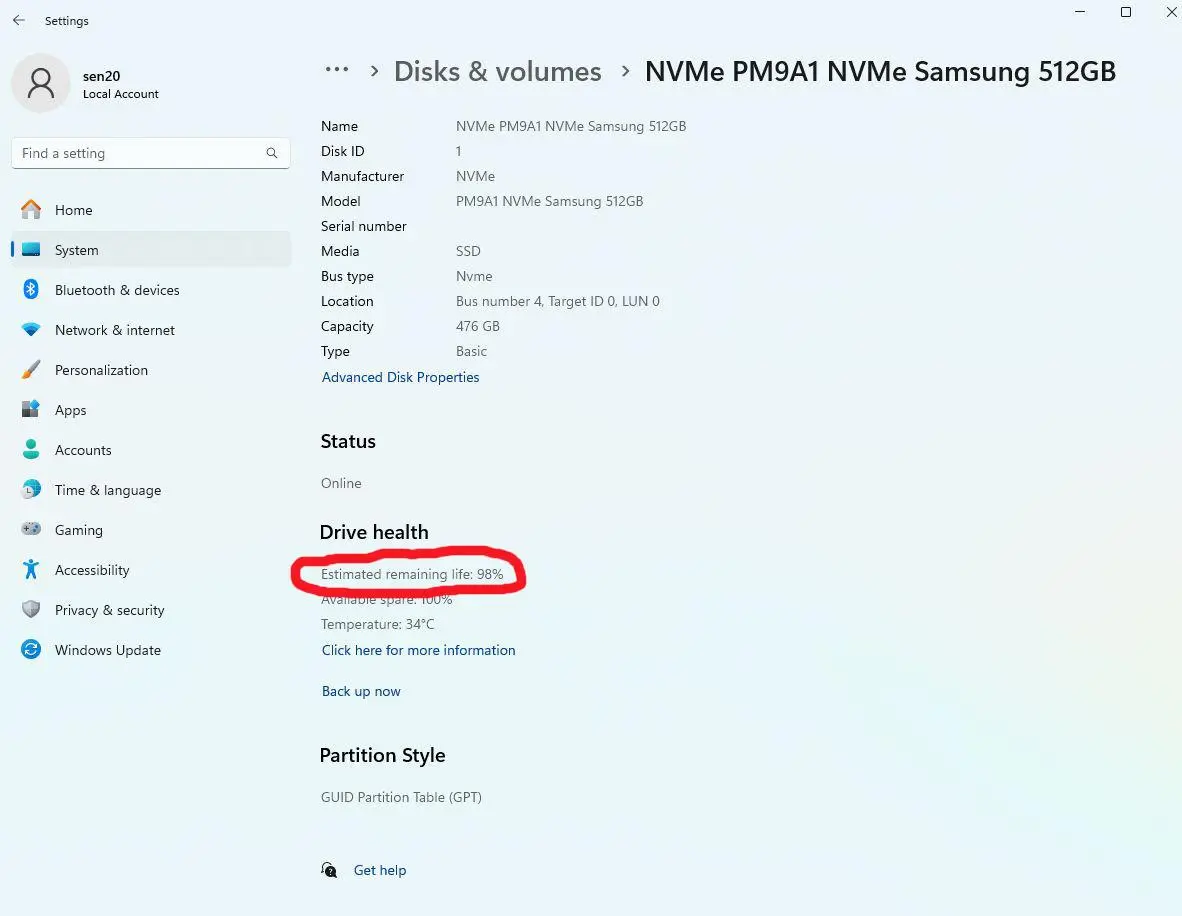
در قسمت Drive health ممکن است هشدارهایی مانند موارد زیر را مشاهده کنید:
- Spare capacity is low
- Reliability is degraded
- Drive is set to read-only
همچنین ممکن است اطلاعاتی مانند Estimated remaining life و دمای درایو نمایش داده شود.
اگر ویندوز یک هشدار بحرانی نمایش دهد یا عمر تخمینی باقیمانده درایو بسیار کم باشد، بهتر است درایو را در معرض ریسک قرار ندهید و برای جایگزینی آن اقدام کنید.
راه حل اول: اجرای CHKDSK برای بررسی خطاهای منطقی
هر هشدار مرتبط با SMART الزاماً به معنای خرابی فیزیکی هارددیسک یا SSD نیست. گاهی مشکل به فایل سیستم یا ساختار منطقی دادهها مربوط میشود.
ابزار CHKDSK میتواند برخی خطاهای فایل سیستم را برطرف کند و سکتورهایی را که قابل خواندن نیستند علامتگذاری کند تا ویندوز از آنها استفاده نکند. با این حال، یک نکته مهم وجود دارد: CHKDSK نمیتواند سخت افزار خراب را تعمیر کند.
- Command Prompt را با دسترسی Administrator باز کنید.
- دستور زیر را وارد کنید. اگر ویندوز روی درایو دیگری نصب شده است، حرف درایو را تغییر دهید:
chkdsk C: /f /r
- سپس کلید Enter را بزنید.
- اجازه دهید فرایند بررسی کامل شود. بسته به ظرفیت درایو و وضعیت آن، این فرایند ممکن است از چند دقیقه تا چند ساعت طول بکشد.
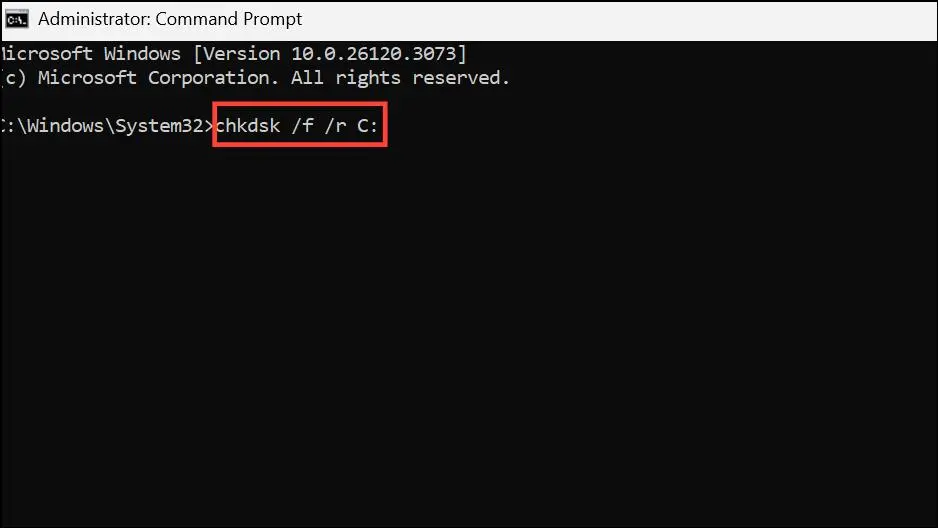
اگر CHKDSK اعلام کند که مشکل دیگری وجود ندارد، ممکن است مسئله ایجادشده منطقی و مربوط به فایل سیستم بوده باشد. با این حال، این نتیجه به تنهایی تضمین نمیکند که درایو از نظر سخت افزاری کاملاً سالم است.
اگر CHKDSK نتواند مشکل را برطرف کند یا تعداد زیادی سکتور خراب را شناسایی کند، به ویژه اگر تعداد سکتورهای خراب در حال افزایش باشد، احتمال وجود آسیب فیزیکی بیشتر میشود.
راه حل دوم: نرم افزار Intel Rapid Storage Technology یا Optane را بهروزرسانی کنید
اگر هشدار مستقیماً از نرم افزارهای ذخیرهسازی اینتل نمایش داده میشود و خود ویندوز چنین هشداری نداده است، بهتر است احتمال وجود مشکل در نرم افزار را نیز بررسی کنید.
گاهی باگ نرم افزاری یا خرابی فایلهای مربوط به برنامه میتواند باعث نمایش هشدار نادرست یا تفسیر نادرست وضعیت ذخیرهسازی شود.
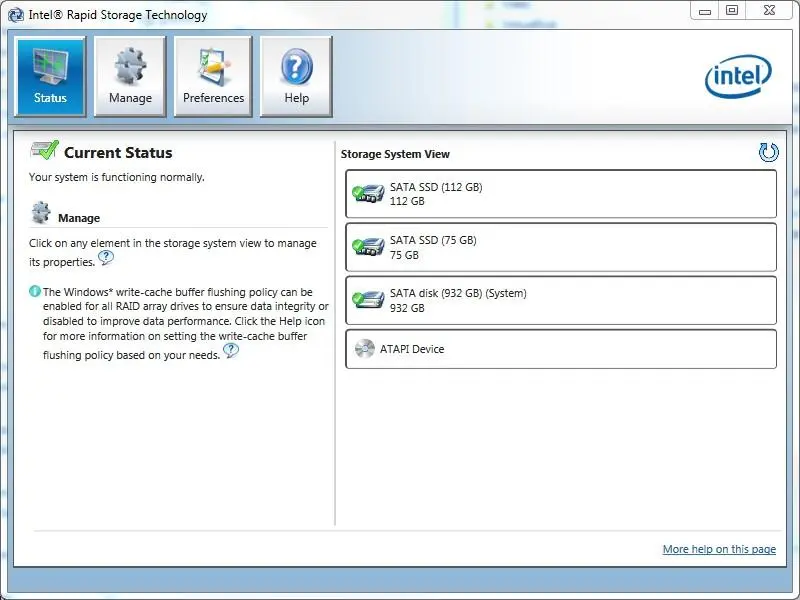
آخرین نسخه نرم افزار مورد استفاده را از منبع رسمی اینتل دریافت کنید و آن را بهروزرسانی کنید. اگر پس از بهروزرسانی همچنان هشدار SMART نمایش داده میشود، احتمال اینکه مشکل واقعاً به وضعیت درایو مربوط باشد بیشتر خواهد بود.
راه حل سوم: Device Manager و BIOS را بررسی کنید
گاهی مشکل از خود درایو نیست و سیستم عامل یا میانافزار مادربورد در شناسایی صحیح تجهیزات ذخیرهسازی با مشکل مواجه شده است.
- روی منوی استارت کلیک راست کنید و Device Manager را باز کنید.
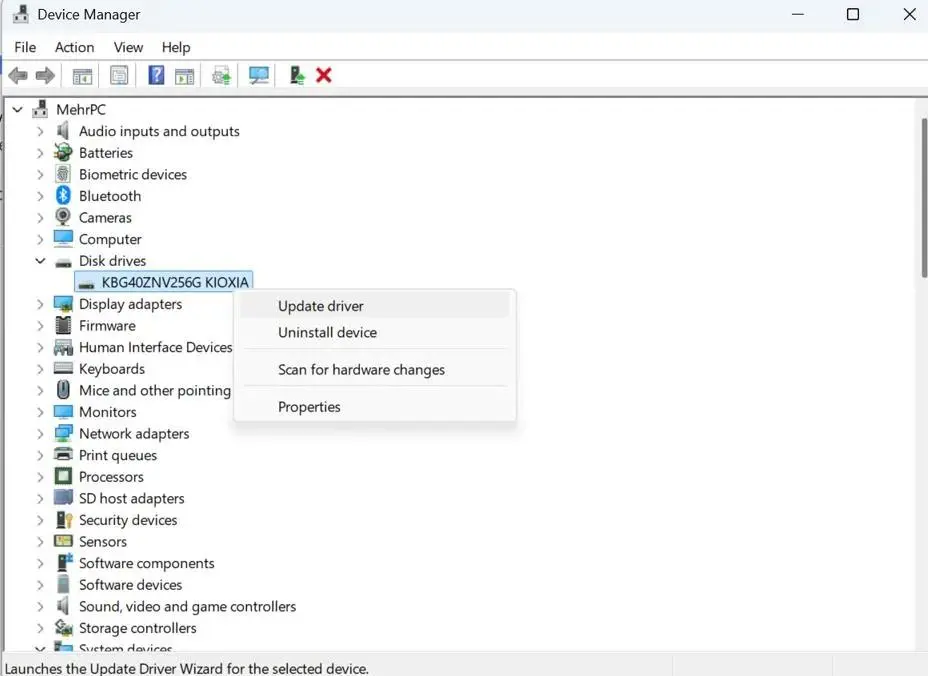
- بخشهای Disk drives و Storage controllers را باز کنید.
- اگر در کنار یکی از موارد علامت هشدار زرد مشاهده میکنید، روی آن کلیک راست کرده و گزینه Uninstall device را انتخاب کنید. سپس کامپیوتر را ریاستارت کنید تا ویندوز بتواند درایور مربوطه را دوباره نصب کند.
- به وب سایت پشتیبانی سازنده کامپیوتر خود نیز مراجعه کنید و بررسی کنید آیا نسخه جدیدی از BIOS برای دستگاه منتشر شده است یا خیر.
BIOS قدیمی یا خراب در برخی شرایط میتواند باعث شناسایی نادرست تجهیزات و رفتار غیرقابل پیشبینی سخت افزار شود. با این حال، اگر درایو هشدار SMART واقعی ارائه میکند، بهروزرسانی BIOS را نباید جایگزین تهیه نسخه پشتیبان یا تعویض درایو در نظر گرفت.
راه حل چهارم: درایو را تعویض کنید
اگر بررسیهای مختلف نشان میدهند که درایو واقعاً با مشکل سخت افزاری مواجه شده است، بهترین راه حل معمولاً تعویض آن است.
در چنین شرایطی، صرفاً برطرف شدن موقت پیام هشدار به معنای سالم شدن درایو نیست. SMART برای شناسایی نشانههای اولیه خرابی طراحی شده و نادیده گرفتن هشدار میتواند اطلاعات شما را در معرض خطر قرار دهد.
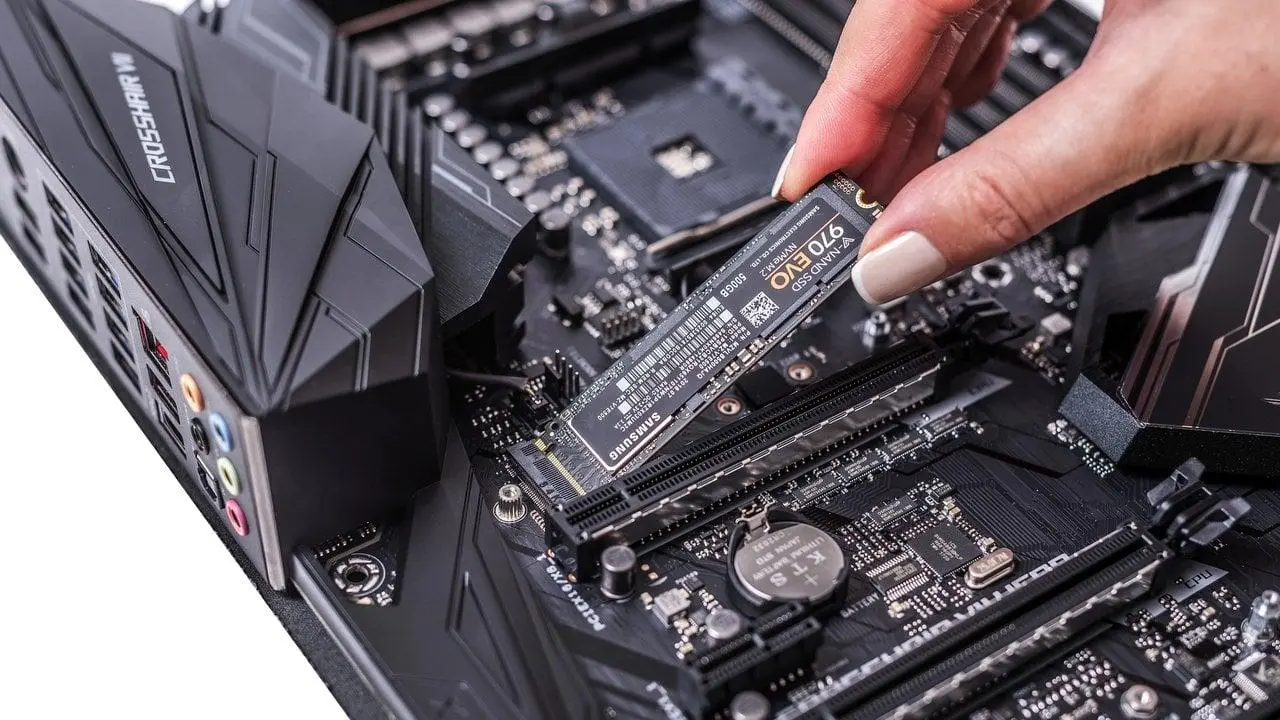
پس از تهیه نسخه پشتیبان و نصب درایو جدید، میتوانید ویندوز را دوباره نصب کنید یا اطلاعات خود را از نسخه پشتیبان بازیابی کنید.
اگر درایو به مرحلهای رسیده است که دیگر نمیتوانید اطلاعات را از آن کپی کنید، بهتر است از اجرای مکرر عملیات سنگین روی آن خودداری کنید. در صورت اهمیت بالای اطلاعات، استفاده از خدمات تخصصی بازیابی اطلاعات میتواند گزینه مناسبتری باشد.
آیا باید هشدار SMART را نادیده گرفت؟
خیر. حتی اگر کامپیوتر فعلاً بدون مشکل کار میکند، هشدار SMART میتواند یکی از مهمترین نشانههای اولیه خرابی درایو باشد.
بهترین رویکرد این است که ابتدا از اطلاعات مهم نسخه پشتیبان تهیه کنید، سپس وضعیت SMART و سلامت درایو را بررسی کنید. اگر مشخص شد مشکل صرفاً منطقی یا نرم افزاری است، میتوان سراغ ابزارهایی مانند CHKDSK یا بهروزرسانی نرم افزار رفت.
اما اگر خود درایو خرابی سخت افزاری یا کاهش قابل توجه قابلیت اطمینان را گزارش میکند، بهتر است به جای تلاش برای استفاده طولانیتر از آن، درایو را تعویض کنید.
جمع بندی
هشدار SMART Disk Error Was Detected لزوماً به معنای خراب شدن فوری هارددیسک یا SSD نیست، اما پیام مهمی است که نباید نادیده گرفته شود. SMART میتواند پیش از خرابی کامل درایو، نشانههای افزایش احتمال خرابی را شناسایی کند.
بنابراین ترتیب کار اهمیت زیادی دارد: ابتدا از اطلاعات نسخه پشتیبان بگیرید، سپس وضعیت SMART را بررسی کنید، سلامت درایو را در ویندوز بسنجید و در نهایت مشخص کنید مشکل نرم افزاری و منطقی است یا سخت افزاری.
اگر درایو واقعاً در حال خراب شدن باشد، مطمئنترین راهکار تعویض آن است؛ زیرا هیچ ابزار نرم افزاری نمیتواند یک هارددیسک یا SSD معیوب را به شکل قابل اعتماد به وضعیت سالم اولیه برگرداند.
اینتوتک