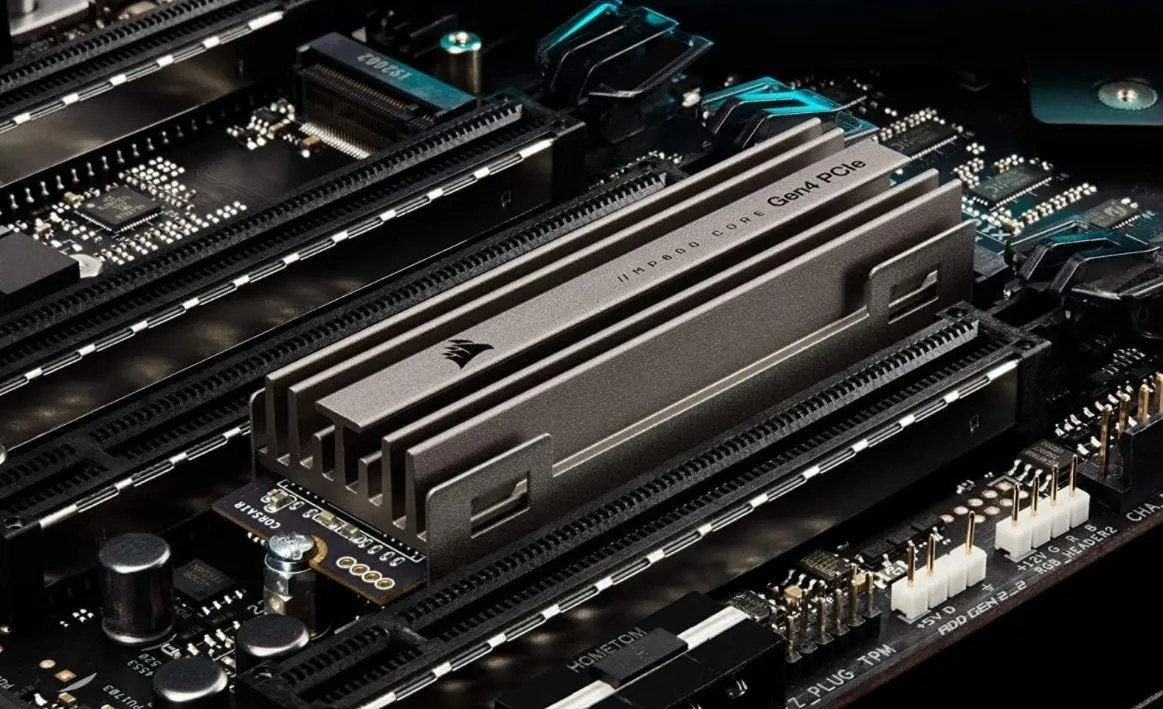
اگر سرعت SSD شما کمتر از چیزی است که روی مشخصات آن نوشته شده، همیشه مشکل از خود SSD نیست. بعضی تنظیمات BIOS مادربورد میتوانند پهنایباند NVMe را محدود کنند یا یک SSD ساتا را در حالت نامناسب قرار دهند. در بیشتر سیستمها بهتر است تنظیمات BIOS را روی حالت پیشفرض نگه دارید، اما چند گزینه مهم ارزش بررسی دارند.
تنظیم PCIe و تعداد خطوط M.2 برای افزایش سرعت NVMe
یکی از مهمترین موارد، حالت ارتباطی اسلات M.2 است. بعضی مادربوردها امکان انتخاب بین حالتهای x2 و x4 را برای برخی اسلاتهای M.2 فراهم میکنند. اگر یک SSD NVMe در اسلاتی قرار گرفته باشد که قابلیت x4 دارد اما روی x2 تنظیم شده باشد، پهنایباند قابل استفاده SSD به شکل محسوسی کاهش پیدا میکند.
در بعضی مادربوردها فعال کردن حالت x4 باعث غیرفعال شدن تعدادی از درگاههای SATA یا USB میشود، زیرا این بخشها پهنایباند مشترکی با اسلات M.2 دارند. بنابراین پیش از تغییر تنظیمات، دفترچه مادربورد را بررسی کنید و مطمئن شوید به درگاههای مشترک نیازی ندارید.
مسیر تنظیمات در BIOS بسته به مادربورد متفاوت است، اما معمولاً در بخش تنظیمات PCIe یا M.2 قرار دارد:
Advanced → PCIe Configuration → M.2 Configuration → PCIe Link Speed
پیشرفته ← پیکربندی PCIe ← پیکربندی M.2 ← سرعت ارتباط PCIe
در صورت وجود گزینه انتخاب پهنایباند، اگر اسلات و SSD هر دو از حالت x4 پشتیبانی میکنند، انتخاب x4 میتواند پهنایباند بیشتری در اختیار SSD قرار دهد.
سرعت PCIe را بیدلیل روی نسل قدیمی تنظیم نکنید
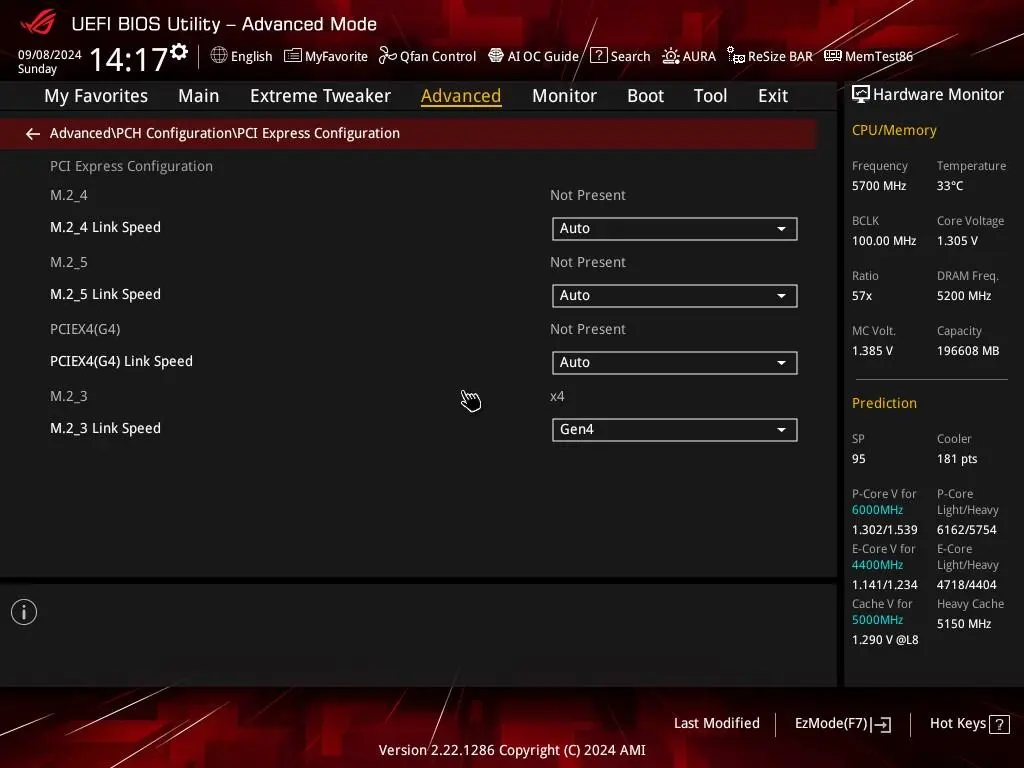
برخی مادربوردها اجازه میدهند نسل PCIe برای یک اسلات یا مجموعهای از خطوط PCIe به صورت دستی انتخاب شود. اگر SSD شما از PCIe 4.0 یا PCIe 5.0 پشتیبانی میکند اما اسلات روی نسل قدیمیتری قفل شده باشد، سرعت SSD میتواند به میزان زیادی کاهش پیدا کند.
برای استفاده معمول، اگر دلیل خاصی برای تغییر این گزینه ندارید، بهتر است آن را روی Auto قرار دهید تا مادربورد و SSD مناسبترین نسل قابل پشتیبانی را انتخاب کنند.
مسیر احتمالی تنظیمات:
Advanced → PCIe Configuration → PCIe Link Speed → Auto
پیشرفته ← پیکربندی PCIe ← سرعت ارتباط PCIe ← خودکار
به عنوان مثال اگر یک SSD PCIe 4.0 در اسلات سازگار با PCIe 4.0 نصب شده اما سرعت آن غیرعادی پایین است، بررسی این گزینه میتواند یکی از موارد مهم عیبیابی باشد.
استفاده از کابل رایزر PCIe برای نصب عمودی کارت گرافیک نیز میتواند دلیل دیگری برای تغییر نسل PCIe باشد. در چنین شرایطی باید سازگاری نسل PCIe مادربورد و کابل رایزر را بررسی کنید.
برای SSD ساتا حالت IDE یا Legacy را انتخاب نکنید
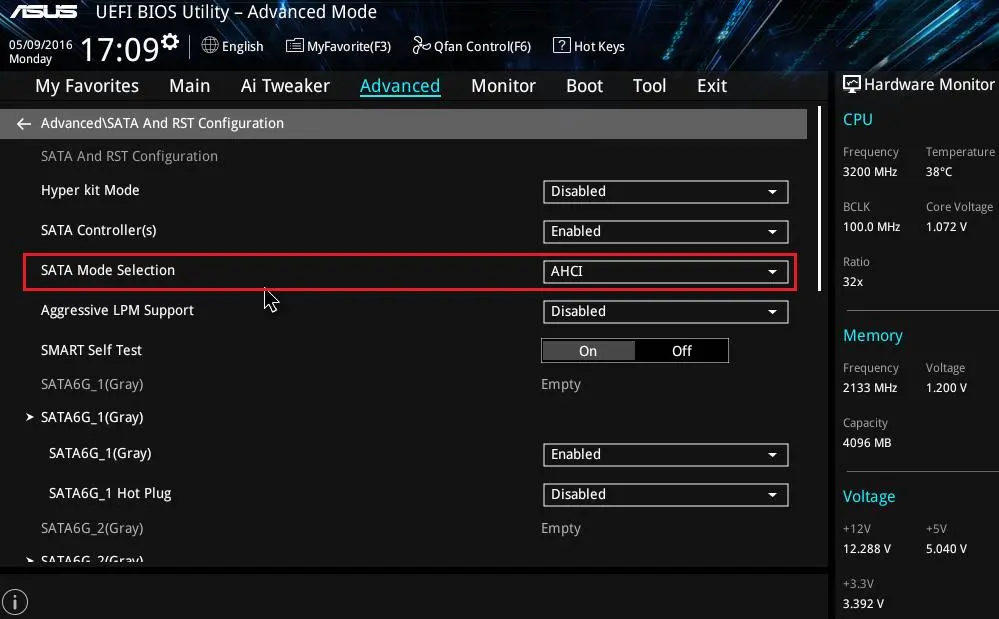
اگر از SSD ساتا استفاده میکنید، در مادربوردهای قدیمی ممکن است گزینهای برای انتخاب حالت کنترلر SATA وجود داشته باشد. در چنین سیستمهایی استفاده از حالت IDE یا Legacy میتواند قابلیتها و عملکرد SSD را محدود کند.
در صورت وجود گزینه AHCI و نداشتن RAID یا پیکربندی خاص، حالت مناسب برای SSD ساتا معمولاً AHCI است. البته این موضوع را با NVMe اشتباه نگیرید؛ SSDهای NVMe مستقیماً از پروتکل NVMe روی PCIe استفاده میکنند و AHCI یک حالت مربوط به کنترلر SATA است.
مسیر احتمالی تنظیمات:
Advanced → SATA Configuration → SATA Mode → AHCI
پیشرفته ← پیکربندی SATA ← حالت SATA ← حالت AHCI
یک نکته مهم این است که اگر ویندوز فعلی با حالت دیگری مانند RAID یا فناوری ذخیرهسازی اختصاصی سیستم نصب شده است، صرفاً برای افزایش سرعت SSD حالت کنترلر را تغییر ندهید. تغییر نادرست این گزینه میتواند باعث اجرا نشدن ویندوز شود.
در مادربوردهای قدیمی، نسل SATA نیز ممکن است قابل انتخاب باشد. اگر گزینهای برای انتخاب نسل SATA وجود دارد، قرار گرفتن پورت روی نسل قدیمیتر میتواند سرعت SSD ساتا را محدود کند.
تنظیم ASPM در BIOS چه تأثیری روی SSD دارد؟
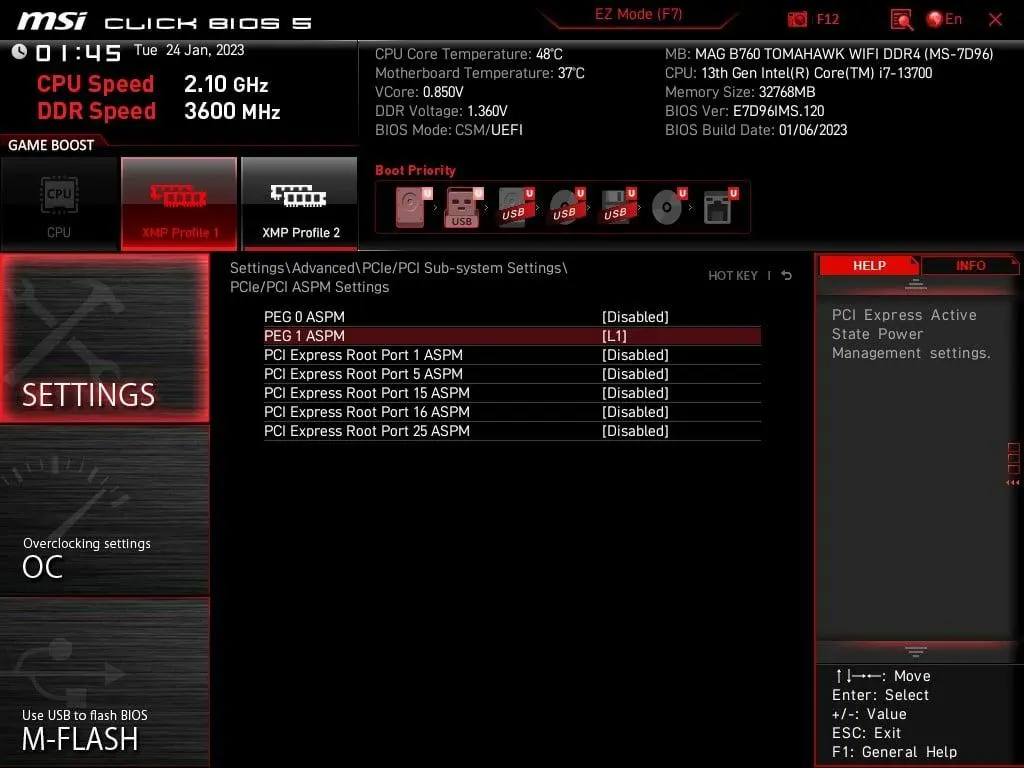
گزینه ASPM یا مدیریت توان فعال PCIe برای کاهش مصرف انرژی طراحی شده است. این قابلیت میتواند لینکهای PCIe را هنگام بیکار بودن وارد حالت کممصرف کند و برای لپتاپها و رایانههای قابل حمل مفید باشد.
با این حال، در برخی سیستمها فعال بودن آن ممکن است باعث تأخیر کوتاه هنگام شروع انتقال فایل یا ایجاد مکثهای کوچک در بعضی فعالیتها شود. اگر چنین مشکلی روی رایانه رومیزی مشاهده میکنید، بررسی گزینه ASPM ارزش دارد.
مسیر احتمالی تنظیمات:
Advanced → PCIe Configuration → ASPM → Disabled
پیشرفته ← پیکربندی PCIe ← مدیریت توان فعال PCIe ← غیرفعال
در رایانه رومیزی میتوان در صورت مشاهده چنین مشکلاتی غیرفعال کردن ASPM را آزمایش کرد. در لپتاپ بهتر است بدون وجود مشکل مشخص این گزینه را تغییر ندهید، زیرا مدیریت توان PCIe میتواند به کاهش مصرف باتری کمک کند.
اگر SSD کند شده است اول BIOS را به حالت پیشفرض برگردانید
اگر کامپیوتر دستدوم خریدهاید یا احتمال میدهید تنظیمات BIOS قبلاً تغییر کرده باشد، قبل از دستکاری گزینههای مختلف میتوانید تنظیمات BIOS را به حالت پیشفرض یا بهینه برگردانید. سپس فقط گزینههایی را که واقعاً نیاز دارید تغییر دهید.
در حالت عادی، بیشتر تنظیمات PCIe و NVMe بهتر است روی Auto باقی بمانند. اگر SSD بسیار کندتر از حد انتظار کار میکند، موارد زیر را بررسی کنید:
- حالت x2 یا x4 اسلات M.2
- نسل PCIe انتخابشده برای اسلات
- حالت SATA برای SSDهای ساتا
- وضعیت ASPM در صورت مشاهده مکث یا تأخیر
- اشتراک پهنایباند اسلات M.2 با SATA یا USB
همچنین برای بررسی دقیقتر، فقط به عدد درجشده روی جعبه SSD اکتفا نکنید. مشخصات واقعی اسلات M.2 مادربورد و تعداد خطوط PCIe فعال نیز اهمیت دارد.
در نهایت، تغییر تنظیمات BIOS بدون دلیل مشخص توصیه نمیشود. اگر SSD با سرعت طبیعی کار میکند، دستکاری گزینههای مختلف ممکن است بیشتر از اینکه مفید باشد، باعث غیرفعال شدن برخی درگاهها یا حتی مشکل در بوت ویندوز شود.
اینتوتک