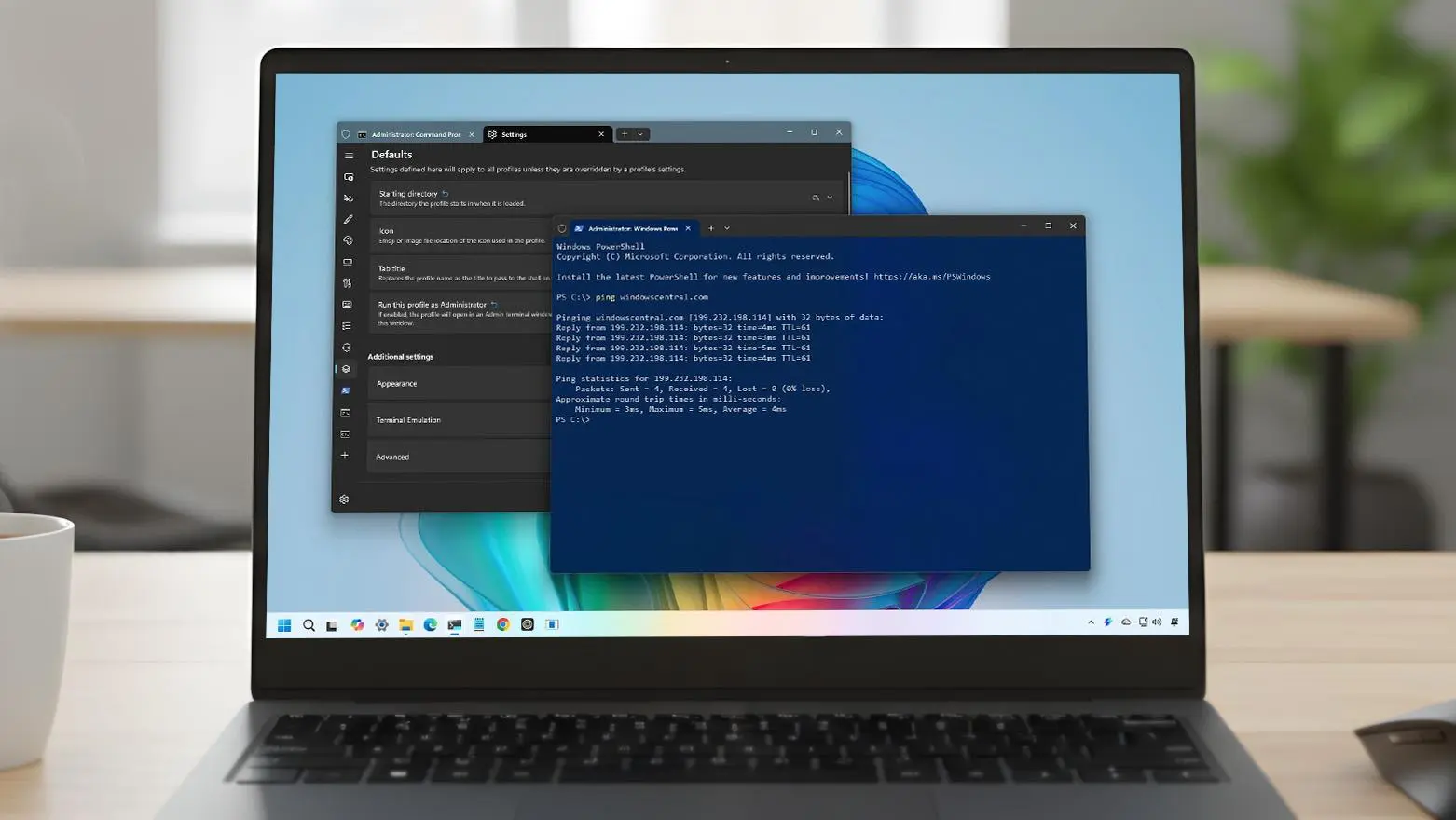
گاهی برای انجام کارهای روزمره در ویندوز ۱۱ لازم نیست در میان منوها و تنظیمات مختلف جستوجو کنید. ترمینال ویندوز و ابزارهای داخلی آن میتوانند بعضی کارها را با چند دستور ساده انجام دهند؛ از بروزرسانی برنامهها گرفته تا بررسی فایلهای سیستمی.
۳ دستور کاربردی ویندوز ۱۱ که انجام بعضی کارها را سریعتر میکنند
اگر تاکنون از ترمینال ویندوز استفاده نکردهاید، لازم نیست با دستورات پیچیده پاورشل آشنا باشید. چند دستور ساده میتوانند برای کارهای مشخصی بسیار کاربردی باشند. در این مطلب سه مورد از کاربردیترین دستورات را بررسی میکنیم که برای کاربران عادی نیز قابل استفاده هستند.
برای اجرای دستورات میتوانید از ترمینال ویندوز یا پاورشل استفاده کنید. در مواردی که دستور به دسترسی مدیریتی نیاز دارد، باید برنامه را با گزینه اجرای مدیر باز کنید.
مسیر باز کردن ترمینال ویندوز:
Start → Windows Terminal
منوی استارت ← ترمینال ویندوز
بروزرسانی برنامههای ویندوز ۱۱ با دستور WinGet
یکی از کاربردیترین قابلیتهای ابزار WinGet، پیدا کردن بروزرسانی برنامههایی است که در فهرست بستههای آن شناسایی میشوند. به جای اینکه برنامهها را یکییکی باز کنید و به دنبال گزینه بروزرسانی بگردید، میتوانید ابتدا فهرست بروزرسانیهای موجود را ببینید.
در ترمینال این دستور را وارد کنید:
winget upgrade
این دستور فقط برنامههایی را که بروزرسانی قابل شناسایی دارند نمایش میدهد. بنابراین بهتر است قبل از نصب بروزرسانیها ابتدا همین دستور را اجرا کنید و فهرست را بررسی کنید. مایکروسافت نیز استفاده از همین روش را برای مشاهده بروزرسانیهای موجود توصیه میکند.
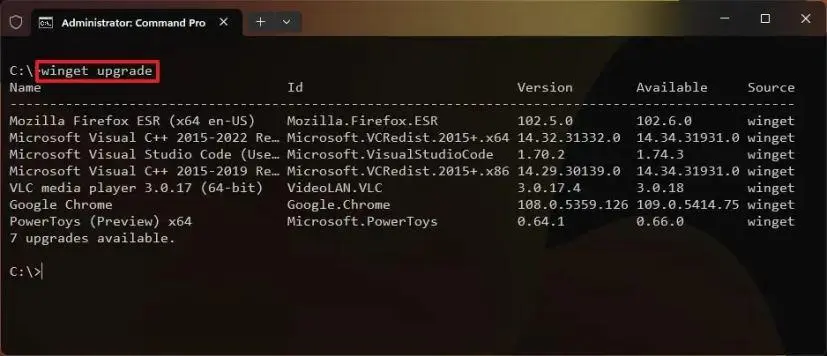
اگر فهرست مورد تأیید شما بود، میتوانید تمام بستههای دارای بروزرسانی را با دستور زیر بروزرسانی کنید:
winget upgrade --all
برخی برنامهها نسخه نصبشده خود را به ابزار WinGet اعلام نمیکنند. در چنین شرایطی میتوان از گزینه --include-unknown استفاده کرد، اما بهتر است این گزینه را بدون بررسی نتیجه دستور معمولی فعال نکنید.
winget upgrade --all --include-unknown
نکته مهم این است که همه برنامههای نصبشده الزاماً توسط WinGet شناسایی نمیشوند. بنابراین این روش جایگزین کامل قابلیت بروزرسانی داخلی تمام برنامهها نیست.
میتوانید از آیدی برنامهی موردنیز نیز استفاده کنید و فقط همان اپلیکیشن را بروزرسانی کنید. کافی است از گزینهی --id و نام دقیق اپ که در لیست برنامهها با دستور winget upgrade نمایش داده شده استفاده کنید.
winget upgrade --id NAME
حذف بعضی برنامههای داخلی ویندوز با پاورشل
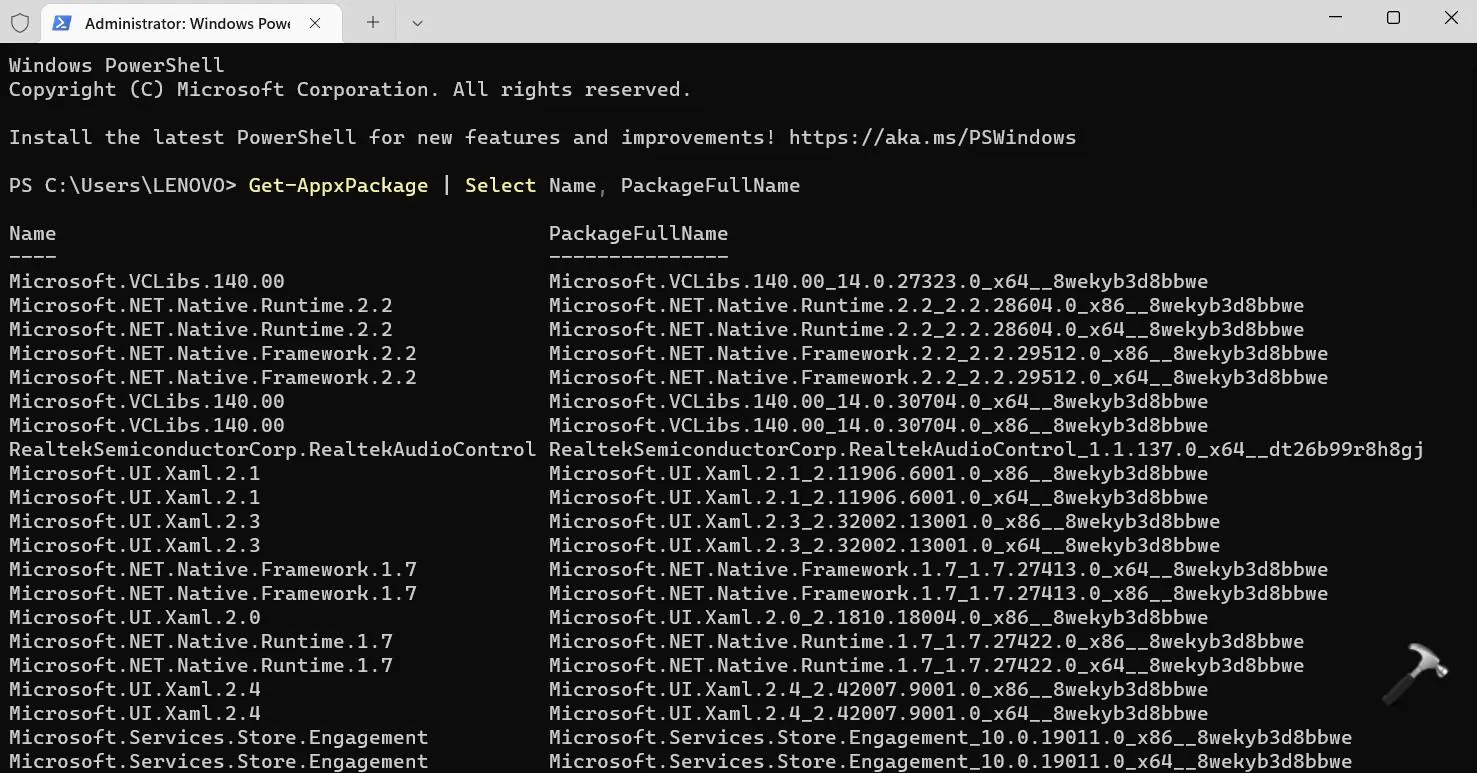
بعضی برنامههای بستهای ویندوز مانند برنامههای معمولی در بخش برنامههای نصبشده نمایش داده نمیشوند. در چنین شرایطی پاورشل میتواند اطلاعات بسته را نمایش دهد و در صورت قابل حذف بودن آن، امکان حذفش را فراهم کند.
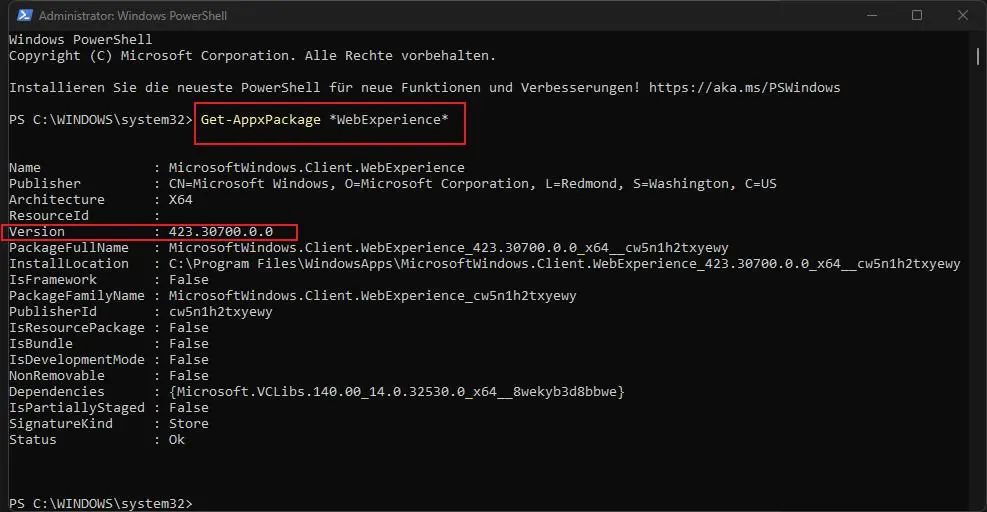
برای پیدا کردن یک بسته مشخص میتوانید از Get-AppxPackage استفاده کنید. به عنوان مثال برای جستوجوی بسته مرتبط با تجربه وب ویندوز میتوان دستور زیر را اجرا کرد:
Get-AppxPackage *WebExperience*
این دستور اطلاعات بستههایی را که نامشان با عبارت موردنظر مطابقت دارد نمایش میدهد. ابزار Get-AppxPackage برای دریافت فهرست بستههای نصبشده در حساب کاربری استفاده میشود.
اگر بعد از بررسی مطمئن شدید بسته موردنظر همان چیزی است که قصد حذف آن را دارید، میتوان از Remove-AppxPackage استفاده کرد:
Get-AppxPackage *WebExperience* | Remove-AppxPackage
با این حال حذف بستههای داخلی ویندوز را نباید بدون بررسی انجام دهید. بعضی بستههای سیستمی قابل حذف نیستند و مایکروسافت نیز تأکید میکند که حذف بعضی بستهها ممکن است برگشتپذیر نباشد. همچنین ویژگی NonRemovable میتواند نشان دهد که یک بسته برای حذف معمولی در نظر گرفته نشده است.
اگر فقط میخواهید یک برنامه را بررسی کنید، بهتر است ابتدا اطلاعات آن را دریافت کنید و بعد درباره حذف تصمیم بگیرید. این کار بسیار امنتر از اجرای دستورات حذف برای بستههایی است که نامشان را نمیشناسید.
تعمیر فایلهای خراب ویندوز ۱۱ با دستور SFC
اگر بعضی قابلیتهای ویندوز ناگهان درست کار نمیکنند، خطاهای غیرعادی ظاهر شدهاند یا پس از یک بروزرسانی مشکلی در سیستم ایجاد شده است، ابزار System File Checker یا همان SFC میتواند فایلهای محافظتشده سیستم را بررسی کند.
ترمینال ویندوز یا پاورشل را با دسترسی مدیر باز کنید و دستور زیر را اجرا کنید:
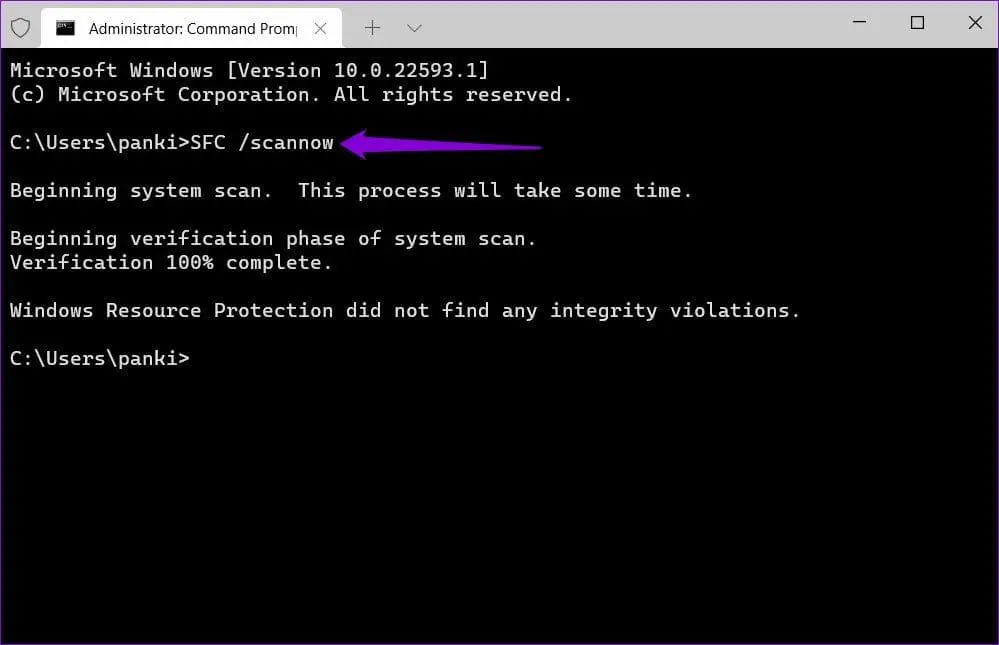
sfc /scannow
این دستور فایلهای محافظتشده ویندوز را بررسی میکند و در صورت پیدا کردن نسخه خراب یا نادرست، در صورت امکان آن را با نسخه صحیح جایگزین میکند. اجرای SFC به دسترسی مدیریتی نیاز دارد.
در زمان اجرای بررسی، درصد پیشرفت در پنجره ترمینال نمایش داده میشود. پس از پایان عملیات، ویندوز نتیجه اسکن را اعلام میکند؛ بنابراین لازم نیست بلافاصله بعد از اجرای دستور پنجره را ببندید.
SFC ابزار افزایش سرعت ویندوز نیست و اجرای مداوم آن روی سیستمی که بدون مشکل کار میکند ضرورتی ندارد. کاربرد اصلی آن زمانی است که احتمال میدهید فایلهای محافظتشده ویندوز خراب شده باشند.
چند نکته مهم قبل از استفاده از دستورات ویندوز
ترمینال میتواند بسیاری از کارها را سریعتر کند، اما دستورات مدیریتی را نباید بدون توجه به نتیجه آنها اجرا کرد. مخصوصاً در مورد حذف برنامهها بهتر است ابتدا نام بسته و کاربرد آن را بررسی کنید.
برای دستور WinGet نیز بهتر است ابتدا فهرست بروزرسانیها را با winget upgrade ببینید و سپس سراغ winget upgrade --all بروید. در مورد SFC نیز نیازی نیست آن را به عنوان یک ابزار نگهداری روزانه اجرا کنید؛ این دستور بیشتر برای عیبیابی خرابی فایلهای سیستمی کاربرد دارد.
در مجموع، همین چند دستور میتوانند بخشی از کارهایی را که معمولاً از طریق چندین پنجره و منوی ویندوز انجام میدهید، سریعتر کنند؛ بدون اینکه برای استفاده از آنها نیاز به یادگیری کامل پاورشل داشته باشید.
اینتوتک