
اگر معمولاً تعداد زیادی تب در مرورگر باز میکنید و نمیخواهید هنگام بستن پنجره آنها را از دست بدهید، کلید Ctrl + Shift + D یکی از کاربردیترین میانبرهای ویندوز است. این میانبر به جای ذخیره کردن فقط یک صفحه، تمام تبهای باز در پنجره فعلی مرورگر را به صورت بوکمارک داخل یک پوشه ذخیره میکند.
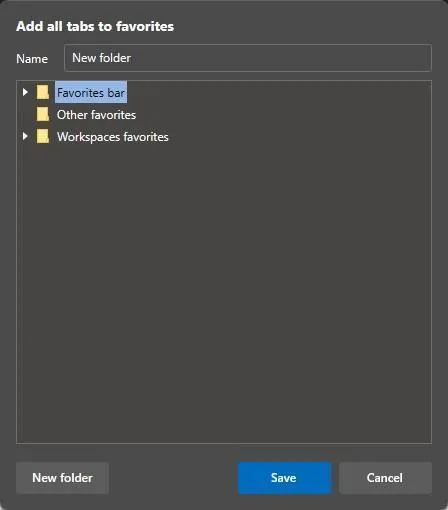
این روش برای تحقیق، کارهای روزمره، مطالعه و پروژههایی که به چندین صفحه وب نیاز دارند بسیار کاربردی است. در مایکروسافت اج، این میانبر مستقیماً برای ذخیره همه تبهای باز در یک پوشه جدید از موارد دلخواه استفاده میشود.
Ctrl + Shift + D چه کاری انجام میدهد؟
در ویندوز، وقتی چندین تب در یک پنجره مرورگر باز است، با فشردن Ctrl + Shift + D میتوانید همه آنها را به صورت مجموعهای از بوکمارکها ذخیره کنید. مرورگر معمولاً از شما میخواهد نامی برای پوشه انتخاب کنید و محل ذخیره آن را مشخص کنید.
تفاوت این میانبر با Ctrl + D مهم است. Ctrl + D معمولاً فقط صفحهای را که در حال مشاهده آن هستید به بوکمارکها اضافه میکند اما Ctrl + Shift + D تمام تبهای موجود در همان پنجره را ذخیره میکند.
این میانبر در مایکروسافت اج برای ذخیره تمام تبهای باز در یک پوشه جدید پشتیبانی میشود و در موزیلا فایرفاکس نیز برای بوکمارک کردن تمام تبهای پنجره فعلی کاربرد دارد.
چگونه همه تبهای مایکروسافت اج را ذخیره کنیم؟
در مایکروسافت اج کافی است پنجرهای را که تبهای موردنظر در آن باز هستند فعال کنید و کلیدهای Ctrl + Shift + D را همزمان فشار دهید. سپس نام پوشه را مشخص کنید و محل ذخیره آن را انتخاب کنید.
مسیر منوی جایگزین در مایکروسافت اج:
Settings and more → Favorites → More options → Add open pages to favorites
تنظیمات و بیشتر ← موارد دلخواه ← گزینههای بیشتر ← افزودن صفحات باز به موارد دلخواه
این روش در نسخههای فعلی اج نیز برای افزودن تمام صفحات باز به موارد دلخواه در دسترس است.
چطور تبهای ذخیرهشده را دوباره باز کنیم؟
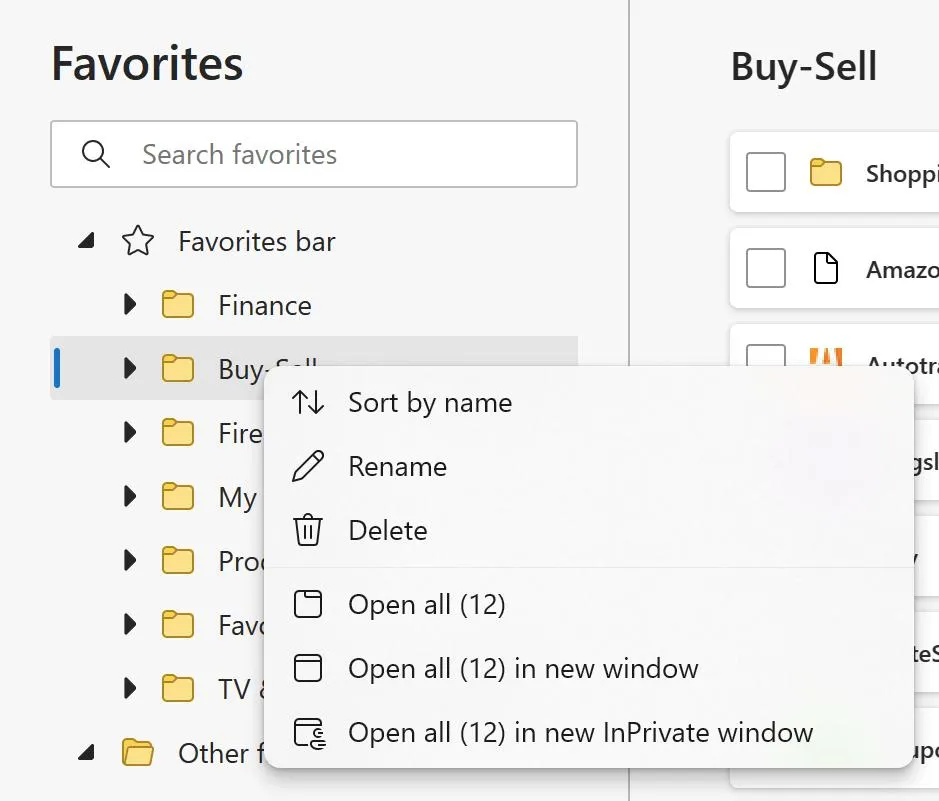
بعد از ذخیره تبها، هر صفحه به عنوان یک بوکمارک داخل پوشهای قرار میگیرد که ایجاد کردهاید. بنابراین میتوانید پنجره مرورگر را ببندید و بعداً بدون جستوجوی دوباره صفحات موردنظر را باز کنید.
برای باز کردن مجموعه ذخیرهشده در مایکروسافت اج، پوشه مربوط به موارد دلخواه را باز کنید و روی آن کلیک راست کنید. بسته به نسخه مرورگر ممکن است گزینههایی مانند باز کردن همه صفحات یا باز کردن آنها در پنجره جدید نمایش داده شود.
اگر فقط چند صفحه از آن مجموعه را لازم دارید، میتوانید به جای باز کردن کل پوشه، بوکمارکهای موردنظر را به صورت جداگانه انتخاب کنید. این کار مخصوصاً زمانی مفید است که تعداد تبهای ذخیرهشده زیاد باشد.
آیا Ctrl + Shift + D تبها را دقیقاً همانطور که بودند ذخیره میکند؟
خیر. این میانبر در اصل آدرس صفحات وب را ذخیره میکند و وضعیت لحظهای هر تب را نگه نمیدارد.
به عنوان مثال اگر در یک صفحه تا بخش خاصی اسکرول کرده باشید یا داخل یک فرم اطلاعاتی وارد کرده باشید، باز کردن دوباره بوکمارک لزوماً شما را به همان وضعیت قبلی برنمیگرداند. در واقع مرورگر صفحه ذخیرهشده را دوباره از آدرس آن بارگذاری میکند.
به همین دلیل اگر داخل یک سایت در حال نوشتن متن یا تکمیل فرم هستید، قبل از بستن تب اطلاعات را ذخیره کنید. Ctrl + Shift + D بیشتر برای ذخیره مجموعهای از صفحات وب کاربرد دارد و جایگزین کامل ابزارهای ذخیره نشست مرورگر نیست.
Ctrl + Shift + D در گوگل کروم و موزیلا فایرفاکس
این میانبر فقط مخصوص مایکروسافت اج نیست. در مرورگرهای دسکتاپ محبوب نیز برای ذخیره مجموعه تبهای پنجره فعلی استفاده میشود. در فایرفاکس میتوانید با Ctrl + Shift + D تمام تبهای پنجره فعلی را در یک پوشه بوکمارک ذخیره کنید.
در موزیلا فایرفاکس مسیر جایگزین نیز وجود دارد:
Right-click a tab → Bookmark Tabs
کلیک راست روی یک تب ← نشانکگذاری برگهها
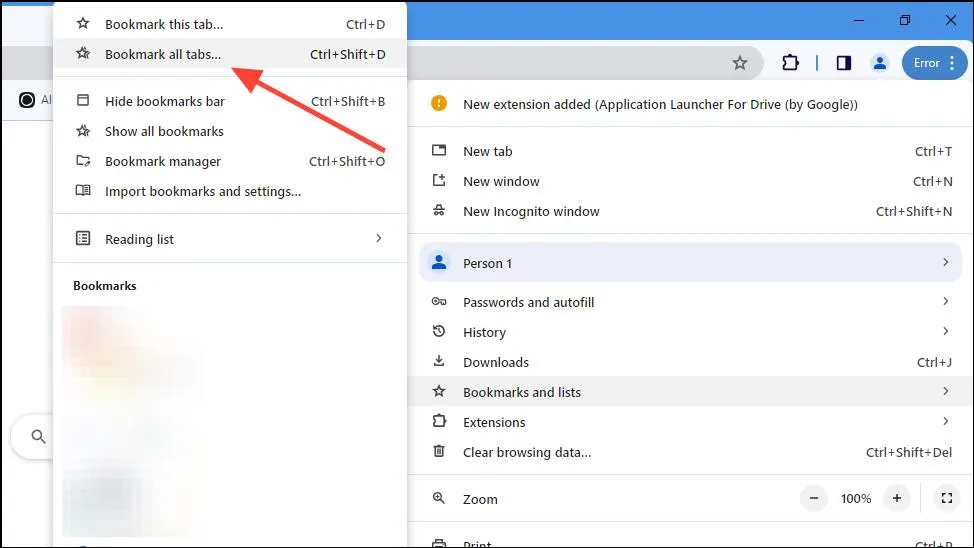
در کروم نیز این قابلیت با ذخیره همه تبهای پنجره در یک پوشه بوکمارک قابل استفاده است. بنابراین اگر روی ویندوز ۱۱ از چند مرورگر استفاده میکنید، یادگیری این میانبر میتواند در بیشتر مواقع به کارتان بیاید.
اگر یک سایت میانبر Ctrl + Shift + D را تغییر دهد چه کنیم؟
گاهی یک وبسایت یا برنامه تحت وب میتواند از میانبرهای صفحهکلید خودش استفاده کند. در چنین شرایطی ممکن است فشردن Ctrl + Shift + D به جای عملکرد مرورگر، دستور دیگری را در همان سایت اجرا کند.
اگر چنین مشکلی رخ داد، میتوانید از یک تب معمولی دیگر در همان پنجره استفاده کنید و Ctrl + Shift + D را فشار دهید. چون عملکرد این میانبر به کل پنجره مربوط است، لازم نیست حتماً آن را از همان صفحهای اجرا کنید که قصد ذخیره کردنش را دارید.
همچنین اگر یک سایت دائماً با میانبرهای مرورگر تداخل ایجاد میکند، بررسی تنظیمات میانبرهای همان سرویس یا افزونههای نصبشده میتواند مشکل را برطرف کند.
بهترین روش استفاده از Ctrl + Shift + D برای مدیریت تبها
برای اینکه پوشههای بوکمارک بعداً هم قابل استفاده باشند، بهتر است هنگام ذخیره کردن تبها نام مشخصی برای پوشه انتخاب کنید. نامی مثل «تحقیق کارت گرافیک» یا «صفحات پروژه مهر» خیلی کاربردیتر از نامهای عمومی است.
چند نکته ساده هم باعث میشود مدیریت این پوشهها راحتتر باشد:
- هر پنجره مرورگر را بر اساس یک موضوع جداگانه ذخیره کنید.
- برای مجموعههای کاری نام مشخص انتخاب کنید.
- بعد از اتمام پروژه پوشههای غیرضروری را حذف کنید.
- برای مجموعههای بسیار بزرگ همه صفحات را یکجا باز نکنید تا تعداد زیادی تب همزمان بارگذاری نشود.
- قبل از بستن تبهایی که فرم یا اطلاعات ذخیرهنشده دارند، اطلاعات را جداگانه ذخیره کنید.
در مایکروسافت اج و فایرفاکس، Ctrl + Shift + D روی پنجره فعلی عمل میکند؛ بنابراین اگر چند پنجره جداگانه باز کردهاید، برای هر پنجره باید این کار را جداگانه انجام دهید.
در مجموع، Ctrl + Shift + D یکی از آن میانبرهای سادهای است که برای مدیریت تعداد زیاد تبها کاربرد زیادی دارد. به جای اینکه هنگام بستن مرورگر بین دهها صفحه جستوجو کنید، میتوانید کل مجموعه را در چند ثانیه در یک پوشه ذخیره کنید و بعداً فقط صفحات موردنیاز را دوباره باز کنید.
اینتوتک