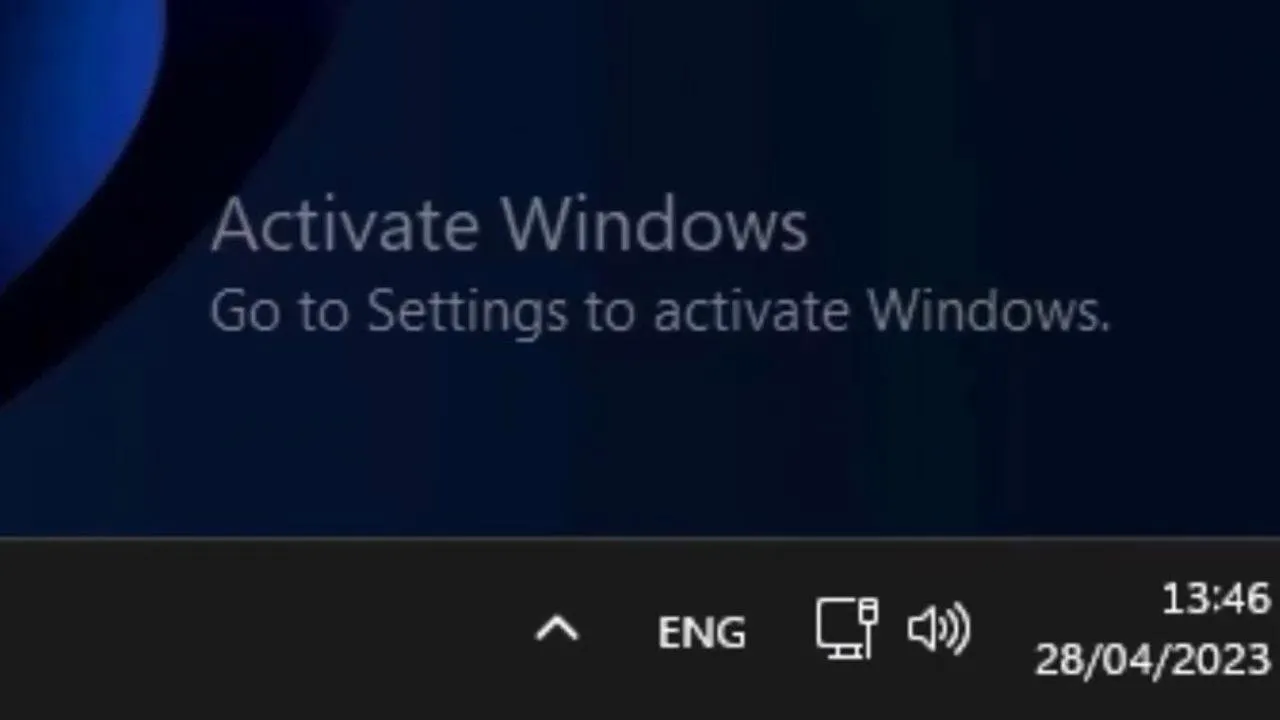
اگر ویندوز ۱۱ را بدون فعالسازی نصب کرده باشید، برخلاف تصور رایج بسیاری از قابلیتهای اصلی سیستمعامل همچنان در دسترس هستند و میتوانید از بخشهای مختلف آن استفاده کنید. محدودیت اصلی بیشتر روی شخصیسازی ظاهری ویندوز اعمال میشود و در کنار آن پیام فعالسازی روی دسکتاپ باقی میماند. مایکروسافت نیز فعالسازی را به داشتن مجوز دیجیتال یا Product Key معتبر مرتبط میکند.
آیا ویندوز ۱۱ بدون فعال سازی قابل استفاده است؟
بله. ویندوز ۱۱ بدون فعالسازی همچنان یک سیستمعامل قابل استفاده است و بسیاری از قابلیتهای معمول آن از جمله اجرای برنامهها، استفاده از فایلها و دریافت بهروزرسانیهای مهم همچنان در دسترس هستند. مایکروسافت اعلام کرده است که حتی نسخههایی که وضعیت Genuine مناسبی ندارند همچنان میتوانند بهروزرسانیهای امنیتی حیاتی را دریافت کنند؛ البته برخی بهروزرسانیها و مزایای اختصاصی نسخههای دارای مجوز ممکن است در دسترس نباشند.
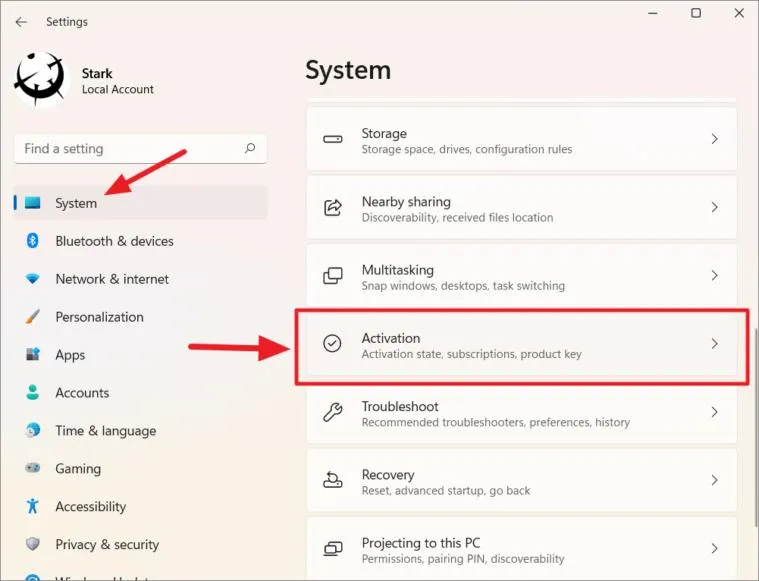
برای بررسی وضعیت فعالسازی در ویندوز ۱۱ میتوانید به این بخش بروید:
Settings > System > Activation
تنظیمات > سیستم > فعالسازی
در این قسمت وضعیت فعال بودن ویندوز و نوع مجوز نمایش داده میشود. مایکروسافت برای فعالسازی ویندوز ۱۱ استفاده از Digital License یا Product Key را در نظر گرفته است.
نکته مهم این است که فعال نبودن ویندوز با ضعیفتر بودن نسخه نصبشده تفاوت دارد. اگر نسخه نصبشده Windows 11 Pro باشد، محدودیت فعالسازی لزوماً آن را به Windows 11 Home تبدیل نمیکند و تفاوتهای مربوط به Edition همچنان وجود دارند.
چه قابلیتهایی در ویندوز ۱۱ بدون فعال سازی محدود میشوند؟
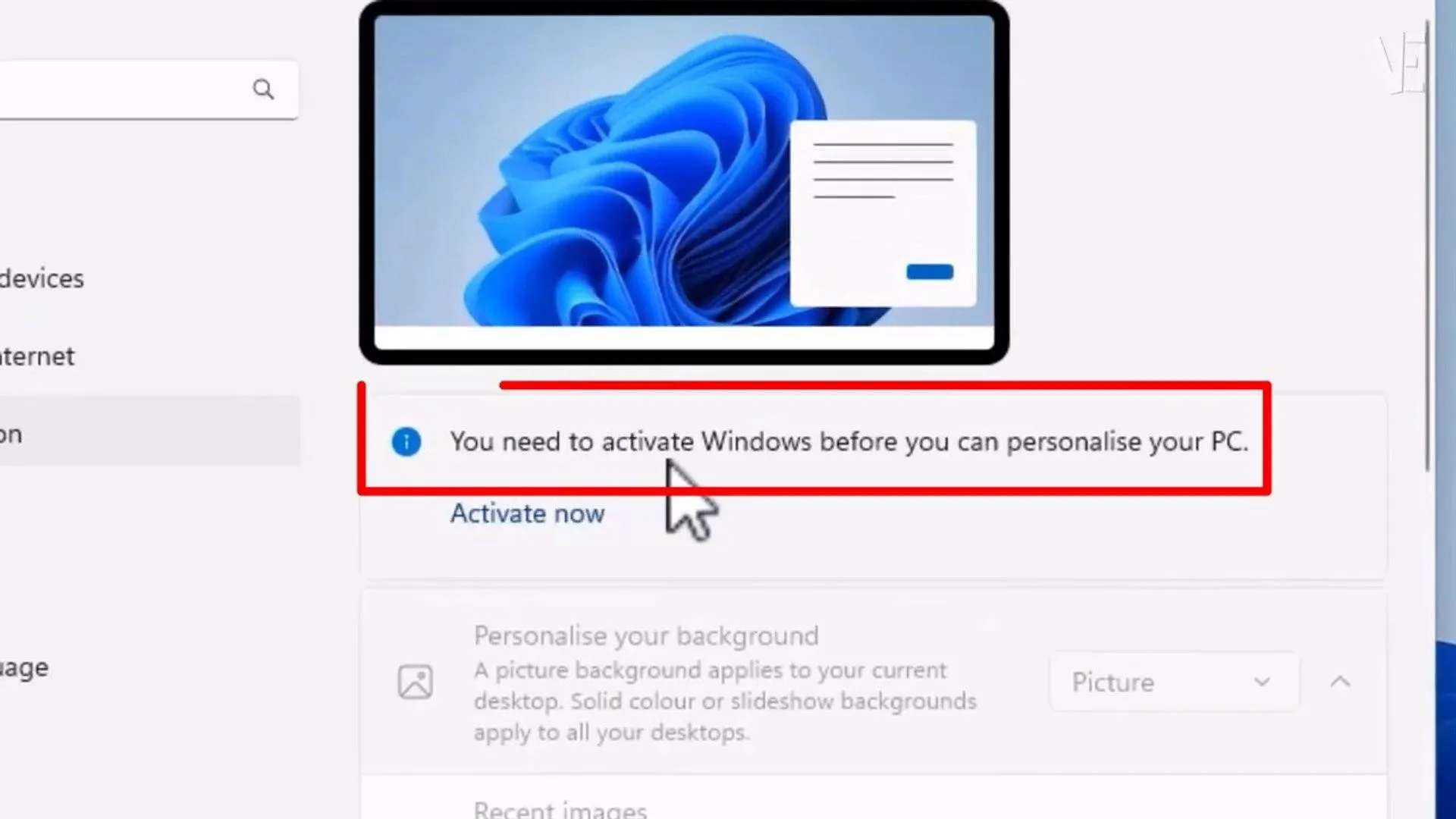
بخش مهم محدودیتها مربوط به Personalization یا همان شخصیسازی ظاهر ویندوز است. در حالت عادی بعضی گزینههای این بخش مانند تغییر پسزمینه، رنگها و برخی تنظیمات ظاهری در اختیار کاربر قرار نمیگیرند.
با این حال، این محدودیت به معنی از کار افتادن کامل ویندوز نیست. میتوانید برنامهها را نصب و اجرا کنید و کارهای روزمره مانند وبگردی، پخش فیلم، بازی و مدیریت فایلها را انجام دهید.
مایکروسافت نیز تنظیمات شخصیسازی ویندوز ۱۱ را در بخشهایی مانند Background و Colors و Themes و Lock screen قرار داده است.
در نتیجه اگر هدف شما فقط استفاده روزمره از کامپیوتر باشد، فعال نبودن ویندوز بیشتر یک محدودیت ظاهری و مربوط به مجوز است تا محدودیتی که استفاده عادی از سیستم را متوقف کند.
آیا میتوان در ویندوز ۱۱ بدون فعال سازی حالت Dark Mode را فعال کرد؟
یکی از محدودیتهای آزاردهنده، قفل شدن برخی گزینههای مربوط به رنگ و ظاهر است. حالت Dark Mode در تنظیمات عادی از مسیر زیر قابل فعالسازی است:
Settings > Personalization > Colors
تنظیمات > شخصیسازی > رنگها
اما در ویندوز فعالنشده ممکن است گزینههای مربوط به شخصیسازی در دسترس نباشند. ویندوز ۱۱ به صورت رسمی حالتهای Light و Dark و Custom را ارائه میکند.
در برخی نسخهها میتوان با اجرای فایلهای Theme موجود در خود ویندوز نیز ظاهر تاریک یا یک Theme آماده را اعمال کرد. این روش وابسته به ساختار نسخه نصبشده ویندوز است و ممکن است در تمام نسخهها دقیقاً یکسان عمل نکند.
مسیر فایلهای Theme معمولاً به این شکل است:
C:WindowsResourcesThemes
اگر یک فایل Theme مناسب در این پوشه وجود داشته باشد، با اجرای آن ممکن است تنظیمات ظاهری مربوط به همان Theme اعمال شود. این روش را باید یک راهکار جانبی دانست و نه جایگزینی رسمی برای فعالسازی ویندوز.
تغییر والپیپر ویندوز ۱۱ بدون فعال سازی
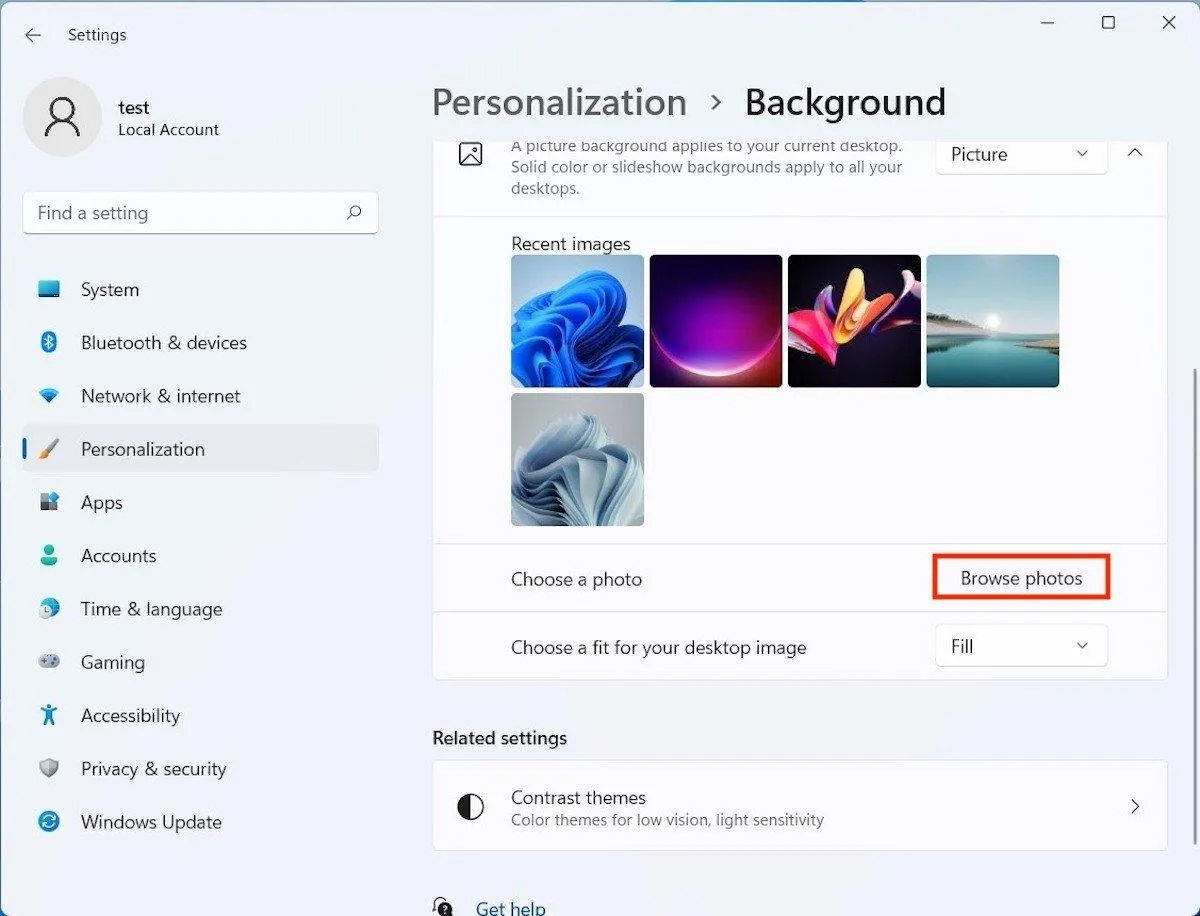
یکی دیگر از محدودیتهای شناختهشده، دسترسی نداشتن مستقیم به برخی گزینههای تغییر Background در Settings است. با این حال، خود سیستمعامل روشهای دیگری برای انتخاب تصویر پسزمینه دارد.
مایکروسافت به صورت عادی امکان تغییر Background را از مسیر زیر فراهم میکند:
Settings > Personalization > Background
تنظیمات > شخصیسازی > پسزمینه
اگر این گزینه به دلیل فعال نبودن ویندوز در دسترس نباشد، میتوانید از File Explorer یا برنامه Photos برای اعمال تصویر استفاده کنید. در File Explorer روی فایل تصویر کلیک راست کنید و گزینه Set as desktop background را انتخاب کنید.
در بعضی شرایط استفاده از Themeهای آماده نیز میتواند همزمان تصویر پسزمینه و رنگهای محیط را تغییر دهد. ویندوز Theme را به عنوان مجموعهای از پسزمینه، رنگها، صداها و برخی عناصر ظاهری سیستم تعریف میکند.
همچنین برنامههای اختصاصی تغییر والپیپر میتوانند روش دیگری برای مدیریت تصویر دسکتاپ باشند؛ البته استفاده از نرمافزار جانبی به امکانات و سازگاری همان برنامه بستگی دارد.
تغییر تصویر Lock Screen در ویندوز ۱۱ بدون فعال سازی
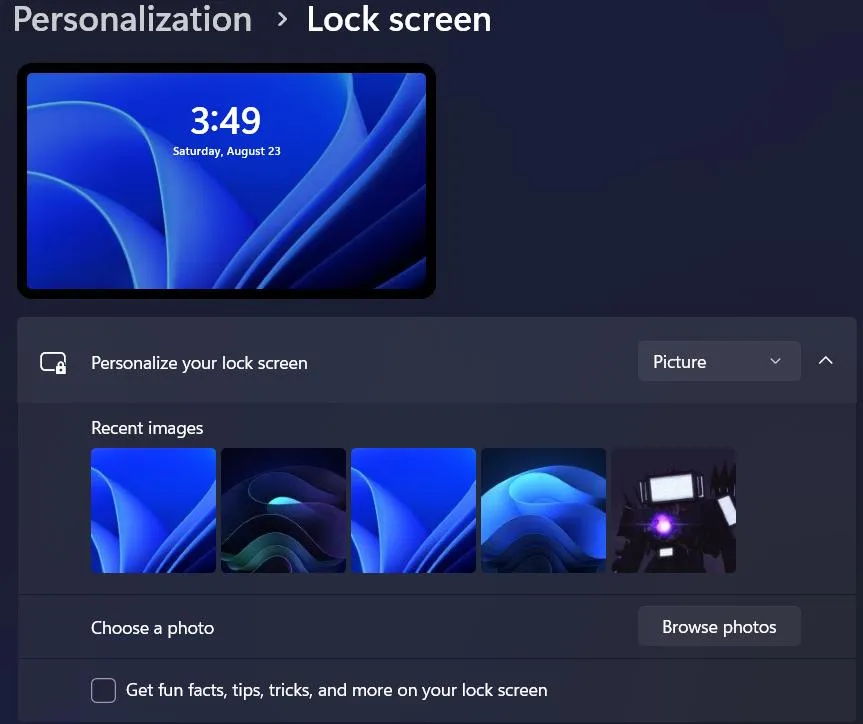
تنظیمات Lock screen نیز در حالت عادی از بخش شخصیسازی ویندوز کنترل میشود و امکان انتخاب تصویر، Slideshow یا Windows Spotlight را فراهم میکند.
مسیر تنظیمات Lock screen در ویندوز ۱۱ به این شکل است:
Settings > Personalization > Lock screen
تنظیمات > شخصیسازی > صفحه قفل
اگر این گزینه در نسخه فعالنشده محدود شده باشد، میتوان در برخی شرایط تصویر را مستقیماً از برنامه Photos انتخاب کرد. تصویر را در Photos باز کنید و در منوی مربوط به Set as گزینه Lock screen را انتخاب کنید.
این روش نیز بیشتر یک راهکار جانبی است و عملکرد آن میتواند با توجه به نسخه و بیلد ویندوز تغییر کند.
آیا ویندوز ۱۱ بدون فعال سازی بهروزرسانی دریافت میکند؟
عدم فعالسازی به این معنی نیست که Windows Update به طور کامل از کار میافتد. مایکروسافت اعلام کرده است که Windows میتواند بهروزرسانیهای امنیتی حیاتی را حتی در شرایطی که وضعیت Genuine مناسب نباشد دریافت کند. در عین حال، برخی بهروزرسانیها و مزایایی که برای نسخههای دارای مجوز معتبر در نظر گرفته شدهاند ممکن است شرایط متفاوتی داشته باشند.
بنابراین نمیتوان گفت «ویندوز فعالنشده هیچ آپدیتی دریافت نمیکند». این تصور با وضعیت فعلی Windows 11 مطابقت ندارد.
از طرف دیگر، اگر مشکل شما صرفاً این است که ویندوزی که قبلاً مجوز داشته ناگهان غیرفعال شده است، بهتر است به جای استفاده طولانیمدت از روشهای دور زدن فعالسازی، وضعیت مجوز و Digital License را بررسی کنید. مایکروسافت برای خطاهای فعالسازی ابزار عیبیابی اختصاصی نیز ارائه میکند.
مهمترین محدودیت ویندوز ۱۱ فعال نشده؛ واترمارک Activate Windows
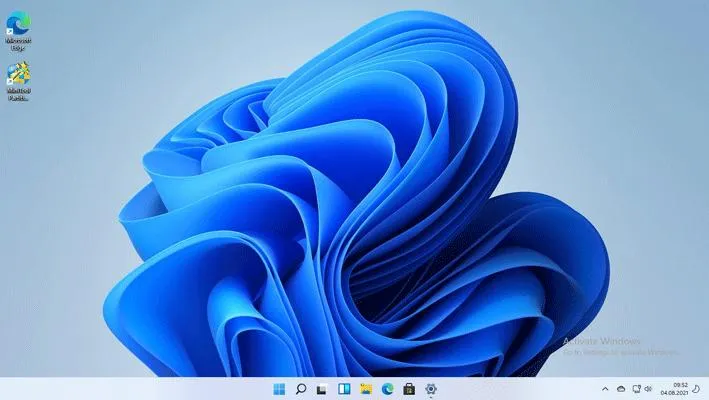
مشهودترین تفاوت ویندوز فعالنشده، نمایش عبارت Activate Windows در گوشه دسکتاپ است. این پیام به طور معمول همراه با درخواست مراجعه به Settings برای فعالسازی نمایش داده میشود.
این واترمارک با تغییر والپیپر از بین نمیرود و ممکن است در بسیاری از محیطهای دسکتاپ و حتی هنگام اجرای بعضی بازیها قابل مشاهده باشد. بنابراین اگر قصد استفاده طولانیمدت از ویندوز بدون فعالسازی را دارید، این پیام یکی از اصلیترین مواردی است که باید با آن کنار بیایید.
در کنار واترمارک، ممکن است در بخشهای مختلف Settings نیز پیامهایی درباره فعالسازی و محدود بودن امکانات شخصیسازی نمایش داده شود.
بهتر است برای حذف دائمی این پیام سراغ ابزارهای ناشناس یا اسکریپتهایی که فایلهای سیستم و سرویسهای فعالسازی را تغییر میدهند نروید. چنین روشهایی میتوانند مشکلات دیگری برای سیستم ایجاد کنند و جایگزین فعالسازی معتبر ویندوز نیستند.
اگر ویندوز ۱۱ Pro فعال نباشد چه اتفاقی میافتد؟
یک نکته مهم این است که Edition ویندوز با وضعیت Activation دو موضوع متفاوت هستند. اگر Windows 11 Pro نصب شده باشد، قابلیتهایی که مخصوص نسخه Pro هستند بر اساس Edition سیستم تعیین میشوند و فعالسازی صرفاً برای تأیید مجوز استفاده از ویندوز اهمیت دارد.
به عنوان مثال Windows Sandbox در مستندات مایکروسافت برای نسخههای Pro و Enterprise و Education در دسترس معرفی شده است. بنابراین نباید تصور کرد که نصب نسخه Pro بدون فعالسازی، آن را از نظر قابلیتها دقیقاً به نسخه Home تبدیل میکند.
در نتیجه قابلیتهایی مانند Group Policy یا برخی امکانات مدیریتی و سازمانی را باید بر اساس Edition ویندوز بررسی کرد و نه صرفاً فعال یا غیرفعال بودن آن.
برای فعال سازی ویندوز ۱۱ چه چیزی لازم است؟
برای فعالسازی Windows 11 به طور معمول یکی از دو مورد زیر لازم است:
- Digital License که با دستگاه و در شرایط مربوط با حساب Microsoft مرتبط میشود.
- Product Key معتبر 25 رقمی.
مایکروسافت تأکید میکند که Edition نصبشده باید با مجوز شما مطابقت داشته باشد. به عنوان مثال مجوز Windows 11 Home برای فعالسازی Windows 11 Pro مناسب نیست.
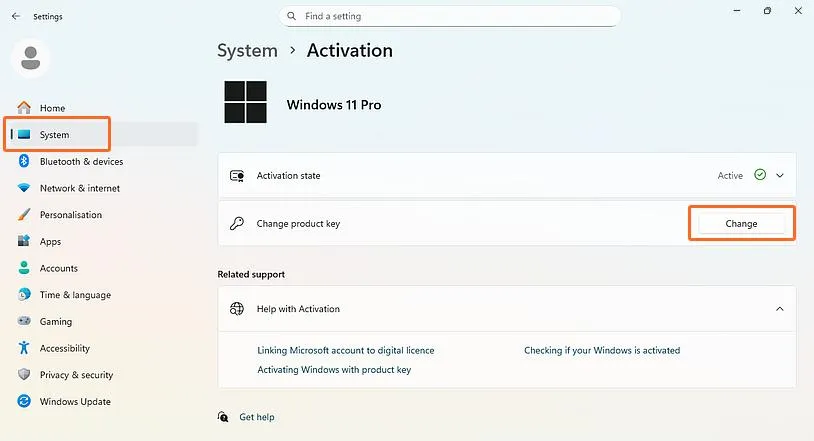
برای بررسی وضعیت فعلی سیستم میتوانید این مسیر را باز کنید:
Settings > System > Activation
تنظیمات > سیستم > فعالسازی
اگر ویندوز قبلاً روی همین دستگاه فعال بوده اما اکنون غیرفعال شده است، استفاده از Activation Troubleshooter نیز میتواند برای پیدا کردن مشکل مفید باشد.
در مجموع، ویندوز ۱۱ بدون فعالسازی برای استفاده روزمره همچنان قابل استفاده است، اما محدودیتهای شخصیسازی و واترمارک Activate Windows مهمترین تفاوتهایی هستند که کاربر با آنها روبهرو میشود. بنابراین فعال نبودن ویندوز را نباید با از کار افتادن قابلیتهای اصلی سیستمعامل یکی دانست.
اینتوتک