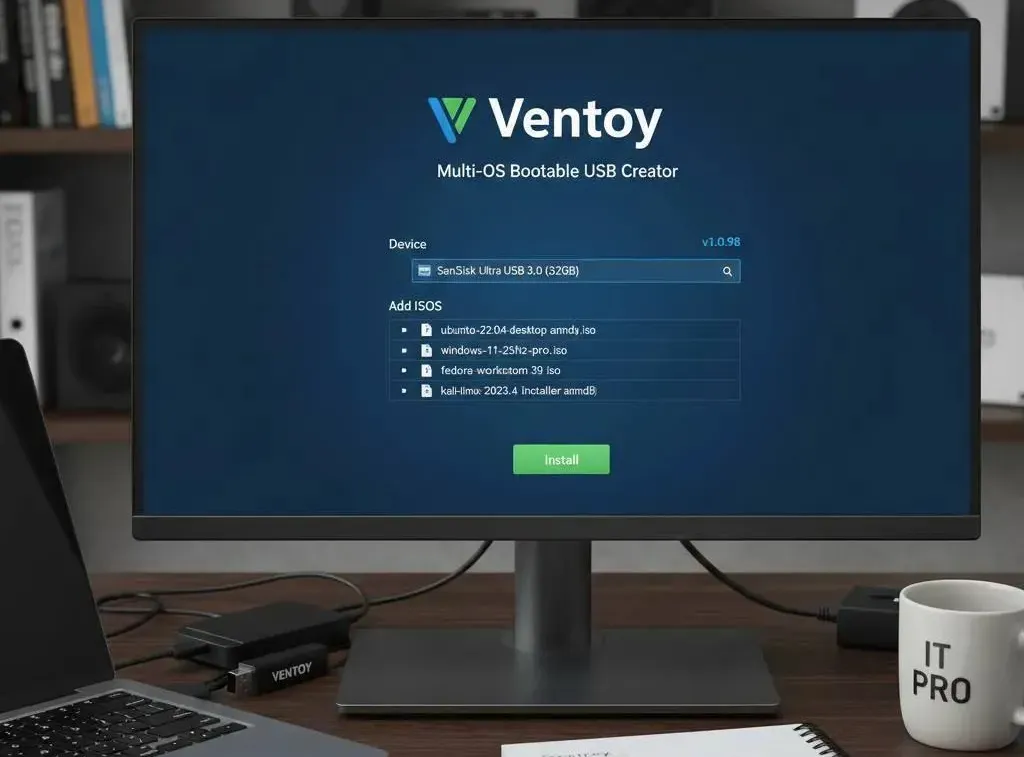
اگر قرار باشد برای نصب ویندوز، اجرای لینوکس و عیبیابی کامپیوتر چند فلش بوتیبل جداگانه داشته باشید، خیلی زود بخش زیادی از فضای فلشها بدون استفاده باقی میماند. ساخت یک فلش چندبوتی میتواند این مشکل را حل کند و در عین حال یک ابزار نجات کاربردی برای زمانی باشد که ویندوز اجرا نمیشود در اختیار شما قرار دهد.
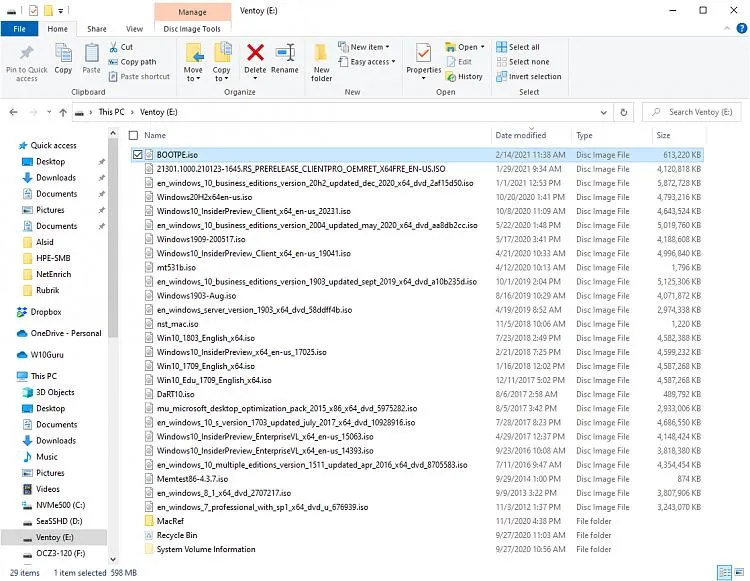
یکی از ابزارهایی که برای این کار طراحی شده Ventoy است. برخلاف روشهای معمول ساخت فلش بوتیبل، بعد از نصب Ventoy لازم نیست برای هر فایل ISO فلش را دوباره فرمت کنید. کافی است فایلهای مورد نیاز را مانند فایلهای عادی روی فلش کپی کنید تا هنگام بوت در منوی Ventoy نمایش داده شوند. Ventoy از فرمتهایی مانند ISO و WIM و IMG و VHD و VHDX پشتیبانی میکند.
چرا فلش چندبوتی Ventoy برای نصب و تعمیر ویندوز کاربردی است؟
فلش نصب ویندوز معمولاً برای یک نسخه یا یک محیط مشخص استفاده میشود. اگر بخواهید چند نسخه ویندوز و چند توزیع لینوکس یا ابزار تعمیر سیستم را روی فلش داشته باشید، ابزارهای معمول ساخت فلش بوتیبل اغلب فلش را برای یک ایمیج مشخص آماده میکنند. در چنین شرایطی برای استفاده از فایل دیگری باید دوباره فرآیند ساخت فلش را انجام دهید.
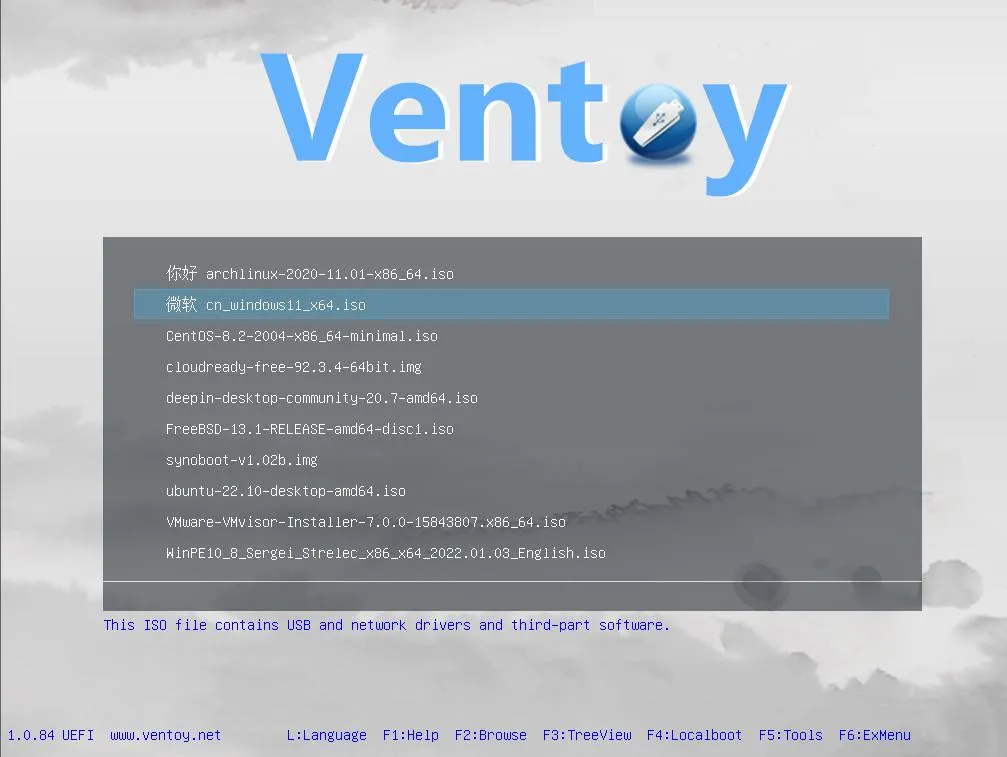
Ventoy این روش را تغییر میدهد. این نرمافزار یک بار روی فلش نصب میشود و بعد از آن میتوانید فایلهای ISO را مستقیماً روی پارتیشن اصلی کپی کنید. Ventoy فایلهای ایمیج را در پوشههای مختلف پیدا میکند و هنگام بوت آنها را در یک فهرست نمایش میدهد. بنابراین یک فلش میتواند همزمان حاوی فایل نصب ویندوز ۱۱ و ویندوز ۱۰ و توزیعهای لینوکس و ابزارهای نجات باشد.
این ویژگی مخصوصاً زمانی مفید است که یک فلش بزرگ مانند ۶۴ یا ۱۲۸ گیگابایت داشته باشید. به جای اینکه تمام فضای فلش را برای یک فایل نصب چند گیگابایتی کنار بگذارید، باقی فضای آن نیز برای نگهداری فایلهای معمولی قابل استفاده خواهد بود.
آموزش ساخت فلش بوتیبل چندگانه با Ventoy در ویندوز
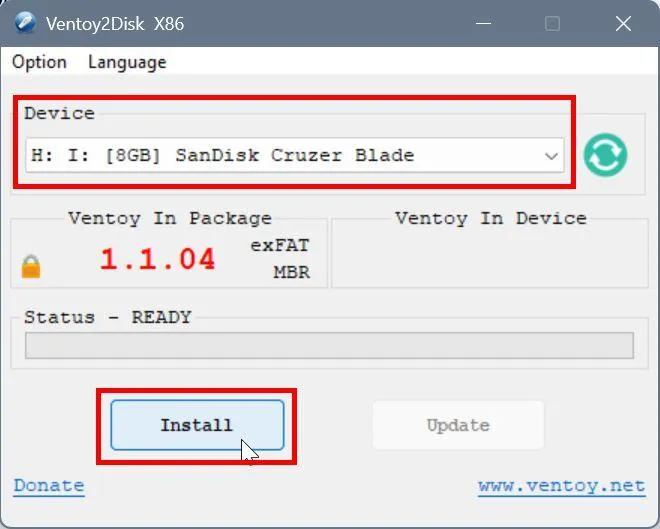
ساخت فلش چندبوتی با Ventoy نسبتاً ساده است. ابتدا بسته فشرده Ventoy را دریافت و استخراج کنید و سپس برنامه Ventoy2Disk.exe را اجرا کنید. در پنجره برنامه باید فلش USB مورد نظر را انتخاب کنید و روی Install کلیک کنید. مستندات رسمی Ventoy نیز همین روش را برای نصب روی فلش در ویندوز ارائه میکنند.
نکته بسیار مهم این است که نصب اولیه Ventoy روی فلش، اطلاعات موجود روی آن را حذف میکند. بنابراین اگر فلش حاوی فایل مهمی است، قبل از نصب از اطلاعات آن نسخه پشتیبان بگیرید. پس از این نصب اولیه دیگر برای اضافه کردن ISOهای جدید نیازی به فرمت کردن فلش ندارید.
در پنجره Ventoy2Disk ابتدا مطمئن شوید دستگاه انتخابشده همان فلش مورد نظر شماست. سپس روی Install کلیک کنید و هشدار مربوط به حذف اطلاعات را تأیید کنید.
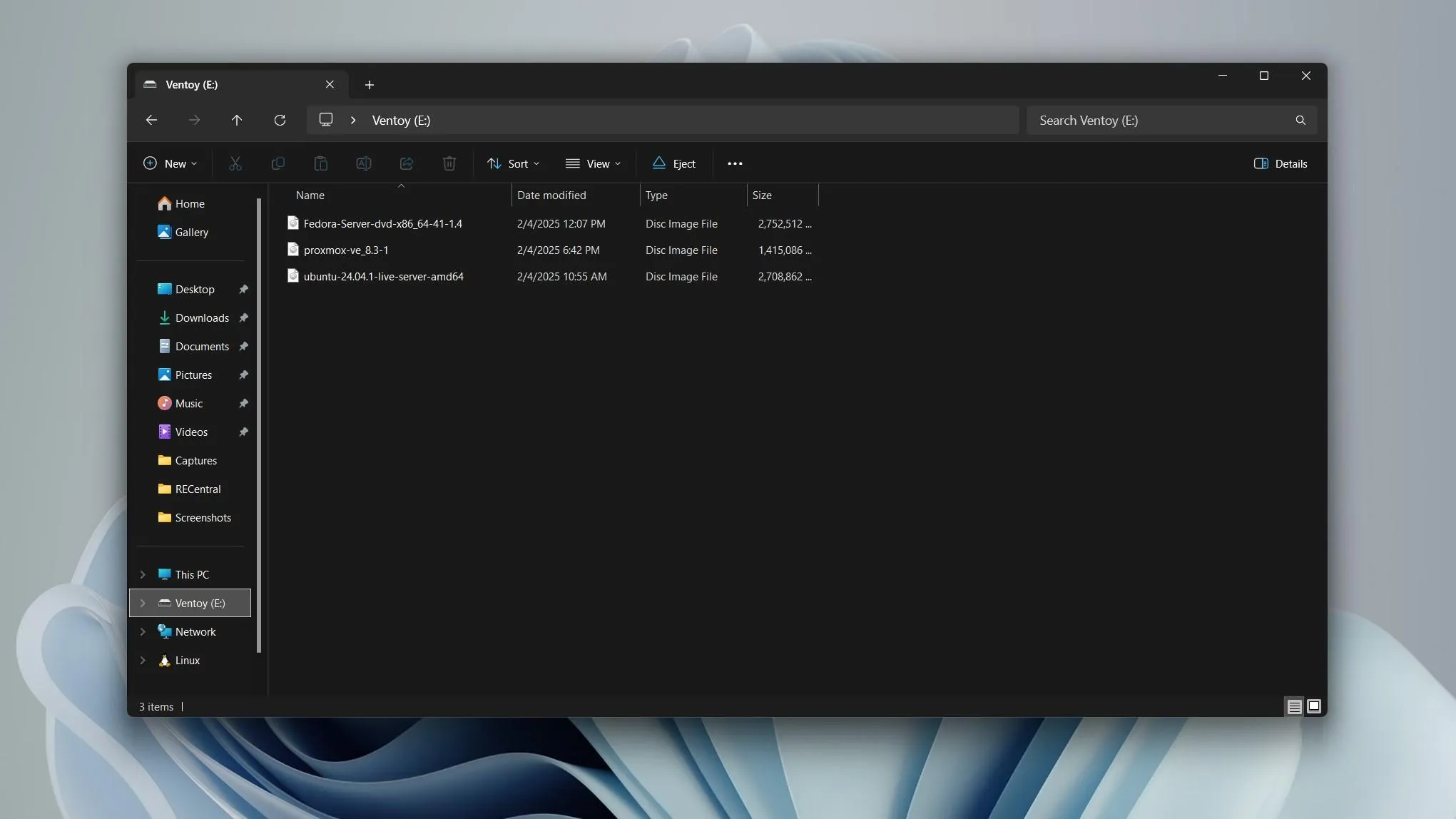
بعد از پایان نصب، فلش برای استفاده آماده است. فایلهای ISO مورد نظر را مانند فایلهای عادی روی پارتیشن اصلی فلش کپی کنید. لازم نیست آنها را روی فلش رایت کنید یا هر بار فرآیند ساخت فلش بوتیبل را تکرار کنید. Ventoy هنگام بوت فایلهای پشتیبانیشده را شناسایی کرده و در منوی خود نمایش میدهد.
به عنوان مثال میتوانید فایل نصب ویندوز ۱۱ را در یک پوشه و ابزارهای لینوکس و تعمیر سیستم را در پوشههای دیگر قرار دهید. Ventoy حتی فایلهای ایمیج موجود در زیرپوشهها را نیز جستوجو میکند و آنها را در فهرست بوت قرار میدهد.
مسیر اجرای ابزار در ویندوز:
Ventoy2Disk.exe
اجرای برنامه ← انتخاب فلش USB ← کلیک روی Install
چگونه چند نسخه ویندوز و ابزار تعمیر را روی یک فلش قرار دهیم؟
بعد از نصب Ventoy میتوانید فایل ISO ویندوز ۱۱ را مستقیماً روی فلش کپی کنید. اگر به ویندوز ۱۰ یا یک توزیع لینوکس یا ابزار نجات دیگری هم نیاز دارید، فایل ISO آن را نیز در همان فلش قرار دهید.
هنگام روشن شدن کامپیوتر، از منوی Boot دستگاه، فلش Ventoy را انتخاب کنید. پس از اجرا، منویی نمایش داده میشود که فایلهای قابل بوت موجود روی فلش را نشان میدهد. با انتخاب هر فایل، فرآیند بوت همان محیط آغاز میشود.
این ساختار باعث میشود یک فلش بتواند برای نصب ویندوز و اجرای لینوکس و عیبیابی دیسک و بررسی حافظه و اسکن بدافزار استفاده شود. اگر یک فایل ISO مشکل داشته باشد نیز لزوماً کل فلش از کار نمیافتد و میتوانید گزینه دیگری را از منوی بوت انتخاب کنید.
Ventoy برای برخی ایمیجهای خاص روشهای بوت متفاوتی نیز دارد. به عنوان مثال برای بعضی ایمیجهای رسمی ویندوز، حالت WIMBOOT میتواند در صورت بروز مشکل در روش عادی بوت استفاده شود. خود Ventoy توصیه میکند WIMBOOT را زمانی امتحان کنید که روش پیشفرض بوت ایمیج ویندوز با مشکل مواجه شود.
ساخت فلش تعمیر و عیبیابی کامپیوتر با Ventoy
مزیت اصلی Ventoy فقط نصب ویندوز نیست. میتوانید چند محیط نجات و ابزار عیبیابی را نیز روی همان فلش نگه دارید. این موضوع زمانی اهمیت پیدا میکند که ویندوز اصلی کامپیوتر اجرا نمیشود و برای بررسی دیسک یا فایلها به یک محیط مستقل نیاز دارید.
محیطهای WinPE میتوانند برای اجرای ابزارهای تعمیر و مدیریت فایل و بررسی شبکه و عیبیابی سیستم استفاده شوند. در کنار آن میتوان ابزارهای تخصصی مانند تست حافظه یا مدیریت پارتیشن را نیز به صورت ایمیج مستقل روی همان فلش قرار داد.
بهتر است هر ابزار را در محیطی که برای آن طراحی شده اجرا کنید. بعضی برنامهها برای دسترسی مستقیم به سختافزار یا سیستم فایل به محیط بوت اختصاصی خود نیاز دارند و قرار دادن همه ابزارها در یک محیط WinPE همیشه بهترین روش نیست.
برای همین میتوانید مجموعهای مانند این را روی یک فلش داشته باشید:
- فایل نصب ویندوز ۱۱
- فایل نصب ویندوز ۱۰
- یک یا چند توزیع لینوکس
- محیط WinPE برای تعمیر ویندوز
- ابزار تست حافظه
- ابزار مدیریت و پشتیبانگیری از دیسک
- ابزار اسکن و پاکسازی بدافزار
- برنامههای قابل حمل برای مدیریت فایل و بررسی سختافزار
مایکروسافت نیز برای ویندوز ۱۰ و ویندوز ۱۱ ساخت رسانه بازیابی USB را به عنوان یکی از روشهای آمادهسازی برای مشکلات جدی سیستم معرفی میکند. البته Recovery Drive ویندوز با یک فلش چندبوتی Ventoy یکسان نیست و کاربرد و محتوای آن متفاوت است.
آیا فلش Ventoy بعد از بوت همچنان برای ذخیره فایل قابل استفاده است؟
یکی از مزیتهای مهم Ventoy این است که فلش بعد از نصب فقط به یک رسانه بوت تبدیل نمیشود. پارتیشن اصلی آن مانند فضای ذخیرهسازی معمولی قابل استفاده است و میتوانید فایلهای شخصی و برنامههای قابل حمل را در آن نگه دارید. Ventoy اعلام میکند که پس از نصب میتوان از فلش به عنوان یک USB معمولی برای ذخیره فایل نیز استفاده کرد.
به عنوان مثال میتوانید فایلهای ISO را در یک پوشه مانند ISO قرار دهید و برنامههای قابل حمل و ابزارهای عیبیابی را در پوشههای جداگانه نگه دارید. این روش باعث میشود منوی بوت مرتبتر باشد و پیدا کردن فایل مورد نظر نیز سادهتر شود.
برای یک مجموعه نسبتاً کامل، فلش ۳۲ گیگابایتی حداقل مناسبی است اما اگر قصد دارید چند نسخه ویندوز و چند محیط نجات و ابزارهای مختلف را نگه دارید، ظرفیت ۶۴ گیگابایت یا بیشتر فضای راحتتری در اختیار شما قرار میدهد.
Secure Boot در Ventoy چه مشکلی ایجاد میکند؟
Ventoy از Secure Boot در سیستمهای UEFI پشتیبانی میکند اما وضعیت آن به سیستم و نسخه Ventoy و نوع ایمیجی که قصد بوت کردن آن را دارید وابسته است. در بعضی سیستمها ممکن است برای اجرای صحیح Ventoy یا ابزارهای قدیمی نیاز به تنظیمات اضافی UEFI داشته باشید. مستندات Ventoy نیز برای برخی شرایط خاص، غیرفعال کردن Secure Boot را به عنوان راهحل عیبیابی مطرح میکنند.
به همین دلیل اگر فلش روی یک کامپیوتر بوت نشد، ابتدا مطمئن شوید فلش در Boot Menu دیده میشود و تنظیمات UEFI سیستم نیز با روش بوت مورد استفاده سازگار است. اگر ابزار قدیمی یا ایمیج خاصی اجرا نمیشود، مشکل لزوماً از خود فلش نیست و ممکن است به سازگاری آن ایمیج با UEFI یا Secure Boot مربوط باشد.
در سیستمهایی که Secure Boot فعال است، Ventoy میتواند فرآیند مخصوص خود را برای ثبت کلید و ادامه بوت نمایش دهد. جزئیات این فرآیند به نسخه Ventoy و سیستم UEFI دستگاه بستگی دارد.
بهترین روش استفاده از فلش چندبوتی برای تعمیر کامپیوتر
یک فلش Ventoy را بهتر است به عنوان جعبهابزار قابل حمل در نظر بگیرید، نه صرفاً فلش نصب ویندوز. میتوانید فایلهای ضروری را از قبل روی آن آماده کنید تا زمانی که ویندوز اجرا نمیشود مجبور نباشید برای پیدا کردن ابزار مناسب سراغ چند کامپیوتر دیگر بروید.
چیدمان سادهای مانند این میتواند کاربردی باشد:
ISOWindows
ISOLinux
ISORecovery
Portable
Drivers
در پوشه Windows فایلهای نصب ویندوز را قرار دهید و ابزارهای نجات را در پوشه Recovery نگه دارید. برنامههای قابل حمل نیز میتوانند در پوشه Portable قرار بگیرند. Ventoy فایلهای ایمیج را در پوشهها و زیرپوشهها پیدا میکند و آنها را در منوی بوت نمایش میدهد.
اگر فلش برای استفاده حرفهای آماده میشود، بهتر است هر چند وقت یک بار نسخه ایمیجهای نصب و ابزارهای مهم را بررسی و نسخههای جدیدتر را جایگزین کنید. همچنین اطلاعات مهمی که روی فلش ذخیره کردهاید باید یک نسخه پشتیبان جداگانه داشته باشد، چون فلش تعمیر سیستم نباید تنها محل نگهداری فایلهای مهم باشد.
در نتیجه، Ventoy میتواند یک فلش نسبتاً بزرگ را به مجموعهای از رسانههای نصب و نجات تبدیل کند؛ بدون اینکه برای هر ISO مجبور به فرمت مجدد باشید. در کنار امکان بوت چندگانه، استفاده عادی از فضای ذخیرهسازی نیز حفظ میشود و همین ویژگی آن را برای افرادی که مرتب با نصب ویندوز و عیبیابی کامپیوتر سروکار دارند کاربردی میکند.
اینتوتک