
ویندوز ۱۱ امکانات زیادی برای مدیریت پنجرهها، اجرای برنامهها و انجام کارهای روزمره دارد، اما اگر بخواهید کنترل بیشتری روی محیط دسکتاپ داشته باشید، ابزارهای پیشفرض سیستمعامل همیشه کافی نیستند. Microsoft PowerToys مجموعهای رایگان از ابزارهای کاربردی است که قابلیتهای مختلفی را به ویندوز اضافه میکند و میتواند بسیاری از کارهای تکراری را سریعتر و سادهتر کند.
PowerToys برخلاف یک برنامه معمولی، مجموعهای از ابزارهای مستقل را در اختیار کاربر قرار میدهد. در نسخههای فعلی، ابزارهایی مانند FancyZones برای مدیریت پنجرهها، Keyboard Manager برای شخصیسازی کلیدها، Peek برای پیشنمایش فایلها، PowerToys Run برای اجرای سریع برنامهها و Workspaces برای راهاندازی مجموعهای از برنامهها در موقعیتهای مشخص در دسترس هستند.
مزیت مهم PowerToys این است که برای بسیاری از قابلیتهای آن نیازی به نصب چند برنامه مختلف ندارید. مجموعهای از ابزارهای کاربردی در یک بسته رایگان و رسمی مایکروسافت قرار گرفتهاند و میتوان آنها را بر اساس نیاز فعال یا غیرفعال کرد.
چگونه با FancyZones پنجرههای ویندوز ۱۱ را حرفهای مدیریت کنیم؟
FancyZones یکی از کاربردیترین ابزارهای PowerToys برای افرادی است که همزمان با چند پنجره کار میکنند. قابلیت Snap Layouts خود ویندوز ۱۱ برای قرار دادن پنجرهها در نیمه یا یکچهارم صفحه مفید است، اما FancyZones امکان طراحی چیدمانهای بسیار انعطافپذیرتری را فراهم میکند.
برای نمونه، میتوان صفحه را به سه ستون تقسیم کرد، یک ناحیه بزرگ برای مرورگر در نظر گرفت و چند ناحیه کوچکتر را برای پیامرسان یا ابزارهای کاری اختصاص داد. حتی میتوان چیدمانهایی ساخت که در آن ناحیههای پنجره با یکدیگر همپوشانی داشته باشند. مستندات رسمی مایکروسافت نیز FancyZones را ابزاری برای ساخت چیدمانهای سفارشی و جابهجایی یا تغییر اندازه خودکار پنجرهها معرفی میکند.
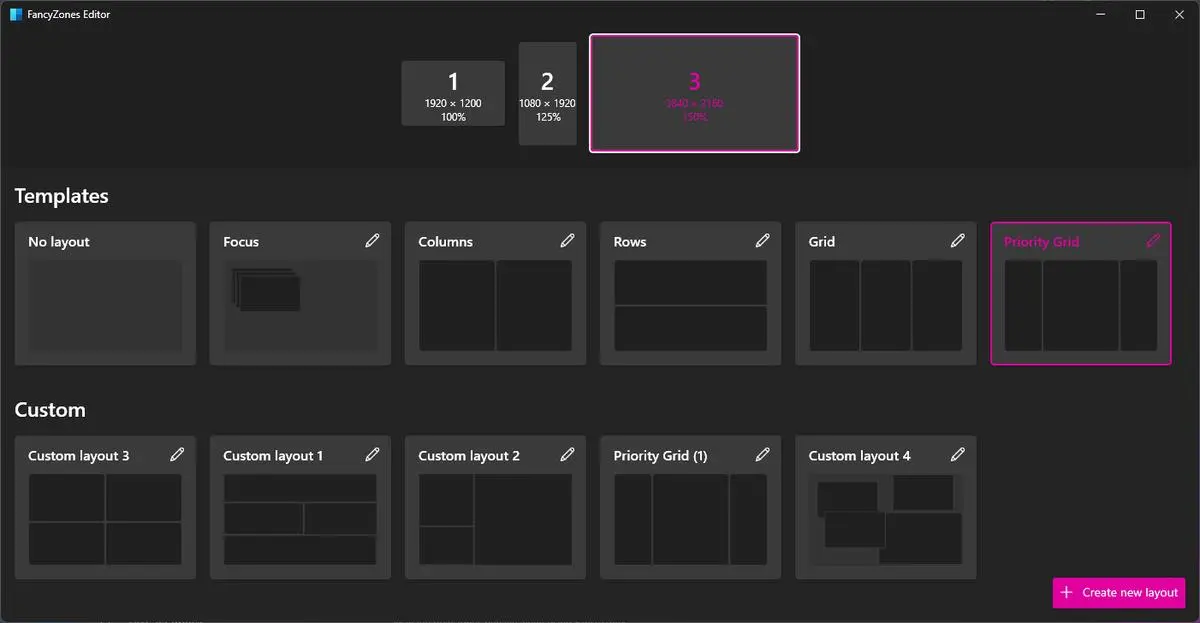
یکی دیگر از قابلیتهای مفید FancyZones، امکان تغییر رفتار پنجرهها هنگام قرار گرفتن در ناحیهها است. برای نمونه، میتوان تنظیم کرد که پنجره پس از خارج شدن از یک ناحیه به اندازه قبلی خود بازگردد. همچنین امکان جایگزین کردن میانبرهای پیشفرض Snap ویندوز با میانبرهای FancyZones وجود دارد.
اگر از چند مانیتور استفاده میکنید، FancyZones ارزش بیشتری پیدا میکند؛ زیرا میتوان برای هر نمایشگر چیدمان موردنظر را تعیین کرد. حتی امکان تعریف میانبر اختصاصی برای اعمال سریع یک چیدمان خاص وجود دارد.
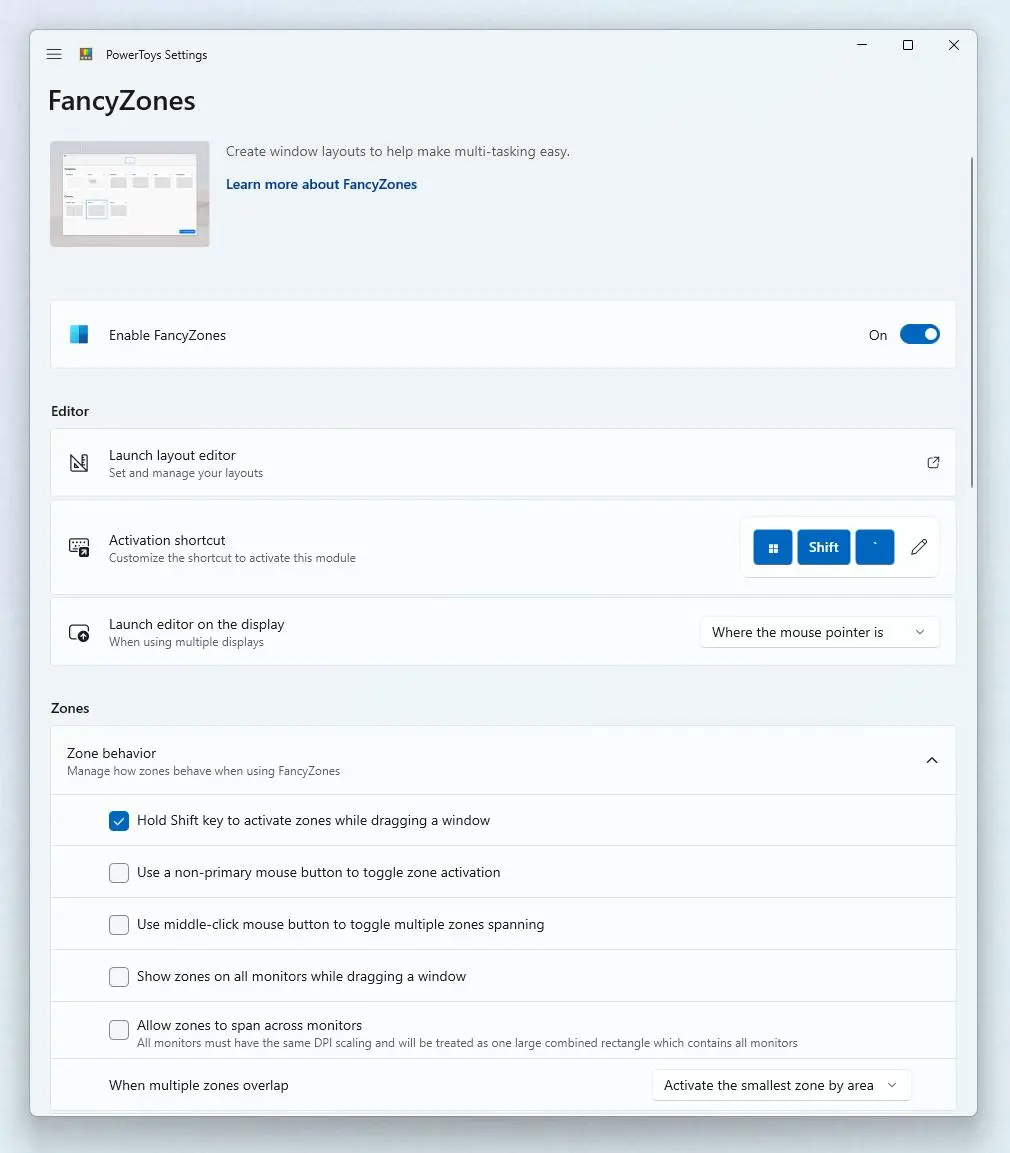
در نتیجه، اگر بخش زیادی از زمان کار با ویندوز صرف جابهجایی و مرتب کردن پنجرهها میشود، FancyZones میتواند یکی از اولین ابزارهایی باشد که باید در PowerToys فعال کنید.
چگونه کلیدهای کیبورد را با Keyboard Manager شخصیسازی کنیم؟
Keyboard Manager برای افرادی طراحی شده است که میخواهند عملکرد کلیدهای کیبورد یا میانبرهای ویندوز را مطابق نیاز خود تغییر دهند. این ابزار میتواند یک کلید را با کلید دیگری جایگزین کند یا عملکرد یک میانبر را تغییر دهد.
به عنوان مثال، اگر کلیدی روی کیبورد لپتاپ تقریباً هیچوقت استفاده نمیشود، میتوان آن را برای اجرای یک عملکرد کاربردیتر اختصاص داد. همچنین میتوان میانبرهایی را که بهصورت پیشفرض برای انجام یک کار مناسب نیستند، با ترکیبهای دلخواه جایگزین کرد.

Keyboard Manager حتی اجازه میدهد یک میانبر فقط برای یک برنامه خاص تعریف شود. بنابراین میتوان عملکرد یک ترکیب کلیدی را در یک برنامه تغییر داد، بدون اینکه همان تغییر در تمام محیط ویندوز اعمال شود. مستندات مایکروسافت نیز امکان بازنگاشت کلیدها، میانبرها و حتی رشتههای متنی را برای این ابزار تأیید میکنند.
این قابلیت برای لپتاپهایی که کلیدهای اختصاصی جدید دارند نیز میتواند مفید باشد. به عنوان مثال، اگر یک کلید اختصاصی در کیبورد کاربرد چندانی ندارد، میتوان آن را برای اجرای برنامه یا میانبری که بیشتر استفاده میشود اختصاص داد.
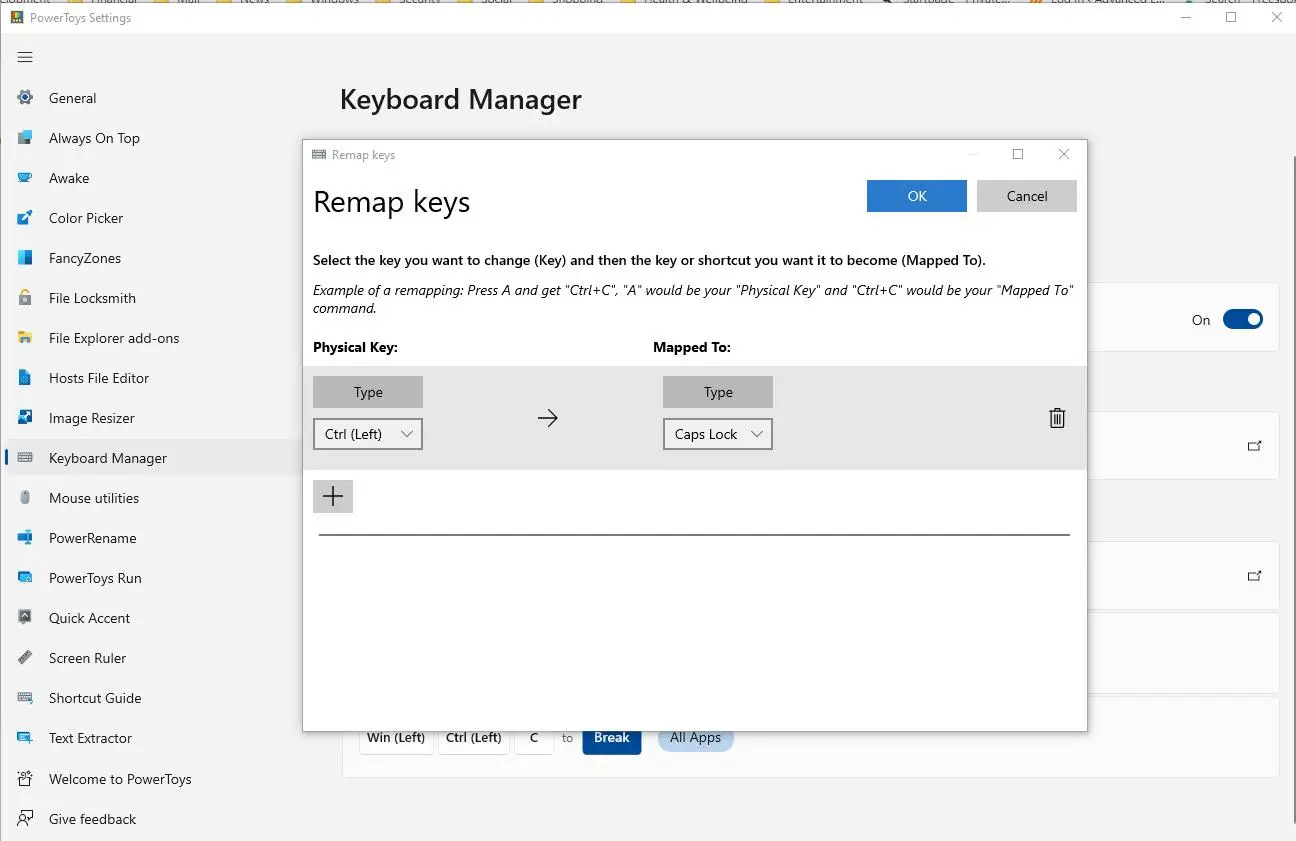
البته بعضی عملیات Keyboard Manager در صورت تعامل با برنامههایی که با دسترسی مدیر سیستم اجرا شدهاند، ممکن است به اجرای PowerToys با دسترسی مدیر نیاز داشته باشند. مایکروسافت توصیه میکند اجرای دائمی PowerToys با دسترسی مدیر فقط زمانی فعال شود که واقعاً به آن نیاز دارید.
چگونه با Peek فایلها را بدون باز کردن برنامه مشاهده کنیم؟
یکی از قابلیتهای کاربردی PowerToys، ابزار Peek است. این قابلیت برای زمانی مناسب است که میخواهید محتوای یک فایل را سریع ببینید، اما نمیخواهید برنامه مربوط به آن فایل را باز کنید.
برای نمونه، هنگام بررسی یک پوشه پر از تصاویر، به جای باز کردن تکتک فایلها در برنامه Photos میتوان از Peek برای مشاهده سریع آنها استفاده کرد. همین ایده برای برخی فایلهای متنی، اسناد و انواع فایلهای دیگر نیز کاربرد دارد.
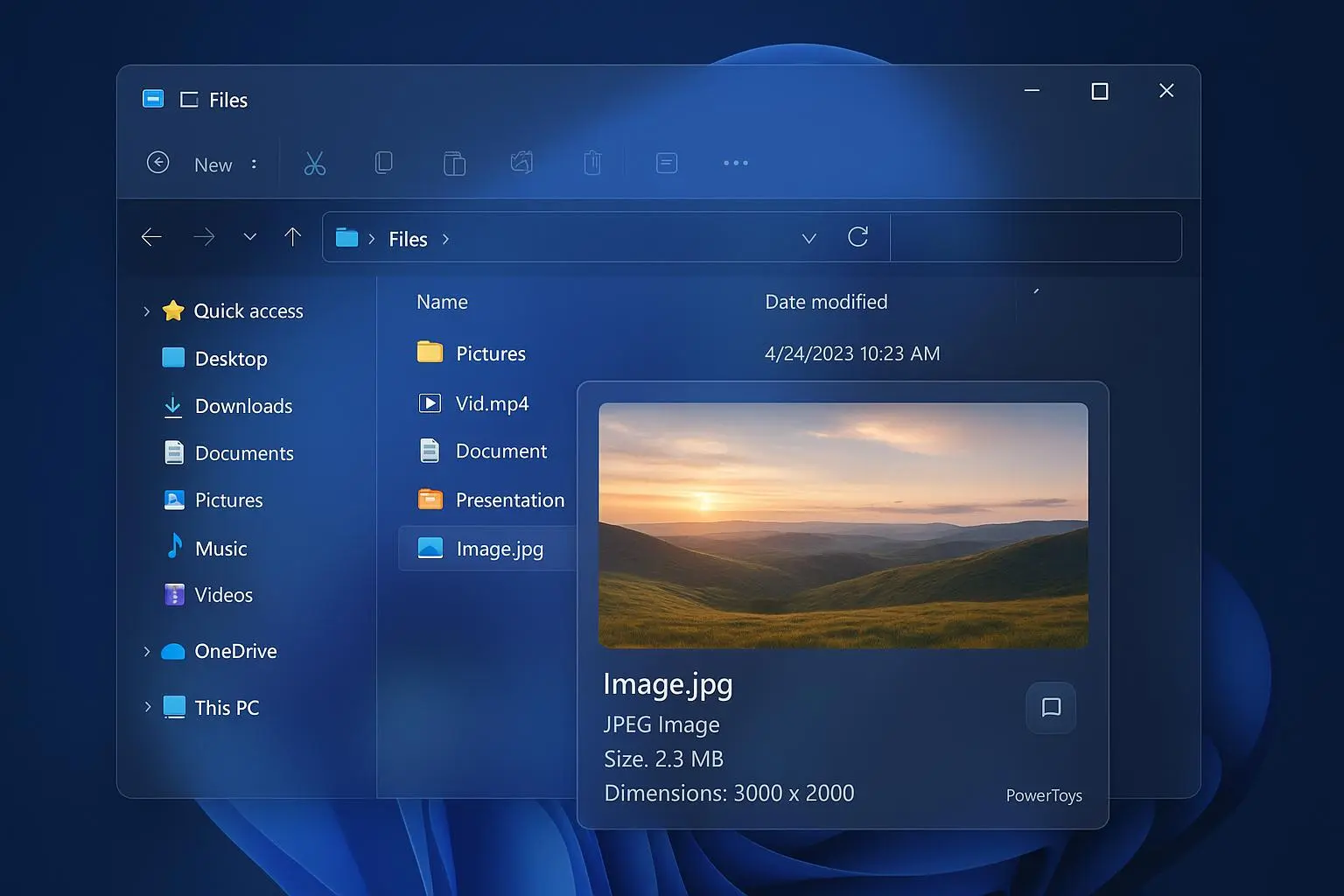
طبق مستندات فعلی مایکروسافت، Peek میتواند محتوای انواع مختلفی از فایلها از جمله تصاویر، اسناد Office، ویدیوها، صفحات وب، فایلهای Markdown و فایلهای متنی را پیشنمایش کند. این ابزار بهگونهای طراحی شده است که برای مشاهده سریع محتوا نیازی به باز کردن برنامه اصلی فایل نباشد.
یک نکته مهم این است که میانبر پیشفرض Peek در نسخههای جدید PowerToys تغییر کرده و اکنون Space است. این میانبر قابل تغییر است و میتوان آن را مطابق عادت کاری خود تنظیم کرد.
در نتیجه، اگر مرتباً بین تعداد زیادی تصویر، سند یا فایل متنی جستوجو میکنید، Peek میتواند چندین بار باز و بسته کردن برنامههای مختلف را حذف کند و روند بررسی فایلها را سریعتر کند.
چرا PowerToys Run جایگزین بهتری برای جستوجوی سریع ویندوز است؟
Windows Search برای پیدا کردن برنامهها، فایلها و برخی تنظیمات کاربرد دارد، اما PowerToys Run تجربهای سریعتر و متمرکزتر برای اجرای فرمانها و برنامهها ارائه میدهد.
با فعال بودن PowerToys Run، میتوان با فشردن Alt + Space نوار اجرای آن را باز کرد و نام برنامه، فایل یا پوشه موردنظر را وارد کرد. این ابزار علاوه بر جستوجوی برنامهها و فایلها، قابلیتهایی مانند محاسبه عبارتهای ریاضی، اجرای فرمانهای سیستمی، تبدیل واحدها و جستوجوی وب را نیز ارائه میکند.

PowerToys Run از افزونهها نیز پشتیبانی میکند و همین موضوع باعث میشود قابلیتهای آن فراتر از یک جستوجوی ساده باشد. برای نمونه، میتوان از عملگرهای مشخص برای اجرای فرمانهای Shell یا دسترسی به برخی قابلیتهای دیگر استفاده کرد.
یکی از قابلیتهای جالب PowerToys Run این است که میتواند رفتار جستوجوی کاربر را بهتر با نتایج هماهنگ کند. اگر معمولاً یک نتیجه مشخص را برای عبارت کوتاهی انتخاب کنید، آن نتیجه میتواند در دفعات بعدی جایگاه مناسبتری در فهرست داشته باشد.
PowerToys Run همچنین امکان باز کردن صفحات وب یا اجرای جستوجوی وب را دارد. بنابراین برای بسیاری از کارهای روزمره میتوان به جای باز کردن منوی استارت، مرورگر یا پوشههای مختلف، تنها از یک میانبر صفحهکلید استفاده کرد.
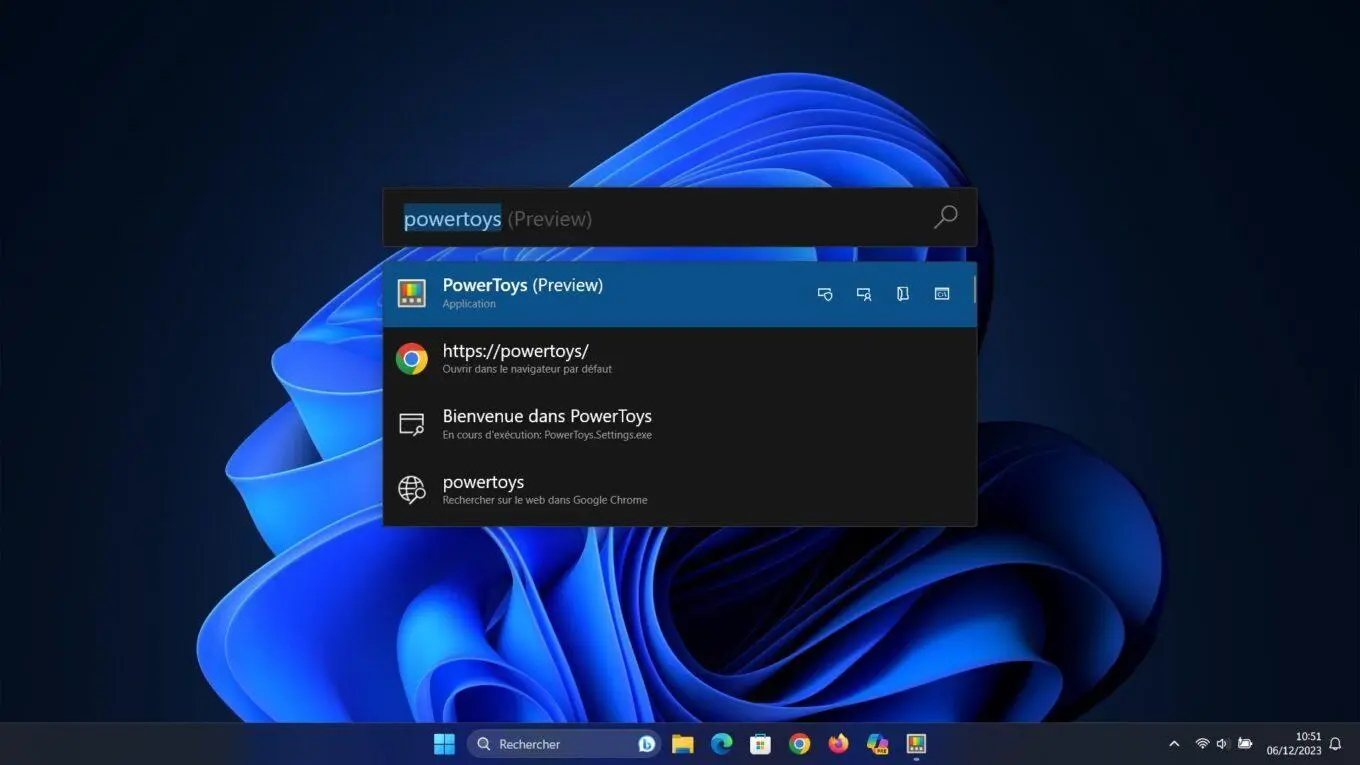
البته مایکروسافت در حال توسعه Command Palette به عنوان نسل جدیدتر تجربه PowerToys Run است و در مستندات فعلی نیز به آن به عنوان تکامل این ابزار اشاره شده است.
چگونه با Workspaces تمام برنامههای موردنیاز را یکجا اجرا کنیم؟
اگر هر روز پس از روشن کردن کامپیوتر مجموعه مشخصی از برنامهها را باز میکنید، Workspaces میتواند یکی از مفیدترین ابزارهای PowerToys برای شما باشد.
فرض کنید برای کار روزانه همیشه مرورگر، یک ویرایشگر متن، ترمینال و یک برنامه ارتباطی را اجرا میکنید. به جای باز کردن تکتک آنها و مرتب کردن پنجرهها، میتوان این وضعیت را به عنوان یک Workspace ذخیره کرد و بعداً با یک کلیک همان مجموعه را اجرا کرد.

Workspaces علاوه بر برنامهها، موقعیت و اندازه پنجرهها را نیز در ساختار Workspace ذخیره میکند. بنابراین هدف آن فقط اجرای چند برنامه نیست؛ بلکه بازگرداندن محیط کاری به یک وضعیت مشخص است. مایکروسافت امکان ایجاد میانبر دسکتاپ برای Workspace را نیز فراهم کرده است تا اجرای آن سریعتر شود.
برای ساخت یک Workspace، ابتدا برنامههای موردنظر را باز و پنجرهها را در موقعیت مناسب مرتب میکنید. سپس از ویرایشگر Workspaces وضعیت دسکتاپ را ثبت میکنید. بعد از ثبت، میتوان نام Workspace را تغییر داد، اندازه و موقعیت پنجرهها را تنظیم کرد، برنامههایی را حذف کرد و حتی برای اجرای Workspace یک میانبر ساخت.
این قابلیت برای سناریوهای کاری مختلف نیز مناسب است. برای نمونه، میتوان یک Workspace برای برنامهنویسی، یک Workspace برای تولید محتوا و یک Workspace برای کارهای اداری ساخت. با این روش، هر محیط کاری با چیدمان مخصوص خودش تنها با یک اقدام در دسترس قرار میگیرد.
چرا PowerToys یکی از ضروریترین ابزارهای ویندوز ۱۱ است؟
ویندوز ۱۱ بسیاری از قابلیتهای موردنیاز کاربران را به صورت پیشفرض ارائه میکند، اما PowerToys لایهای از شخصیسازی و کنترل بیشتر را به این سیستمعامل اضافه میکند. FancyZones برای مدیریت پیشرفته پنجرهها، Keyboard Manager برای تغییر میانبرها، Peek برای مشاهده سریع فایلها، PowerToys Run برای اجرای سریع برنامهها و Workspaces برای راهاندازی محیطهای کاری آماده، تنها بخشی از ابزارهای موجود در این مجموعه هستند.
مزیت دیگر PowerToys این است که ابزارها را میتوان بر اساس نیاز فعال کرد. بنابراین لازم نیست همه قابلیتهای آن را همزمان استفاده کنید. اگر فقط مدیریت پنجرهها برایتان اهمیت دارد، FancyZones کافی است؛ اگر با تعداد زیادی فایل سروکار دارید، Peek میتواند کاربرد بیشتری داشته باشد و اگر مرتباً محیط کاری مشخصی را باز میکنید، Workspaces انتخاب مناسبتری خواهد بود.
در نهایت، PowerToys را میتوان یکی از بهترین ابزارهای رایگان برای افرادی دانست که میخواهند از ویندوز ۱۱ فراتر از تنظیمات پیشفرض آن استفاده کنند. این مجموعه بهجای افزودن یک قابلیت محدود، چندین ابزار کاربردی را در یک بسته رسمی مایکروسافت جمع کرده است و به همین دلیل میتواند یکی از اولین برنامههایی باشد که پس از نصب ویندوز روی یک کامپیوتر جدید نصب میشود.
اینتوتک