تبدیل فرمت عکس، ویدیو و فایل صوتی در ویندوز معمولاً به نصب نرمافزارهای مختلف یا استفاده از سایتهای تبدیل آنلاین نیاز دارد. اما با برنامه رایگان File Converter میتوانید بسیاری از این کارها را مستقیماً از طریق منوی کلیک راست ویندوز ۱۱ و ویندوز ۱۰ انجام دهید؛ بدون اینکه لازم باشد هر بار یک برنامه سنگین را باز کنید.
File Converter یک نرمافزار متنباز و سبک است که گزینههای تبدیل فرمت فایل را به منوی راستکلیک اضافه میکند. به کمک آن میتوانید عکس PNG را به JPG تبدیل کنید، فرمت ویدیو را تغییر دهید، فایل صوتی را به MP3 تبدیل کنید و حتی چند فایل را بهصورت گروهی پردازش کنید.
معرفی File Converter و فرمتهای پشتیبانیشده در ویندوز
برنامه File Converter برای ساده کردن تبدیل فرمت فایل طراحی شده است. پس از نصب، با راستکلیک روی فایلهای پشتیبانیشده، گزینههای تبدیل متناسب با نوع فایل نمایش داده میشوند.
به عنوان مثال، اگر روی یک تصویر PNG راستکلیک کنید، میتوانید آن را به فرمت JPG یا WebP تبدیل کنید. برای فایلهای ویدیویی نیز بسته به تنظیمات برنامه، گزینههایی برای تبدیل به MP4 یا MKV در دسترس قرار میگیرند.
برخی از فرمتهای رایج قابل استفاده در این برنامه عبارتاند از:
|
نوع فایل |
فرمتهای رایج |
|---|---|
|
عکس |
JPG و PNG و WebP |
|
ویدیو |
MP4 و MKV و AVI |
|
صوت |
MP3 و WAV و OGG |
|
اسناد |
PDF و برخی فرمتهای سازگار |
توجه داشته باشید که پشتیبانی دقیق از فرمتها و امکان تبدیل بین آنها به نسخه برنامه و ابزارهای پردازشی آن بستگی دارد. همچنین تبدیل فرمت ویدیو همیشه بدون افت کیفیت نیست و ممکن است به فشردهسازی مجدد نیاز داشته باشد.
آموزش تبدیل عکس و ویدیو با کلیک راست در ویندوز ۱۱
برای شروع، نسخه مناسب File Converter را دریافت و نصب کنید. پس از نصب برنامه، معمولاً گزینههای تبدیل فایل به منوی کلیک راست ویندوز اضافه میشوند.
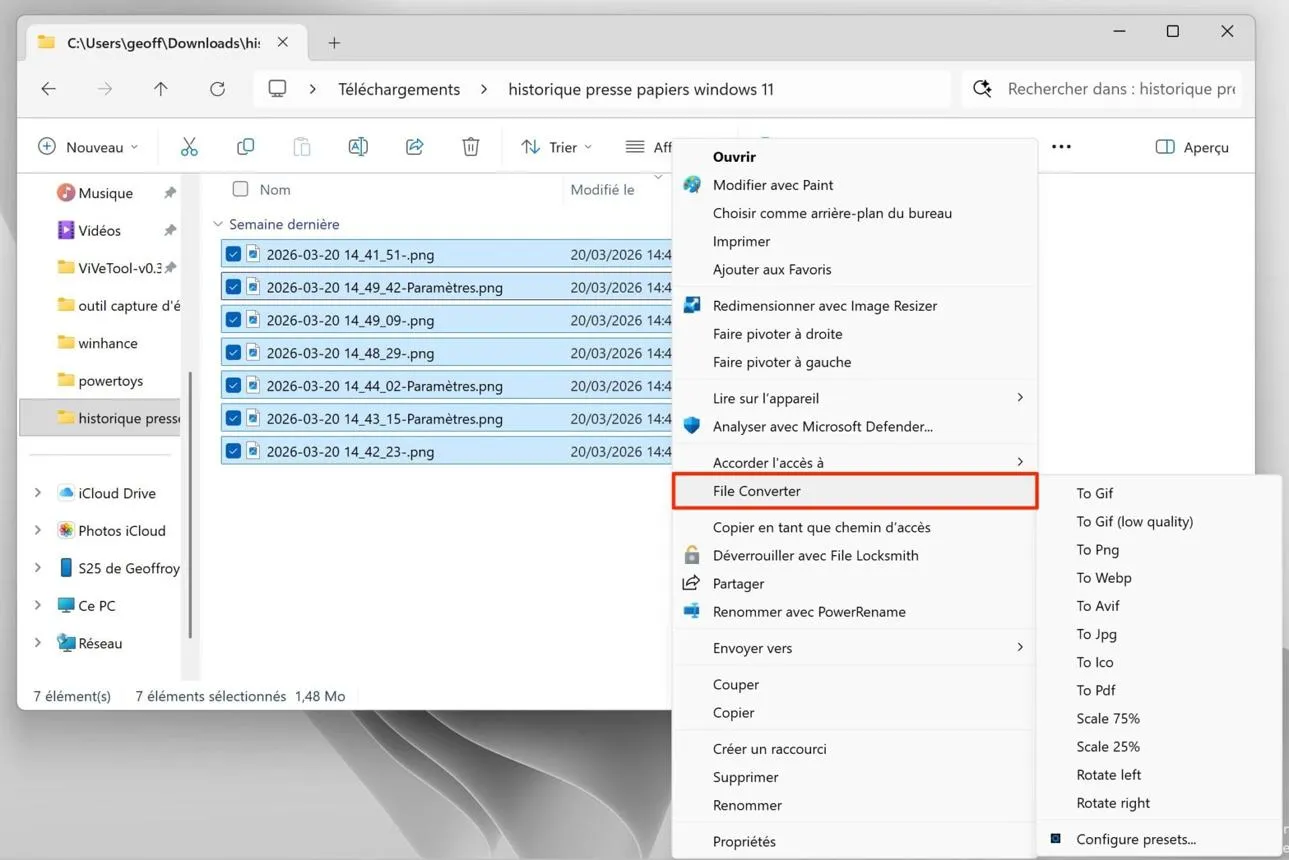
ابتدا فایل موردنظر را در فایل اکسپلورر پیدا کنید و روی آن راستکلیک کنید. در ویندوز ۱۱ ممکن است لازم باشد برای مشاهده منوی کلاسیک، روی Show more options کلیک کنید.
در این حالت مسیر انتخاب گزینهها به شکل زیر است:
Right-click file → Show more options → File Converter
راستکلیک روی فایل ← نمایش گزینههای بیشتر ← تبدیلکننده فایل
اگر میخواهید تبدیل PNG به JPG انجام دهید، از زیرمنوی File Converter گزینه To jpg را انتخاب کنید. پنجره کوچکی باز میشود و پیشرفت عملیات تبدیل را نمایش میدهد.
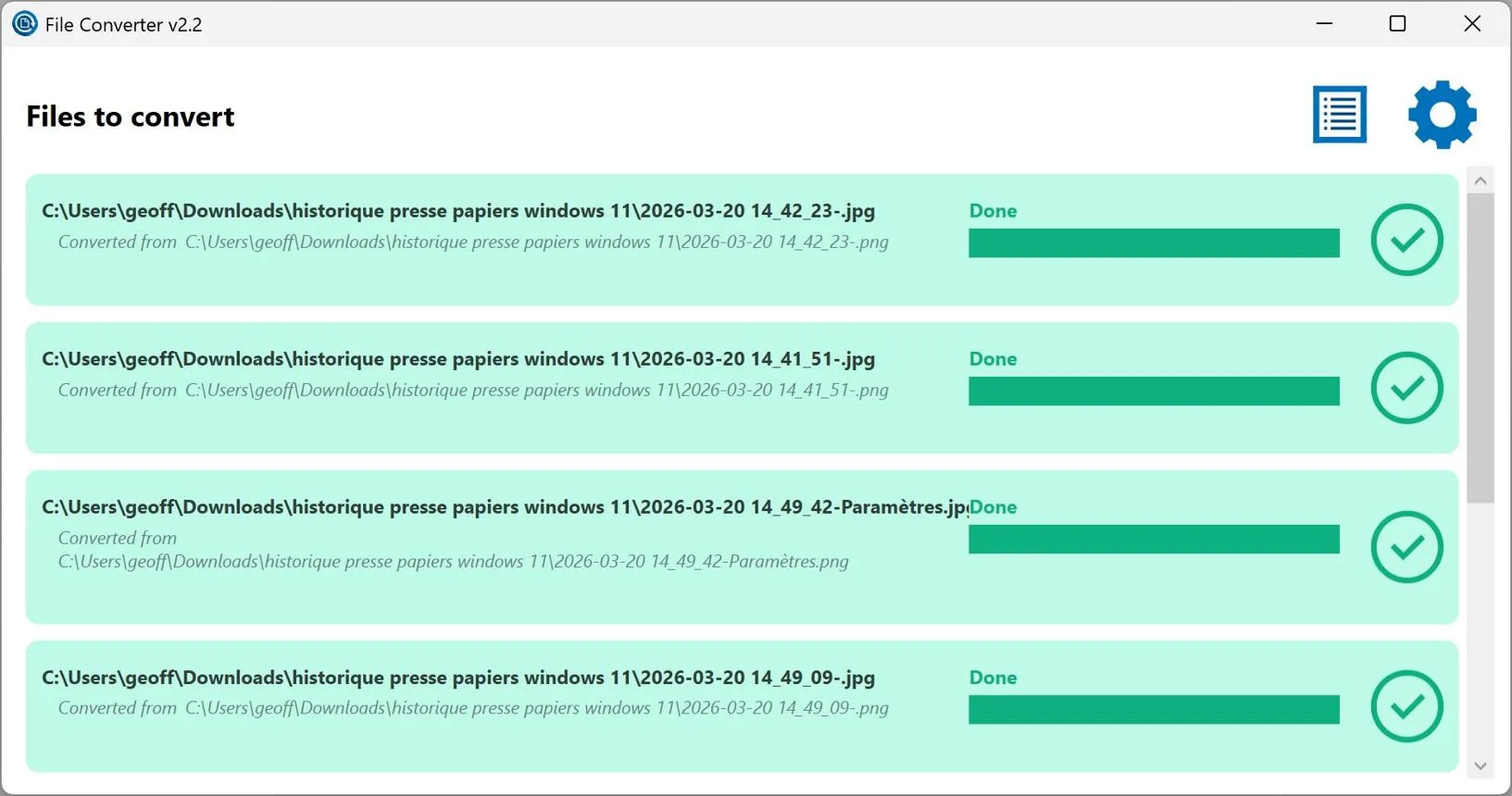
پس از پایان پردازش، فایل خروجی معمولاً در همان فولدر فایل اصلی ذخیره میشود. بنابراین فایل اولیه نیز در دسترس باقی میماند، مگر اینکه تنظیمات خروجی را تغییر داده باشید.
برای تبدیل همزمان چند فایل نیز میتوانید با نگه داشتن کلید Ctrl و کلیک روی فایلهای موردنظر، آنها را انتخاب کنید. سپس راستکلیک کنید و فرمت خروجی را مشخص کنید.
این روش برای تبدیل گروهی عکسها و فایلهای صوتی بسیار کاربردی است و زمان انجام کارهای تکراری را کاهش میدهد.
تنظیم کیفیت و فرمت خروجی در برنامه File Converter
یکی از قابلیتهای مهم File Converter، امکان شخصیسازی تنظیمات تبدیل فایل است. به این ترتیب میتوانید کیفیت عکس و ویدیو، اندازه خروجی و حتی نام فایل جدید را متناسب با نیاز خود تغییر دهید.
برای ورود به تنظیمات، روی یک فایل پشتیبانیشده راستکلیک کنید و گزینه Configure presets را از زیرمنوی File Converter انتخاب کنید.
Right-click file → File Converter → Configure presets
راستکلیک روی فایل ← تبدیلکننده فایل ← پیکربندی تنظیمات آماده
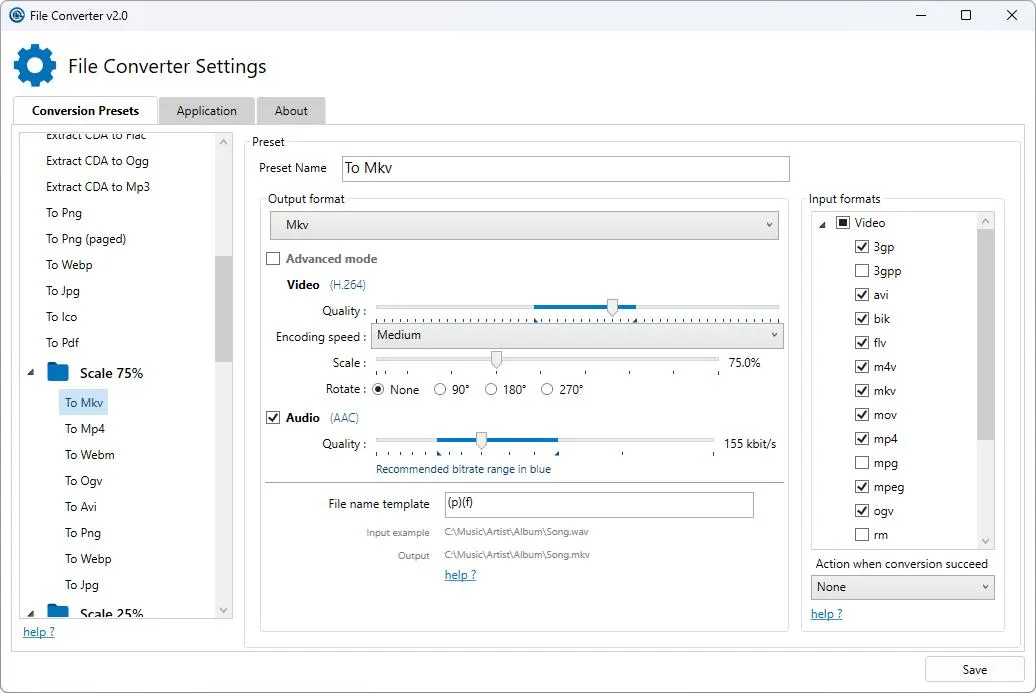
در پنجره بازشده، زبانه Conversion Presets برای مدیریت تنظیمات آماده تبدیل فایلها استفاده میشود. از فهرست سمت چپ میتوانید یکی از گزینهها مانند To Jpg یا To Mp4 را انتخاب کنید.
بسته به نوع خروجی، تنظیمات متفاوتی نمایش داده میشود:
- Quality: تعیین کیفیت خروجی عکس یا ویدیو.
- Scale: تغییر اندازه تصویر یا وضوح ویدیو.
- Rotate: چرخاندن تصویر در جهت دلخواه.
- Output format: انتخاب فرمت خروجی.
- File name template: تعیین الگوی نامگذاری فایلهای تبدیلشده.
- Input formats: مشخص کردن فرمتهایی که گزینه تبدیل برای آنها نمایش داده شود.
به عنوان مثال، اگر میخواهید حجم عکسها را کاهش دهید، میتوانید یک تنظیم آماده برای تبدیل به WebP با کیفیت پایینتر ایجاد کنید. همچنین گزینههایی مانند Scale 75% برای کاهش ابعاد تصویر کاربرد دارند.
در زبانه Application نیز میتوانید تنظیمات عمومی برنامه، از جمله تعداد عملیات تبدیل همزمان و رفتار برنامه پس از پایان تبدیل را تغییر دهید. پس از انجام تغییرات، روی Save کلیک کنید.
نکات مهم برای تبدیل گروهی عکس، ویدیو و فایل صوتی در ویندوز
با وجود سادگی File Converter، بهتر است پیش از تبدیل تعداد زیادی فایل، تنظیمات خروجی را بررسی کنید. انتخاب فرمت نامناسب یا کاهش بیش از حد کیفیت میتواند باعث افت کیفیت تصاویر و ویدیوها شود.
همچنین تبدیل فرمت فایل با تغییر پسوند آن تفاوت دارد. به عنوان مثال، تغییر نام یک فایل از PNG به JPG باعث تبدیل واقعی تصویر نمیشود؛ درحالیکه File Converter محتوای فایل را پردازش میکند و خروجی جدید میسازد.
اگر قصد تبدیل گروهی ویدیوهای حجیم را دارید، توجه کنید که پردازش همزمان تعداد زیادی فایل میتواند فشار قابلتوجهی به پردازنده وارد کند. در چنین شرایطی بهتر است تعداد عملیات همزمان را محدود کنید.
برای تبدیل اسناد آفیس به PDF نیز ممکن است نصب و فعال بودن مایکروسافت آفیس ضروری باشد. بنابراین تمام قابلیتهای تبدیل اسناد لزوماً روی هر کامپیوتری بدون نرمافزارهای جانبی کار نمیکنند.
در مجموع، File Converter ابزار مناسبی برای تبدیل سریع فایلها با کلیک راست ویندوز است. اگر مرتباً با تبدیل فرمت عکس، کاهش حجم تصویر یا تغییر فرمت ویدیو سروکار دارید، این برنامه میتواند بسیاری از کارهای تکراری را سادهتر کند. مزیت دیگر آن پردازش فایلها روی کامپیوتر است که نیاز به آپلود فایلهای شخصی در سایتهای تبدیل آنلاین را از بین میبرد.
اینتوتک