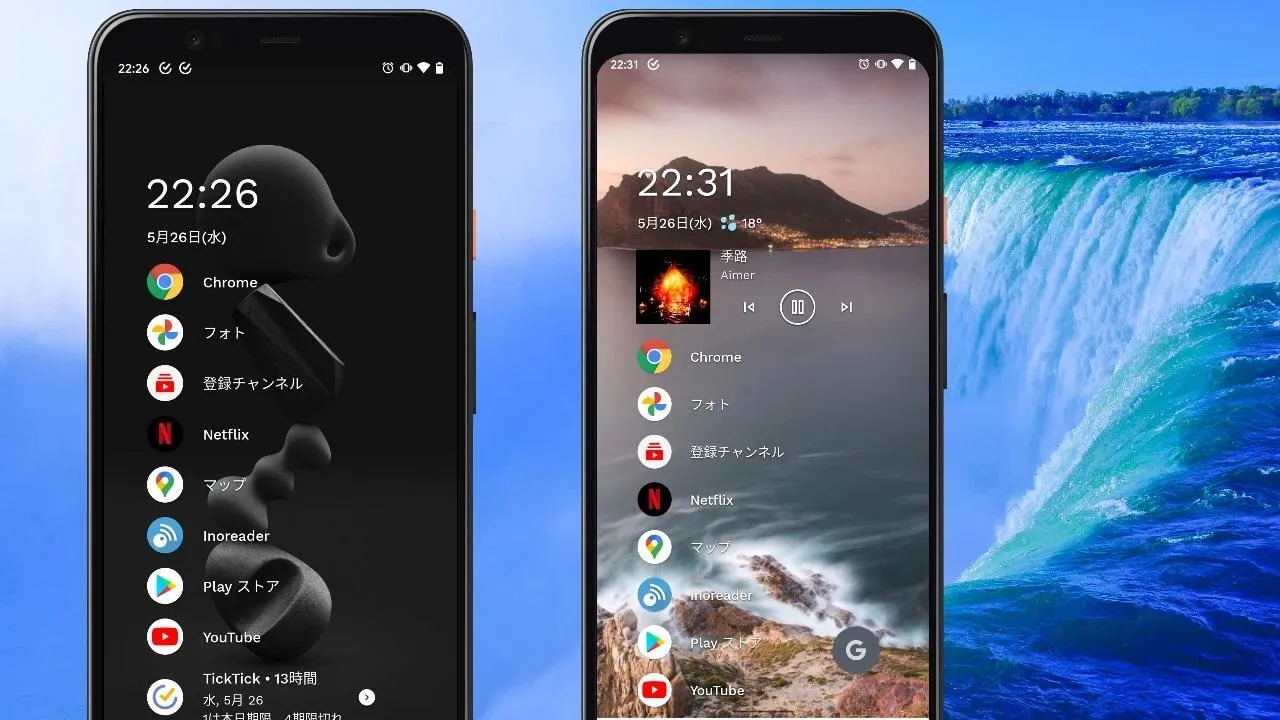
اگر گوشی سامسونگ شما بعد از چند سال استفاده شلوغ و کند شده یا پیدا کردن برنامهها در صفحه اصلی و فهرست اپلیکیشنها وقت زیادی میگیرد، تغییر لانچر میتواند تجربه کار با گوشی را سادهتر کند. لانچر فقط ظاهر اندروید را تغییر نمیدهد؛ بلکه نحوه دسترسی به برنامهها، مرتبسازی آیکونها و استفاده از صفحه اصلی را هم تحت تأثیر قرار میدهد.
یکی از گزینههای متفاوت برای این کار، Niagara Launcher است؛ لانچری که بهجای چیدن تعداد زیادی آیکون در چند صفحه، برنامهها را در یک فهرست عمودی نمایش میدهد و امکان دسترسی سریع به آنها را فراهم میکند. این روش بهخصوص برای گوشیهای سامسونگ با نمایشگر نسبتاً کوچک و کاربرانی که میخواهند با یک دست از گوشی استفاده کنند، کاربردی است.
چرا Niagara Launcher برای گوشیهای سامسونگ انتخاب مناسبی است؟
لانچر پیشفرض سامسونگ در رابط کاربری One UI امکانات مناسبی برای مرتبسازی برنامهها دارد؛ میتوانید آیکونها را در فولدرها قرار دهید یا ترتیب نمایش آنها را تغییر دهید. بااینحال، وقتی تعداد برنامهها زیاد میشود، پیدا کردن یک اپلیکیشن خاص ممکن است به پیمایش طولانی در فهرست یا جستوجو نیاز داشته باشد.
Niagara Launcher رویکرد سادهتری دارد. برنامههای منتخب در صفحه اصلی بهصورت یک فهرست عمودی نمایش داده میشوند و سایر اپلیکیشنها از طریق فهرست الفبایی در دسترس هستند. در نتیجه، لازم نیست برای هر برنامه یک میانبر در صفحه اصلی بسازید یا چندین صفحه را مرتب کنید.
یکی از مزیتهای این روش آن است که صفحه اصلی خلوتتر میماند و فضای بیشتری برای نمایش تصویر پسزمینه باقی میماند. اگر از عکس شخصی یا تصویر حیوان خانگی خود بهعنوان والپیپر استفاده میکنید، میتوانید بدون پوشاندن بخش بزرگی از تصویر با آیکونها و ویجتها، برنامههای مهم را همچنان در دسترس نگه دارید.
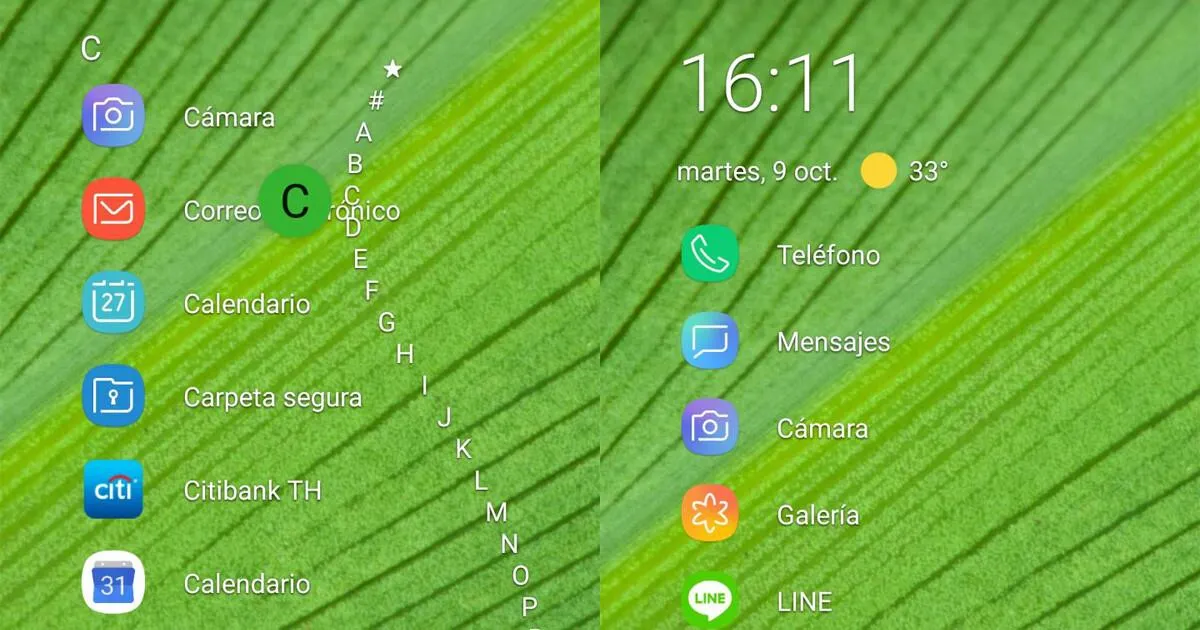
البته نصب لانچر بهتنهایی سختافزار گوشی را سریعتر نمیکند. اگر کندی گوشی سامسونگ به کمبود فضای ذخیرهسازی یا مصرف بالای حافظه مربوط باشد، باید آن مشکلات را جداگانه بررسی کنید. مزیت اصلی Niagara، سادهترکردن رابط کاربری و کاهش زمان لازم برای پیدا کردن برنامههاست.
پیدا کردن سریع برنامهها با فهرست الفبایی Niagara Launcher
یکی از قابلیتهای کاربردی Niagara Launcher، فهرست الفبایی برنامهها در کناره صفحه است. بهجای اینکه میان ردیفهای متعدد آیکونها حرکت کنید، میتوانید حرف اول نام برنامه را انتخاب کنید یا انگشت خود را روی حروف بکشید تا به بخش موردنظر برسید.
بهعنوان مثال، اگر بخواهید Spotify را باز کنید، کافی است به حرف S بروید. همین روش برای برنامههایی که کمتر استفاده میکنید نیز مفید است؛ برنامههایی مانند اپلیکیشن بانکی یا LinkedIn را میتوانید بدون اختصاصدادن فضای دائمی در صفحه اصلی پیدا کنید.
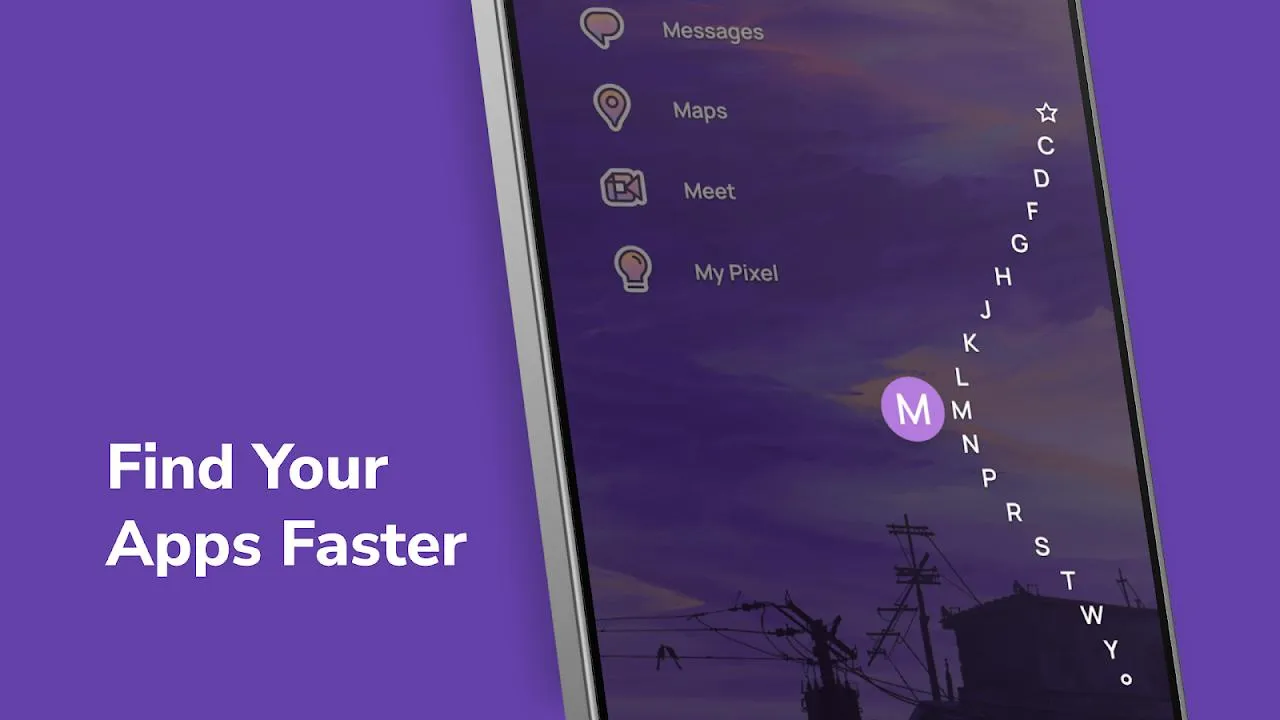
Niagara معمولاً برنامههای پراستفادهتر را در بالای گروه مربوط به حرفشان قرار میدهد. اگر ترجیح میدهید همه برنامهها دقیقاً به ترتیب الفبا مرتب شوند، میتوانید تنظیمات مربوط به ترتیب نمایش را بررسی کنید.
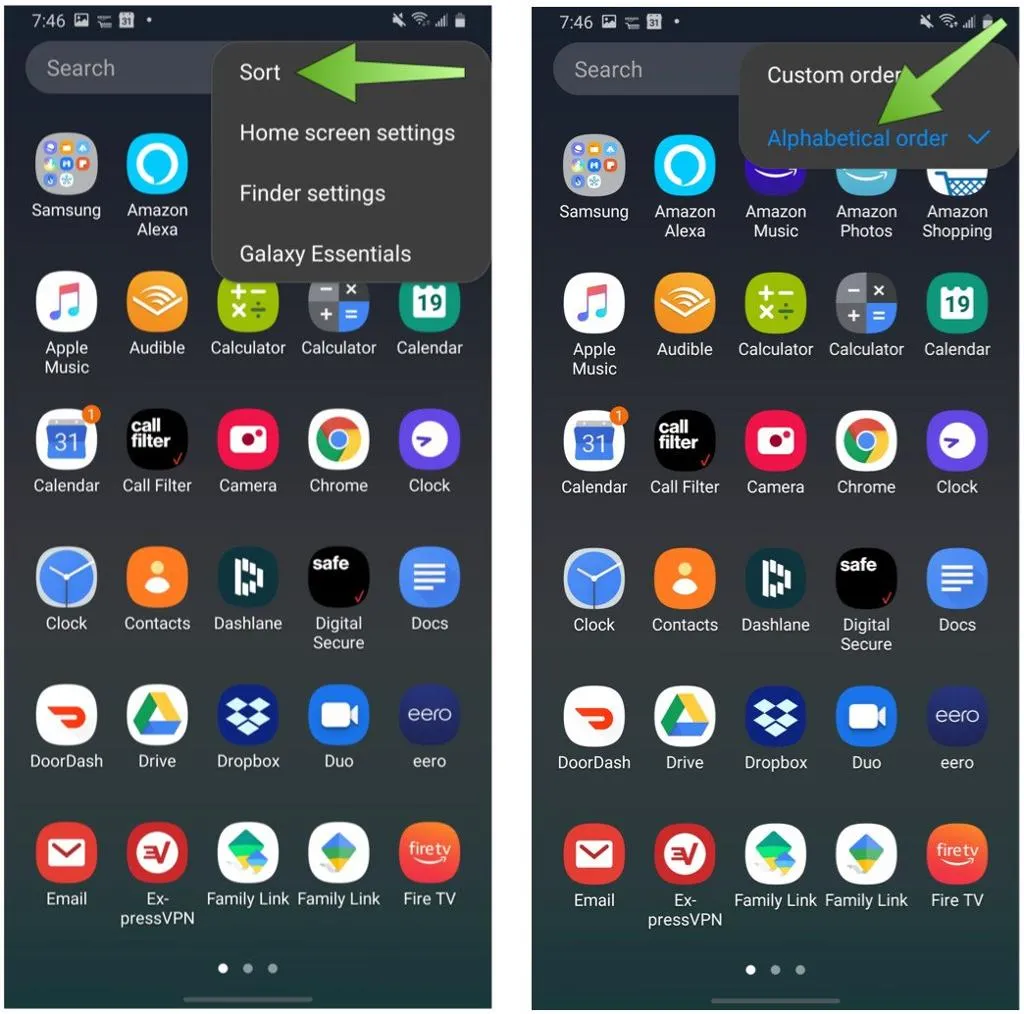
در مقابل، لانچر سامسونگ نیز قابلیت مرتبسازی الفبایی دارد و در نسخههای جدیدتر One UI امکان پیمایش عمودی فهرست برنامهها فراهم شده است. بنابراین، اگر فقط میخواهید فهرست برنامهها عمودی باشد، ممکن است نیازی به نصب لانچر جدید نداشته باشید. مزیت Niagara بیشتر در دسترسی مستقیم از طریق حروف و طراحی ساده آن است.
برای استفاده از این قابلیت، ابتدا Niagara Launcher را بهعنوان لانچر پیشفرض انتخاب کنید. سپس از صفحه اصلی به فهرست برنامهها بروید و حروف کناری را امتحان کنید. محل و نام تنظیمات ممکن است با توجه به نسخه برنامه متفاوت باشد.
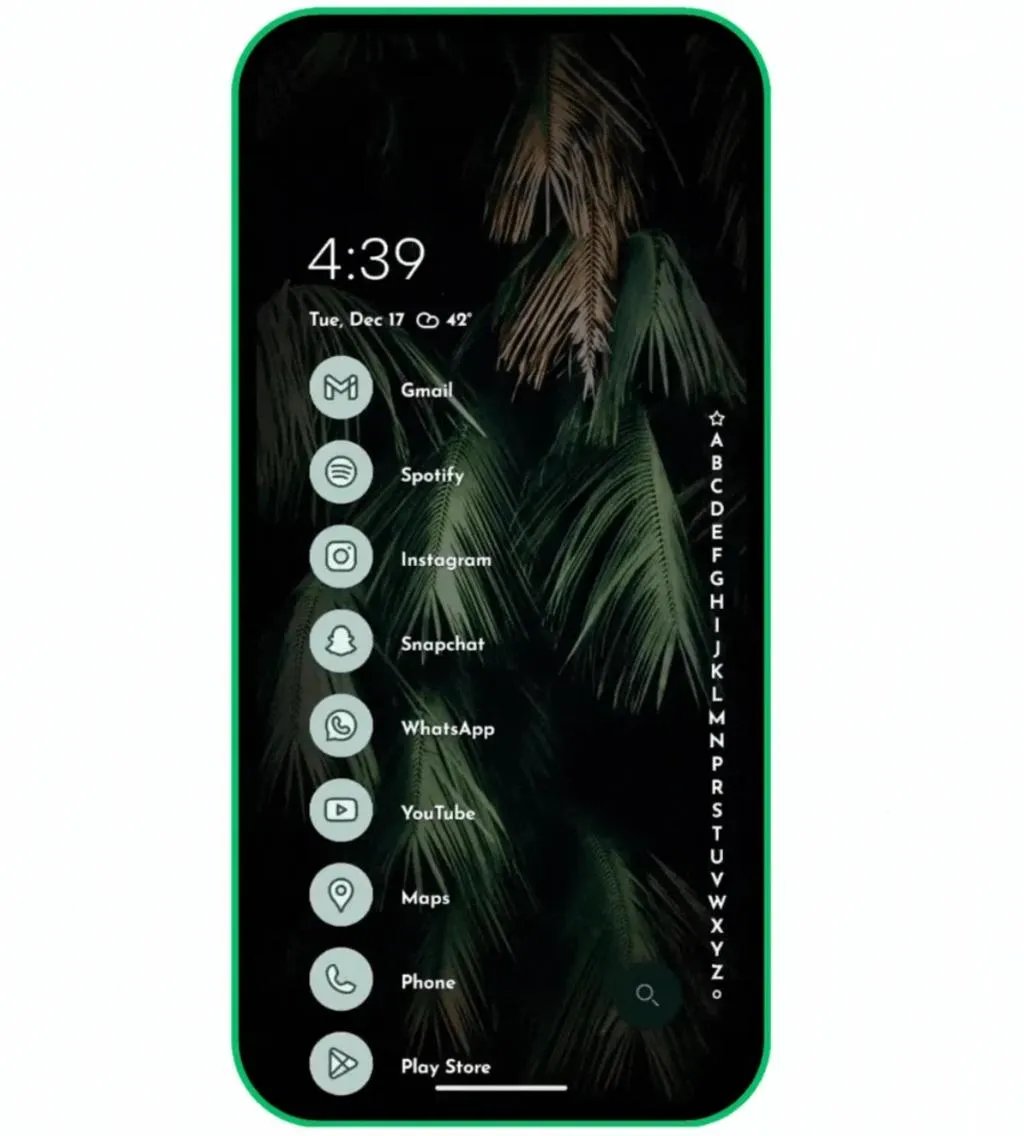
خلوتکردن صفحه اصلی گوشی سامسونگ و دسترسی سریع به برنامهها
در Niagara Launcher، برنامههای منتخب بهصورت فهرستی عمودی نمایش داده میشوند و نام هر برنامه کنار آیکون آن قرار میگیرد. این طراحی به شما اجازه میدهد بدون ایجاد چندین صفحه یا فولدرهای متعدد، برنامههای ضروری را در دسترس نگه دارید.
همچنین لانچر میتواند برنامههایی را که بیشتر اجرا میکنید، پیشنهاد دهد. اگر این پیشنهادها با شیوه استفاده شما هماهنگ نباشند، میتوانید آنها را کنار بگذارید یا قابلیت پیشنهاد برنامهها را غیرفعال کنید.
برای خلوتکردن صفحه اصلی لازم نیست همه قابلیتهای لانچر سامسونگ را کنار بگذارید. در One UI نیز میتوانید میانبرهای اضافی را حذف کنید و برنامهها را در فولدرها قرار دهید. تفاوت Niagara این است که طراحی آن از ابتدا بر پایه یک فهرست کوتاه از برنامههای منتخب و دسترسی سریع به سایر اپلیکیشنها شکل گرفته است.
اگر والپیپر برایتان اهمیت دارد، فهرست عمودی Niagara فضای کمتری از تصویر پسزمینه را میپوشاند. همچنین برخی قابلیتهای برنامه امکان نمایش میانبرها و ابزارهای مرتبط را در پنجرههای بازشونده فراهم میکنند؛ بنابراین لازم نیست همه ویجتها همیشه روی صفحه اصلی باقی بمانند.
استفاده از گوشی با یک دست و مدیریت اعلانها در Niagara Launcher
اگر گوشی را بیشتر با یک دست کنترل میکنید، دسترسی به برنامهها از کناره نمایشگر میتواند راحتتر از انتخاب آیکونها در چند ستون باشد. Niagara امکان پیمایش حروف از لبه صفحه را فراهم میکند و میتوانید با توجه به شیوه نگهداشتن گوشی، از سمت مناسب استفاده کنید.
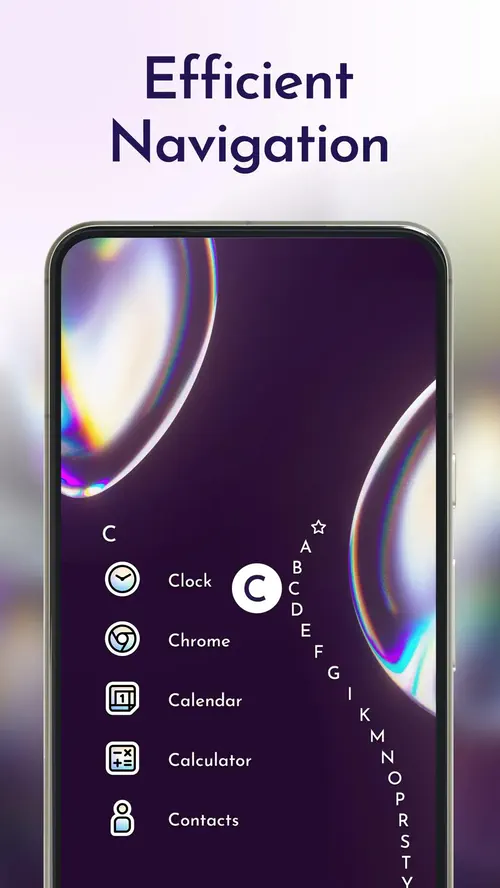
این ویژگی برای گوشیهایی که نمایشگر بزرگ دارند نیز میتواند مفید باشد؛ زیرا لازم نیست برای رسیدن به هر آیکون، انگشت خود را به بخشهای مختلف صفحه بکشید.
Niagara همچنین میتواند اعلانها را در کنار برنامه مربوط نمایش دهد. بسته به برنامه و مجوزهای اعلان، میتوانید پیشنمایش پیامها را ببینید یا با حرکت روی برنامه به اعلانها و میانبرهای مرتبط دسترسی پیدا کنید. امکان پاسخدادن مستقیم نیز به پشتیبانی برنامه از اعلانهای تعاملی بستگی دارد.
پنجرههای بازشونده برنامهها نیز برای دسترسی سریع به قابلیتهای مرتبط کاربرد دارند. بهعنوان مثال، ممکن است بتوانید ویجت تقویم یا میانبرهای یک برنامه را در این پنجرهها قرار دهید تا فضای دائمی صفحه اصلی اشغال نشود.
نسخه رایگان و پولی Niagara Launcher چه تفاوتی دارند؟
Niagara Launcher نسخه رایگان دارد؛ اما برخی قابلیتهای شخصیسازی پیشرفته به اشتراک پولی Niagara Pro نیاز دارند. بنابراین، پیش از خرید بهتر است مشخص کنید کدام امکانات واقعاً برایتان ضروری هستند.
در نسخه رایگان میتوانید از طراحی مینیمال صفحه اصلی و فهرست برنامهها استفاده کنید. امکانات پیشرفتهتر، مانند افزودن ویجت به بعضی پنجرههای بازشونده یا شخصیسازی بیشتر آنها، ممکن است به نسخه Pro نیاز داشته باشند.
اگر هدفتان فقط پیدا کردن سریعتر برنامهها و خلوتکردن صفحه اصلی گوشی سامسونگ است، ابتدا نسخه رایگان را امتحان کنید. در صورتی که به ویجتهای پیشرفته یا امکانات بیشتر برای اعلانها نیاز داشتید، قابلیتهای نسخه پولی را بررسی کنید.
در مجموع، Niagara Launcher برای کسانی مناسب است که سادگی، دسترسی سریع به اپلیکیشنها و استفاده راحت با یک دست را به صفحه اصلی شلوغ ترجیح میدهند. بااینحال، اگر فقط مشکل شما کندی گوشی است، تغییر لانچر بهتنهایی تضمین نمیکند که سرعت اجرای برنامهها بیشتر شود.
اینتوتک