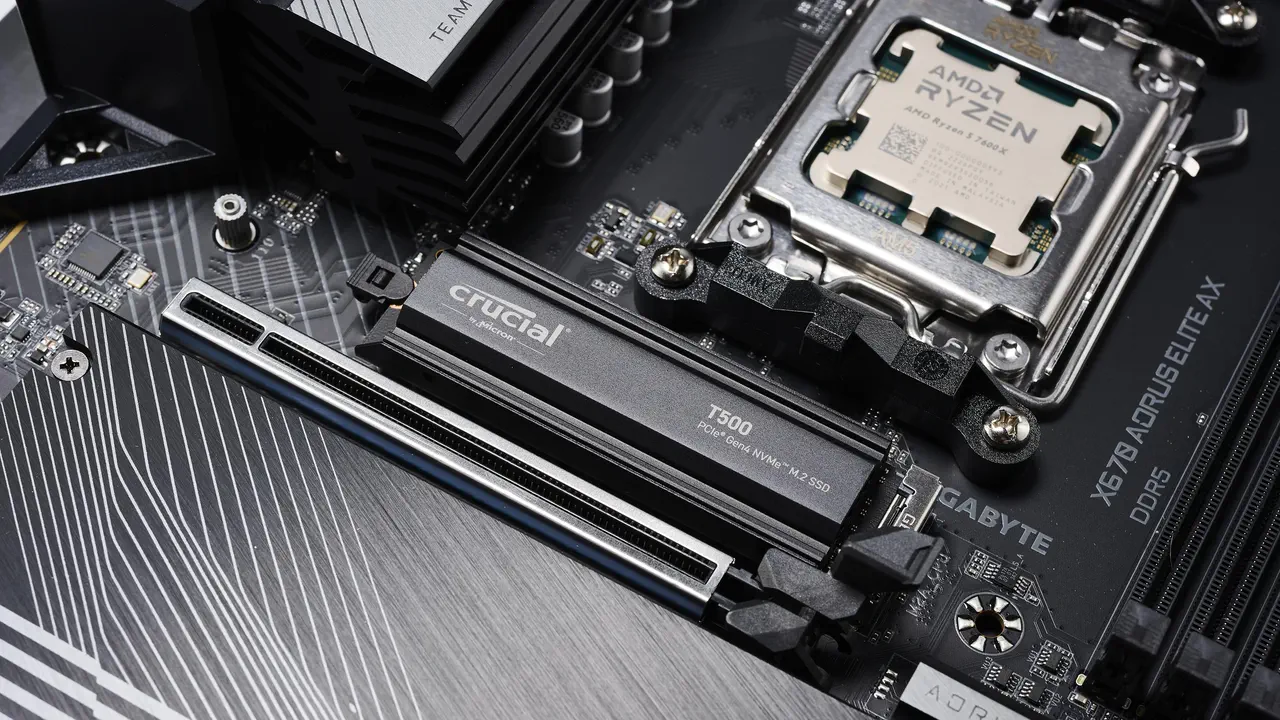
ویندوز ۱۱ بهطور پیشفرض چند قابلیت دارد که برای راحتی کار طراحی شدهاند؛ اما اگر فضای SSD کامپیوتر شما کم است یا میخواهید از حافظه ذخیرهسازی بهتر نگهداری کنید، بررسی بعضی تنظیمات میتواند مفید باشد. قابلیتهایی مانند Hibernate و Fast Startup، ایندکسسازی جستوجو و بهینهسازی درایو هرکدام رفتار متفاوتی دارند و لازم نیست برای افزایش عمر SSD همه آنها را غیرفعال کنید.
نکته مهم این است که SSDهای امروزی معمولاً دوام نوشتاری بالایی دارند و صرفاً فعال بودن تنظیمات پیشفرض ویندوز ۱۱ به معنای فرسوده شدن سریع آنها نیست. بهتر است تنظیمات را با توجه به ظرفیت درایو و نیاز خود تغییر دهید.
غیرفعال کردن Hibernate و Fast Startup در ویندوز ۱۱ برای کاهش مصرف فضای SSD
قابلیت Hibernate وضعیت فعلی ویندوز و برنامههای باز را در فایلی به نام hiberfil.sys روی درایو سیستم ذخیره میکند تا بتوانید بعداً کار را از همان وضعیت ادامه دهید. اندازه این فایل به تنظیمات ویندوز و میزان حافظه RAM بستگی دارد و ممکن است چندین گیگابایت از فضای درایو C را اشغال کند.
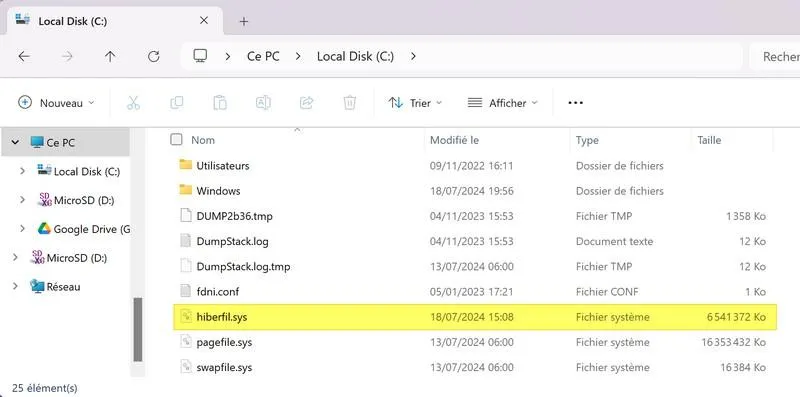
قابلیت Fast Startup نیز برای سریعتر شدن راهاندازی ویندوز از سازوکاری مرتبط با Hibernate استفاده میکند. با این حال، غیرفعال کردن این قابلیتها صرفاً برای افزایش عمر SSD معمولاً ضروری نیست؛ اگر فضای درایو C برایتان مهم است، بررسی آنها منطقیتر خواهد بود.
برای بررسی وضعیت قابلیتهای خواب سیستم، ترمینال ویندوز را با دسترسی ادمین باز کنید و دستور زیر را اجرا کنید:
powercfg /a
اگر میخواهید Hibernate و Fast Startup را غیرفعال کنید و فایل مربوط به Hibernate نیز حذف شود، دستور زیر را اجرا کنید:
powercfg /hibernate off
این کار امکان استفاده از Hibernate را غیرفعال میکند و Fast Startup را نیز از دسترس خارج میکند. اگر به Hibernate نیاز ندارید اما میخواهید Fast Startup فعال بماند، میتوانید از حالت کاهشیافته استفاده کنید:
powercfg /h /type reduced
این حالت فایل Hibernate را کوچکتر میکند و امکان استفاده از Fast Startup را حفظ میکند؛ اما قابلیت Hibernate کامل در دسترس نخواهد بود.
کاهش ایندکسسازی فایلها در ویندوز ۱۱ بدون غیرفعال کردن جستوجو
قابلیت Windows Search برای پیدا کردن سریع فایلها، پوشهها و بعضی محتوای اسناد یک ایندکس ایجاد میکند. این ایندکس با تغییر فایلها بهروزرسانی میشود و ممکن است در سیستمهایی با تعداد زیادی فایل، فضای ذخیرهسازی و منابع بیشتری مصرف کند. با این حال، ایندکسسازی یکی از قابلیتهای کاربردی ویندوز است و غیرفعال کردن کامل آن برای بیشتر کاربران ضرورتی ندارد.
راهکار بهتر این است که فقط پوشههایی را از ایندکسسازی خارج کنید که نیازی به جستوجوی سریع در آنها ندارید؛ به عنوان مثال، پوشه دانلودهای حجیم یا کتابخانه بازیها.
Settings > Privacy & security > Search > Find my files
تنظیمات > حریم خصوصی و امنیت > جستوجو > یافتن فایلهای من
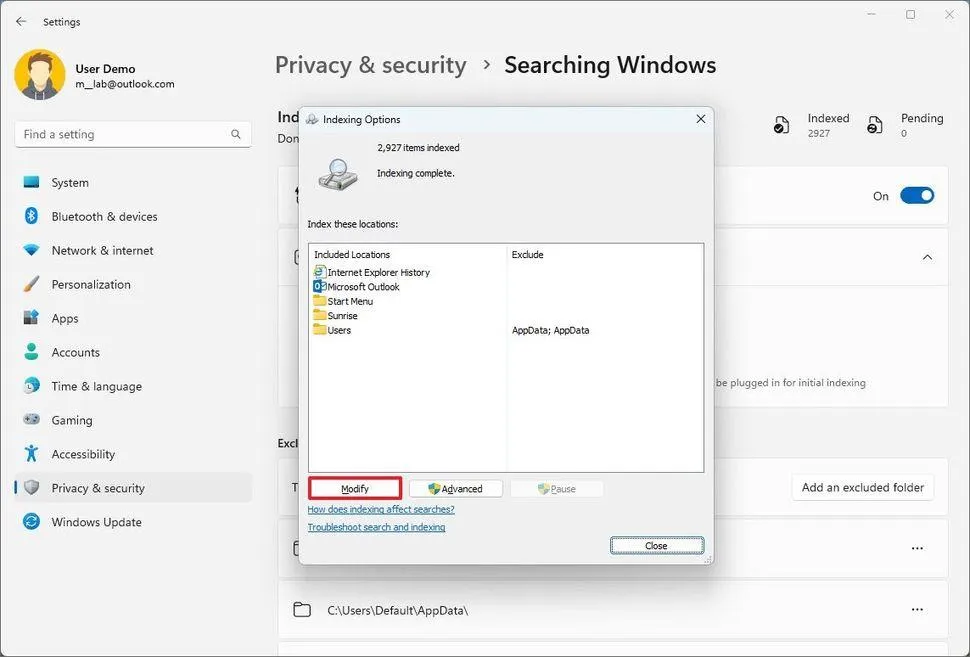
در بخش Find my files حالت Classic را انتخاب کنید و روی Customize search locations کلیک کنید. در پنجره بازشده میتوانید از طریق Modify محلهای موردنظر را از فهرست ایندکسسازی خارج کنید. در این حالت، جستوجوی فایلهای آن پوشه همچنان امکانپذیر است، اما ممکن است پیدا کردن بعضی نتایج بیشتر طول بکشد.
آیا باید TRIM و بهینهسازی خودکار SSD را در ویندوز ۱۱ غیرفعال کرد؟
خیر. یکی از اشتباهات رایج این است که تصور میشود ویندوز برای SSD هم مانند هارددیسک مکانیکی، همیشه عملیات یکسانی انجام میدهد. ویندوز ۱۱ نوع درایو را تشخیص میدهد و برای SSDهای سازگار، از جمله حافظههای NVMe، عملیات TRIM را برای کمک به مدیریت فضای ذخیرهسازی اجرا میکند. بنابراین، بهینهسازی خودکار درایو را صرفاً برای افزایش عمر SSD خاموش نکنید.
برای بررسی وضعیت پشتیبانی TRIM، ترمینال ویندوز را با دسترسی ادمین باز کنید و دستور زیر را اجرا کنید:
fsutil behavior query DisableDeleteNotify
اگر مقدار 0 نمایش داده شود، اعلان TRIM برای فایلسیستم مربوط فعال است. این نتیجه بهتنهایی سلامت فیزیکی SSD را نشان نمیدهد، اما میتواند وضعیت این تنظیم را مشخص کند.
برای بررسی زمانبندی بهینهسازی درایو نیز از جستوجوی ویندوز استفاده کنید و برنامه زیر را باز کنید:
Defragment and Optimize Drives
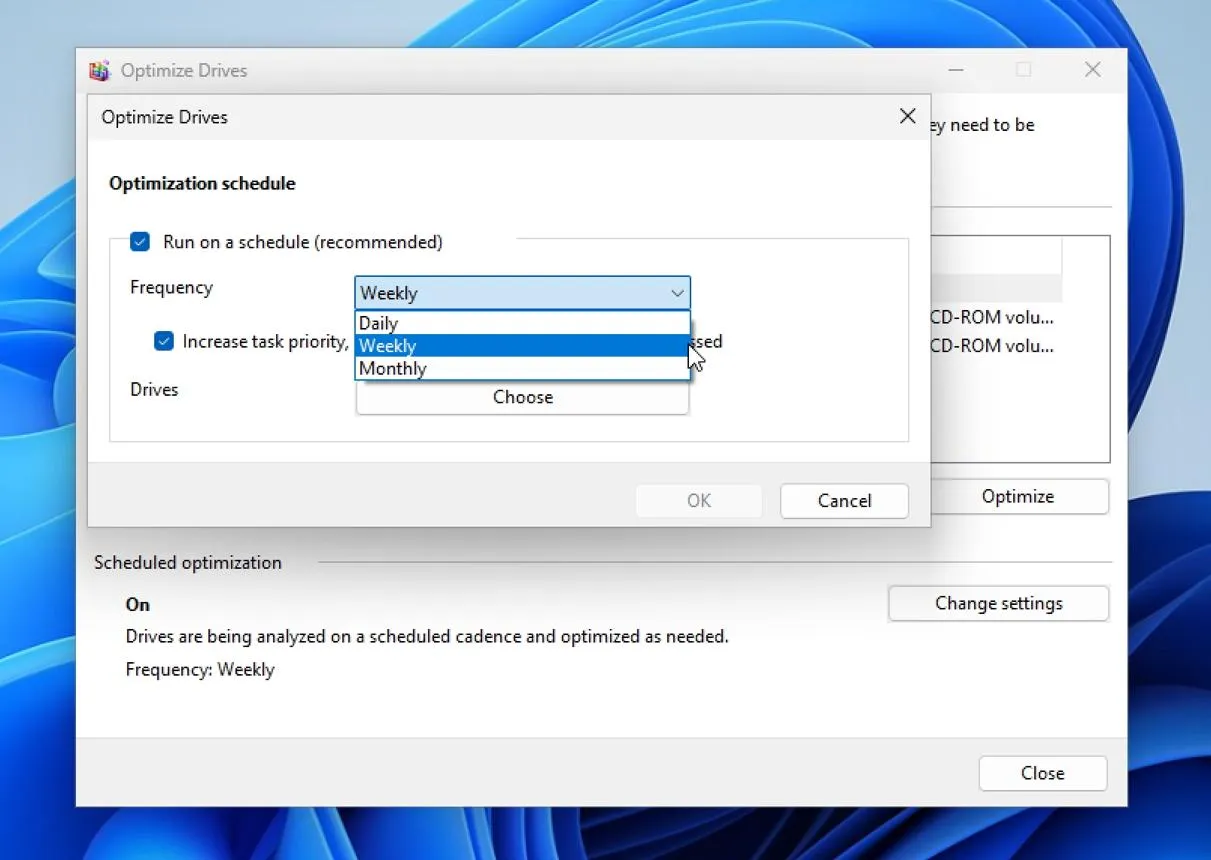
درایو SSD خود را انتخاب کنید. در این بخش میتوانید وضعیت بهینهسازی را ببینید و با کلیک روی Optimize، عملیات بهینهسازی متناسب با نوع درایو را اجرا کنید. همچنین از بخش Change settings میتوانید زمانبندی اجرای خودکار را بررسی کنید.
آیا تغییر این تنظیمات واقعاً عمر SSD را افزایش میدهد؟
عمر SSD به عواملی مانند میزان دادههای نوشتهشده، کیفیت حافظه، کنترلر، دما و مشخصات سازنده بستگی دارد. مقدار دوام نوشتاری معمولاً با شاخص TBW مشخص میشود؛ این شاخص بیان میکند سازنده چه میزان نوشتن داده را برای درایو در نظر گرفته است.
برای بیشتر کاربران، لازم نیست به دلیل نگرانی از فرسودگی SSD، قابلیتهای معمول ویندوز ۱۱ را غیرفعال کنند. اقدامات زیر کاربردیتر هستند:
- فضای خالی کافی روی SSD نگه دارید تا ویندوز و برنامهها بتوانند بهدرستی کار کنند.
- از اطلاعات مهم خود نسخه پشتیبان تهیه کنید؛ هیچ SSDای عمر نامحدود ندارد.
- دمای درایو و وضعیت سلامت آن را با ابزار سازنده یا نرمافزار معتبر بررسی کنید.
- Hibernate را فقط زمانی غیرفعال کنید که به آن نیاز ندارید یا میخواهید فضای فایل hiberfil.sys را آزاد کنید.
- ایندکسسازی را فقط برای پوشههای غیرضروری محدود کنید و بهینهسازی خودکار SSD را فعال نگه دارید.
در مجموع، اگر SSD شما سالم است و فضای کافی دارد، تغییر تنظیمات پیشفرض ویندوز معمولاً تأثیر چشمگیری بر عمر آن نخواهد داشت. بهترین رویکرد این است که تنظیمات غیرضروری را متناسب با نیازتان تغییر دهید و از غیرفعال کردن قابلیتهای مفید سیستم بدون دلیل مشخص خودداری کنید.
اینتوتک