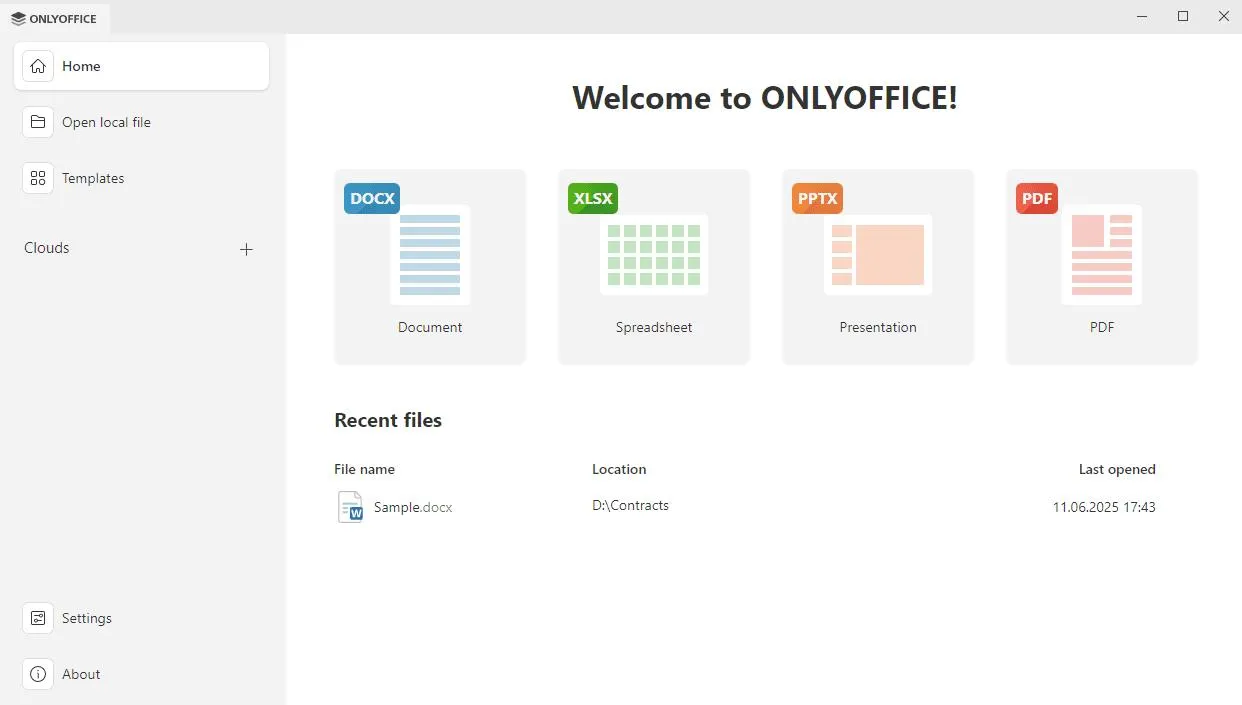
اگر سالها از مایکروسافت آفیس استفاده کرده باشید، کنار گذاشتن آن شاید در ابتدا تصمیم دشواری به نظر برسد؛ بهخصوص اگر بیشتر کارهای روزانه شما با نوشتن مقاله، ویرایش اسناد، ساخت جدول و آمادهکردن ارائهها انجام شود. با این حال، ONLYOFFICE میتواند جایگزینی مناسب برای بسیاری از این کارها باشد؛ بهویژه اگر به دنبال یک مجموعه آفیس رایگان برای ویندوز هستید و نمیخواهید برای امکانات اصلی آن به اشتراک Microsoft 365 وابسته باشید.
تجربه کار با این برنامه نشان میدهد که انتقال از مایکروسافت آفیس به ONLYOFFICE لزوماً به تغییر اساسی در شیوه کار نیاز ندارد. محیط آشنای برنامه و ابزارهای ویرایش اسناد، صفحات گسترده و ارائهها کمک میکنند تا کاربران بدون صرف زمان زیاد برای یادگیری، کارهای روزمره خود را ادامه دهند. البته این به معنی برابری کامل همه قابلیتها نیست و در بعضی کارهای تخصصی، تفاوت میان دو مجموعه همچنان اهمیت دارد.
نصب ONLYOFFICE روی ویندوز و شروع کار با آن
یکی از مزیتهای ONLYOFFICE Desktop Editors این است که میتوانید آن را مستقیماً روی کامپیوتر ویندوزی نصب کنید. برای استفاده معمول از ویرایشگر اسناد، صفحات گسترده و ارائهها نیازی به راهاندازی هاست یا سرور شخصی ندارید. فایلها نیز میتوانند روی حافظه کامپیوتر ذخیره شوند و کارهای عادی بدون اتصال دائمی به اینترنت انجام شوند.
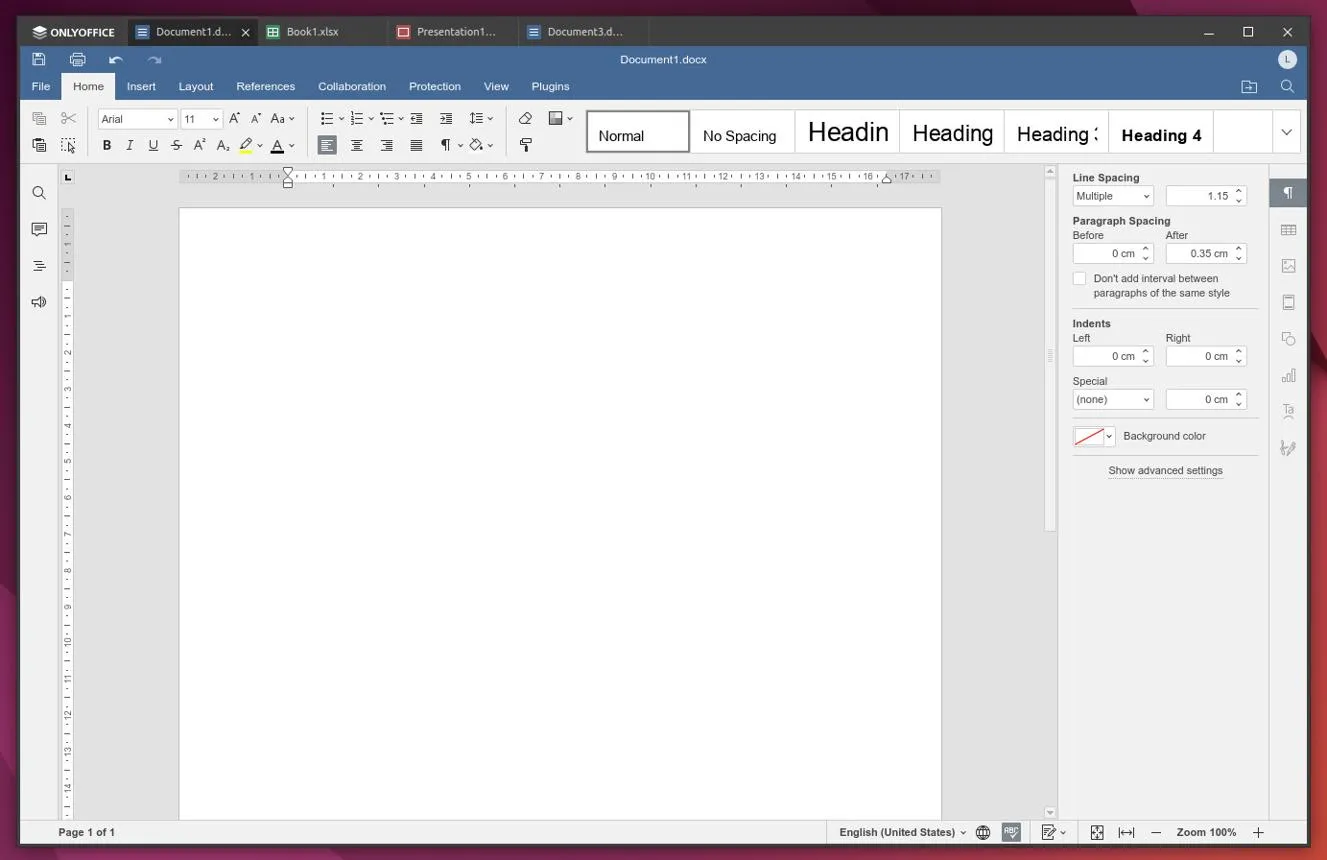
محیط برنامه به مجموعه آفیس مایکروسافت شباهت دارد و بسیاری از ابزارهای پرکاربرد در نوار ابزار بالای پنجره قرار گرفتهاند. بنابراین اگر قبلاً از Word یا Excel استفاده کرده باشید، احتمالاً برای پیدا کردن ابزارهایی مانند تنظیم قلم، قالببندی متن، فرمولهای صفحه گسترده و تنظیم چیدمان اسلایدها به زمان زیادی نیاز نخواهید داشت.
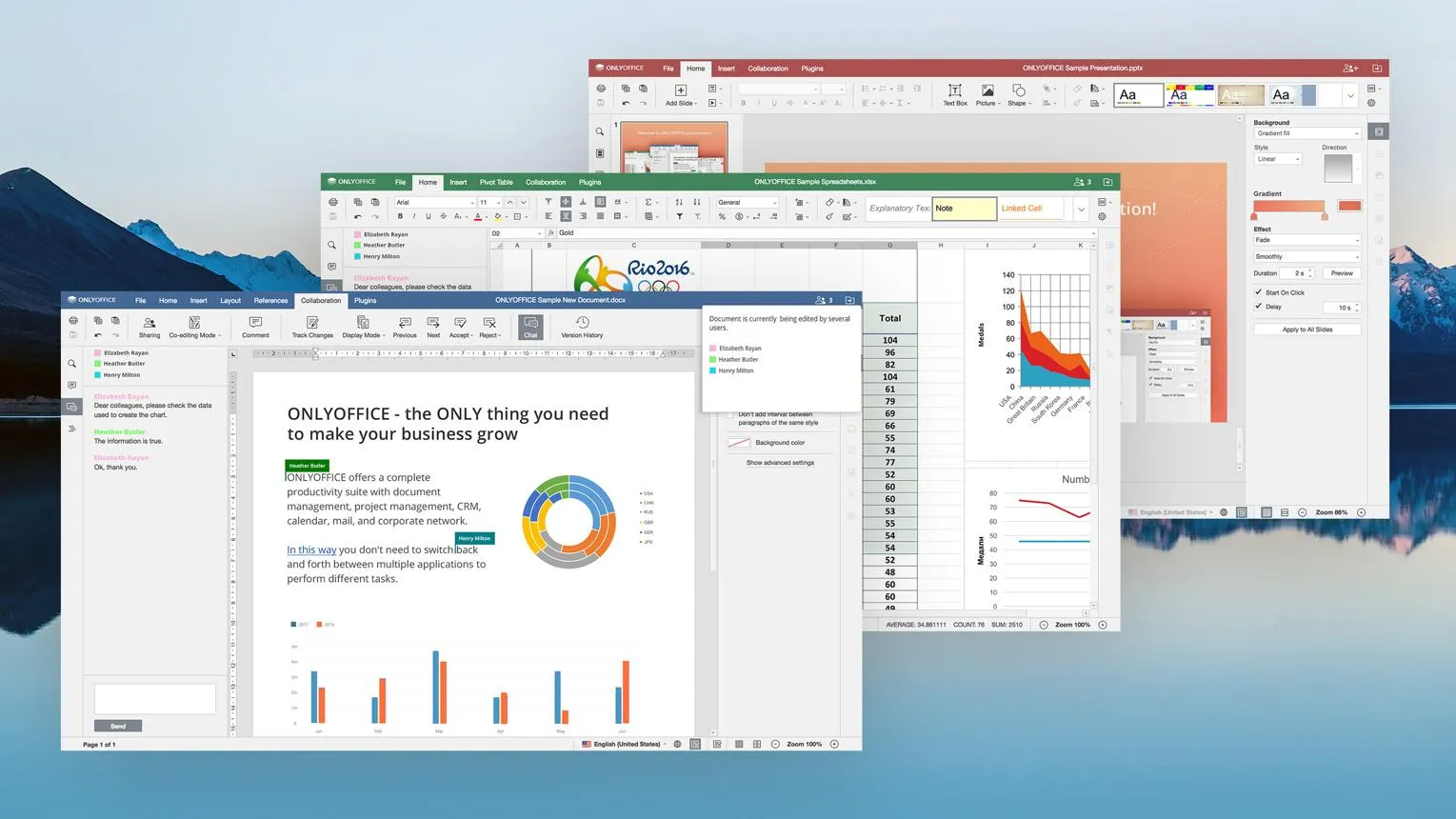
برای شروع، نسخه Desktop Editors را از وبسایت رسمی ONLYOFFICE دریافت و روی ویندوز نصب کنید. پس از اجرا میتوانید یک سند جدید بسازید یا فایلهای موجود را باز کنید. برای استفاده معمول، راهاندازی سرور یا نصب افزونه جداگانه در ویندوز لازم نیست.
نکته مهم این است که ONLYOFFICE Desktop Editors با نسخه سروری ONLYOFFICE Docs تفاوت دارد. نسخه دسکتاپ برای کار مستقیم روی کامپیوتر طراحی شده است؛ اما اگر بخواهید ویرایشگر اسناد را داخل یک سایت یا سامانه آنلاین در اختیار کاربران قرار دهید، ممکن است به نسخه سروری و تنظیمات بیشتری نیاز داشته باشید.
جایگزین مایکروسافت آفیس؛ کار با Word و Excel در ONLYOFFICE
یکی از مهمترین معیارها برای انتخاب یک نرم افزار آفیس، توانایی آن در انجام کارهای روزانه است. ONLYOFFICE ابزارهایی برای ویرایش فایلهای متنی، ساخت و مدیریت جدولها و طراحی ارائه دارد. همچنین از قالبهای رایج مانند DOCX و XLSX و PPTX پشتیبانی میکند؛ بنابراین میتوانید بسیاری از فایلهای ساختهشده با مایکروسافت آفیس را در آن باز کنید.
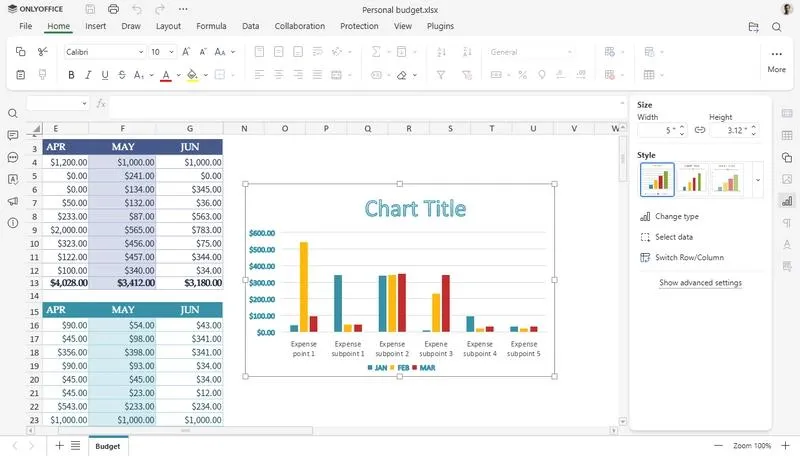
در بخش صفحات گسترده، امکان استفاده از فرمولها، مرتبسازی دادهها، فیلترکردن اطلاعات و ساخت نمودار وجود دارد. این قابلیتها برای کارهای معمول اداری و مدیریت اطلاعات کافی هستند؛ هرچند اگر از فرمولهای بسیار تخصصی یا گردش کارهای پیچیده استفاده میکنید، بهتر است فایلهای مهم را جداگانه آزمایش کنید.
در بخش ارائه نیز میتوانید اسلاید بسازید، متن و تصویر اضافه کنید و چیدمان عناصر را تغییر دهید. به همین دلیل، برای کاربری که بیشتر به امکانات رایج آفیس نیاز دارد، مهاجرت به ONLYOFFICE میتواند سادهتر از چیزی باشد که تصور میکند.
با وجود این، سازگاری فایلها همیشه به معنی نمایش کاملاً یکسان آنها نیست. اسناد دارای فونتهای خاص، ماکروها، قالببندی پیچیده یا امکانات اختصاصی مایکروسافت ممکن است در دو برنامه تفاوتهایی داشته باشند. اگر فایل را برای همکار یا مشتری میفرستید، بهتر است نسخه نهایی را در برنامه مقصد نیز بررسی کنید.
چرا تجربه نوشتن مقاله در Word هنوز بهتر به نظر میرسد؟
در کارهای نوشتاری، ONLYOFFICE امکانات اصلی موردنیاز برای نگارش مقاله را فراهم میکند. میتوانید متن بنویسید، تیترها را قالببندی کنید، جدول و تصویر قرار دهید، فاصله پاراگرافها را تغییر دهید و سندهای طولانی را سازماندهی کنید. برای وبلاگنویسی و نوشتن اسناد روزمره، این ابزارها معمولاً کافی هستند.
با این حال، برخی کاربران پس از سالها استفاده از Word به جزئیات کوچک محیط آن عادت کردهاند؛ جزئیاتی که ممکن است هنگام ویرایش اسناد طولانی یا فایلهای دارای قالببندی پیچیده بیشتر به چشم بیایند. در چنین شرایطی، حتی اگر برنامه جایگزین بیشتر نیازها را پوشش دهد، ممکن است تجربه کار با آن در بعضی بخشها به روانی Word نباشد.
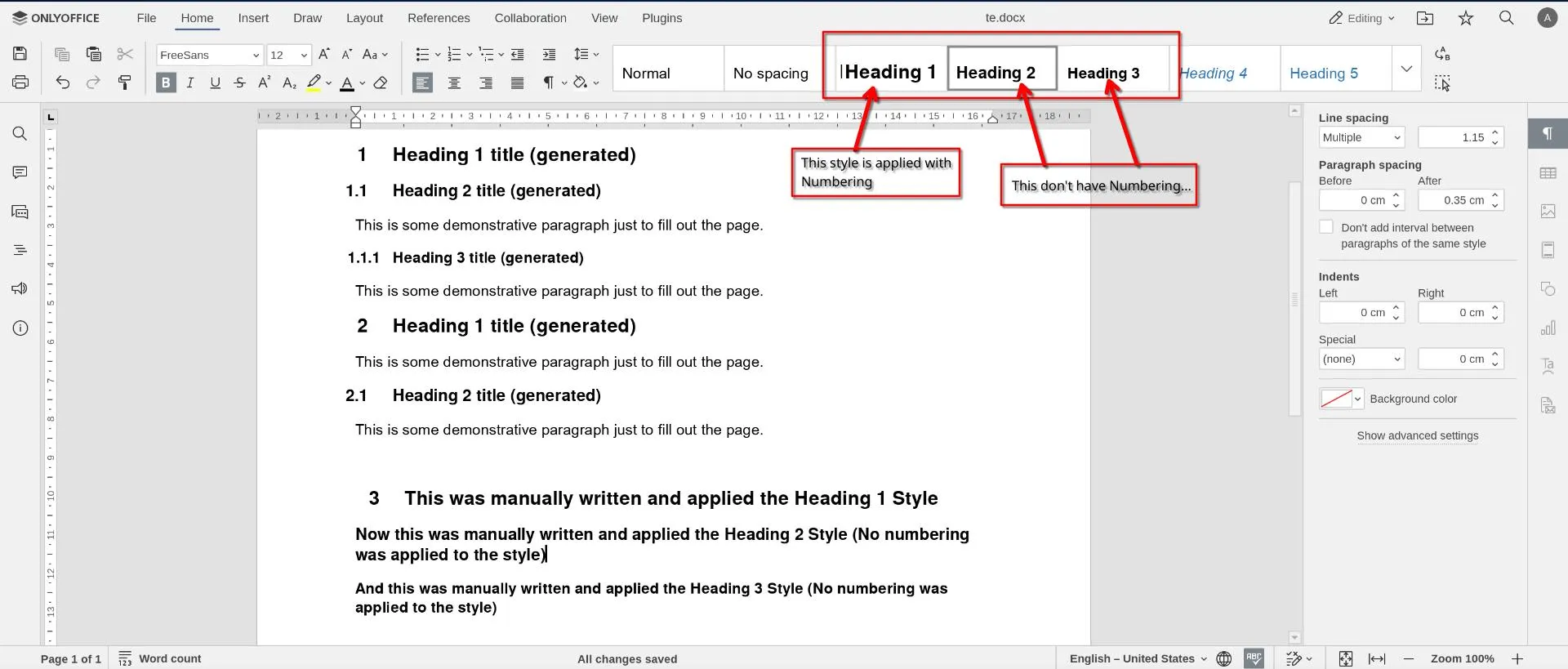
برای تصمیمگیری بهتر، چند سند واقعی خود را در هر دو برنامه باز کنید. به عنوان مثال، مقالهای طولانی با تیترهای متعدد، جدول، تصویر و فونت فارسی را آزمایش کنید. سپس ظاهر صفحات، شکست خطوط، شمارهگذاری و خروجی PDF را مقایسه کنید. این کار مشخص میکند که آیا ONLYOFFICE برای شیوه کاری شما مناسب است یا خیر.
آیا ONLYOFFICE رایگان و متنباز ارزش جایگزینی دارد؟
یکی از دلایل جذابیت ONLYOFFICE، ارائه نسخه دسکتاپ رایگان و متنباز آن است. برای استفاده از قابلیتهای اصلی این نسخه، نیازی به خرید اشتراک Microsoft 365 ندارید. این موضوع برای دانشجویان، کاربران خانگی، وبلاگنویسان و افرادی که به دنبال کاهش هزینه نرمافزار هستند اهمیت دارد.
همچنین میتوانید در صورت نیاز، برنامه را به سرویسهای ابری سازگار متصل کنید تا به فایلهای آنلاین دسترسی داشته باشید یا از امکانات همکاری گروهی استفاده کنید. البته قابلیتهای آنلاین و اشتراکگذاری به سرویس متصلشده و تنظیمات آن بستگی دارند؛ استفاده از نسخه دسکتاپ بهتنهایی به معنی داشتن فضای ابری نامحدود نیست.
در نهایت، اگر استفاده اصلی شما نوشتن مقاله، ویرایش فایلهای Word، مدیریت جدولهای Excel و ساخت ارائههای معمولی است، پیشنهاد میکنم ابتدا ONLYOFFICE را روی ویندوز نصب کنید و چند روز با فایلهای واقعی خودتان کار کنید. اگر فایلها بدون مشکل باز شوند و ابزارهای موردنیازتان در دسترس باشند، احتمالاً میتوانید بدون پرداخت هزینه اشتراک برای کارهای روزانه از آن استفاده کنید.
اما اگر به امکانات پیشرفته و اختصاصی Word یا Excel وابسته هستید یا باید اسناد پیچیده را با دیگران بهصورت کاملاً یکسان ردوبدل کنید، پیش از کنار گذاشتن مایکروسافت آفیس، سازگاری فایلهای مهم را بررسی کنید.
عکس شاخص مقاله
اینتوتک