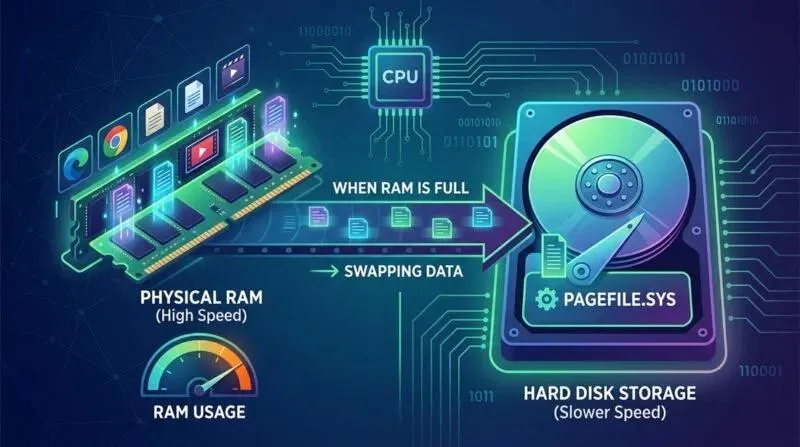
غیرفعال کردن فایل پیج ویندوز (Page File) ممکن است در نگاه اول راهی ساده برای آزاد کردن فضای SSD به نظر برسد؛ بهخصوص اگر رایانه شما رم زیادی داشته باشد. اما فایل pagefile.sys فقط برای زمانی نیست که حافظه رم پر میشود. ویندوز و بعضی برنامهها برای مدیریت حافظه و ثبت اطلاعات خطا نیز به آن وابستهاند. غیرفعال کردن این فایل میتواند باعث بسته شدن ناگهانی برنامهها، خطاهای حافظه و ناپایداری سیستم شود.
اگر هدف شما آزاد کردن فضای درایو ویندوز ۱۱ یا افزایش سرعت کامپیوتر است، بهتر است ابتدا نقش حافظه مجازی را بشناسید و سپس در صورت نیاز، اندازه آن را با احتیاط تغییر دهید.
فایل Pagefile.sys در ویندوز ۱۱ چیست و چرا اهمیت دارد؟
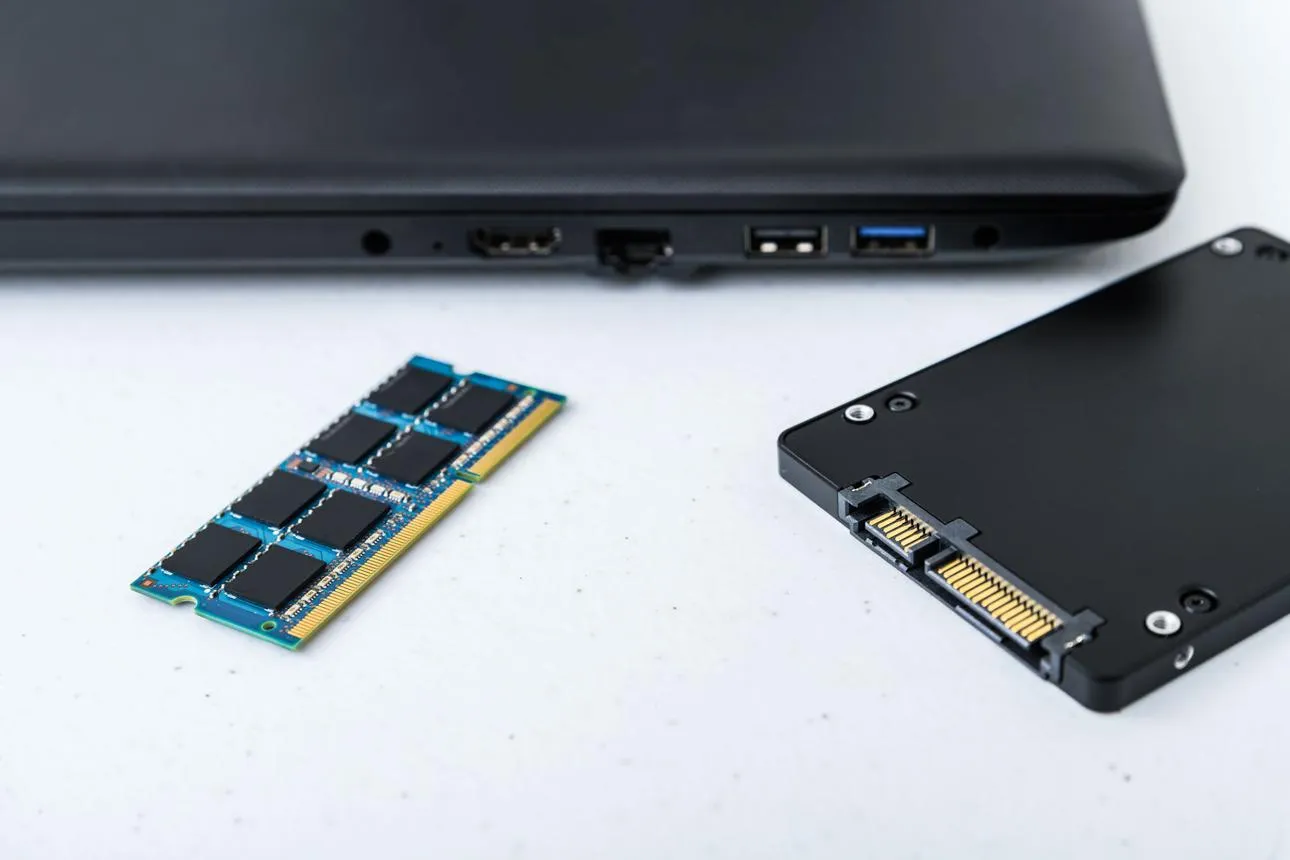
فایل pagefile.sys بخشی از سازوکار حافظه مجازی ویندوز ۱۱ است. این فایل معمولاً روی درایو ویندوز قرار دارد و به سیستمعامل کمک میکند حافظه موردنیاز برنامهها و فرایندها را مدیریت کند. حافظه رم بسیار سریعتر از SSD یا هارددیسک است؛ با این حال، حافظه مجازی فقط نسخه کندتر رم نیست و نقشهای دیگری نیز دارد.
ویندوز از فایل پیج برای گسترش ظرفیت حافظهای که برنامهها میتوانند به آن متعهد شوند استفاده میکند. این فایل همچنین میتواند در پشتیبانی از ثبت اطلاعات خطای سیستمی پس از کرش ویندوز نقش داشته باشد. به همین دلیل، حتی رایانهای با رم زیاد ممکن است همچنان به فایل پیج نیاز داشته باشد.
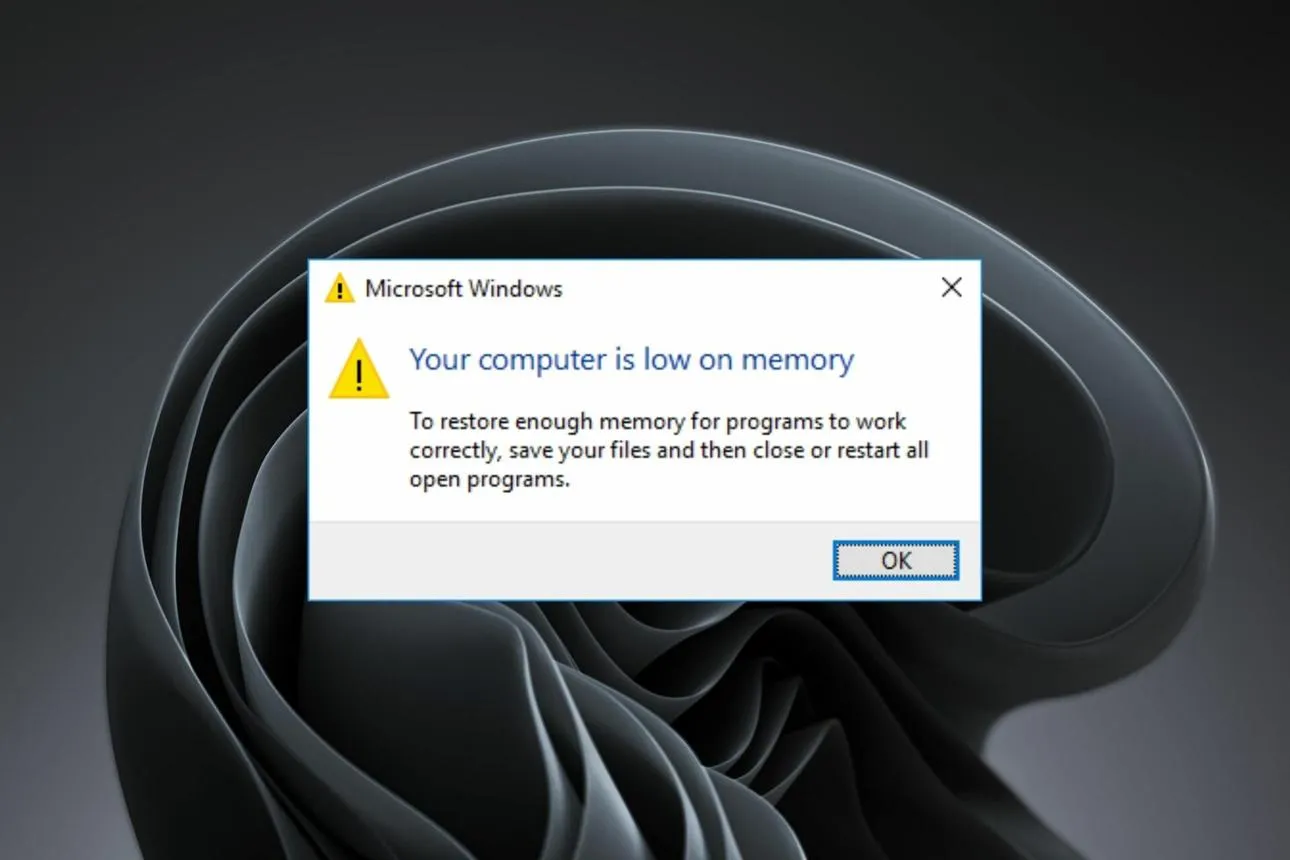
اندازه این فایل در حالت پیشفرض میتواند متناسب با نیاز سیستم تغییر کند. اگر چند برنامه سنگین را همزمان اجرا میکنید یا تبهای زیادی در مرورگر باز دارید، ویندوز باید بتواند منابع حافظه را به شکل مناسبی مدیریت کند. نبود فایل پیج ممکن است این ظرفیت را محدود کند و باعث شود برخی برنامهها با وجود خالی بودن بخشی از رم، با خطای کمبود حافظه مواجه شوند.
چرا غیرفعال کردن حافظه مجازی ویندوز میتواند مشکلساز شود؟
یکی از دلایل پیشنهاد غیرفعال کردن فایل پیج، آزاد کردن فضای ذخیرهسازی است. بعضی کاربران نیز تصور میکنند با حذف این فایل، ویندوز مجبور میشود تمام دادهها را در رم نگه دارد و در نتیجه سرعت سیستم افزایش پیدا میکند. اما این برداشت کامل نیست.
غیرفعال کردن فایل پیج لزوماً سرعت ویندوز را بیشتر نمیکند. در عوض، ممکن است ظرفیت حافظه قابلاستفاده برای برنامهها کاهش یابد و هنگام اجرای همزمان چند برنامه، ناپایداری بیشتری ایجاد شود. نشانههای احتمالی عبارتاند از:
- بسته شدن ناگهانی تبهای مرورگر یا برنامهها
- اجرا نشدن بعضی نرمافزارها
- نمایش خطاهای مربوط به کمبود حافظه
- هنگ کردن یا ناپایدار شدن سیستم در زمان بار کاری سنگین
- محدود شدن امکان ثبت بعضی انواع اطلاعات خطای سیستمی
از طرف دیگر، نگرانی درباره فرسودگی SSD نیز معمولاً دلیل کافی برای غیرفعال کردن فایل پیج نیست. درایوهای SSD برای تحمل حجم قابلتوجهی از عملیات خواندن و نوشتن طراحی شدهاند. اگر سلامت و عمر SSD برای شما مهم است، بررسی وضعیت سلامت درایو و کاهش نوشتنهای غیرضروری روش منطقیتری است؛ نه حذف بیدلیل حافظه مجازی.
چگونه اندازه فایل پیج ویندوز ۱۱ را تغییر دهیم؟
اگر فایل pagefile.sys فضای زیادی از درایو شما اشغال کرده است، میتوانید بهجای غیرفعال کردن کامل آن، اندازه حافظه مجازی را بررسی و در صورت نیاز بهصورت دستی تنظیم کنید. البته اندازه مناسب برای همه رایانهها یکسان نیست و به میزان رم، نوع برنامههای در حال اجرا و نیاز ویندوز به ثبت اطلاعات خطا بستگی دارد.
برای دسترسی به تنظیمات حافظه مجازی در ویندوز ۱۱، از مسیر زیر استفاده کنید:
Settings > System > About > Advanced system settings
تنظیمات > سیستم > درباره > تنظیمات پیشرفته سیستم
سپس مراحل زیر را دنبال کنید:
- در پنجره System Properties، در بخش Performance روی Settings کلیک کنید.
- وارد زبانه Advanced شوید و در قسمت Virtual memory روی Change کلیک کنید.
- اگر میخواهید اندازه را بهصورت دستی تنظیم کنید، تیک Automatically manage paging file size for all drives را بردارید.
- درایوی را که فایل پیج روی آن قرار دارد انتخاب کنید و گزینه Custom size را فعال کنید.
- اندازه اولیه و حداکثر اندازه را بر حسب مگابایت وارد کنید و روی Set کلیک کنید.
- پنجرهها را با تأیید تغییرات ببندید و رایانه را راهاندازی مجدد کنید.
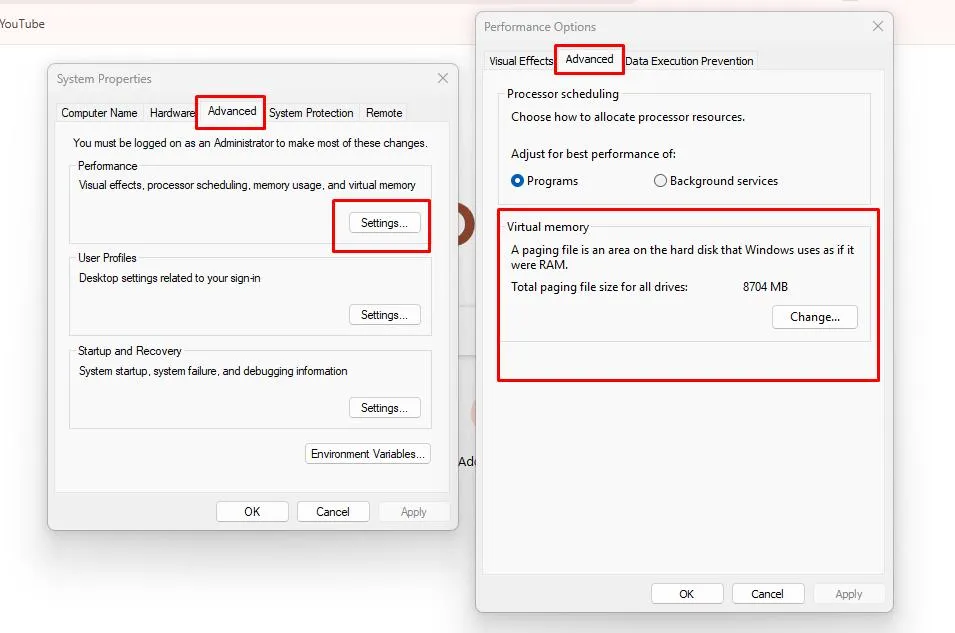
مسیر پنجره تنظیم اندازه حافظه مجازی:
System Properties > Advanced > Performance > Settings > Advanced > Virtual memory > Change
ویژگیهای سیستم > پیشرفته > عملکرد > تنظیمات > پیشرفته > حافظه مجازی > تغییر
چه اندازهای مناسب است؟ عدد ثابتی مانند ۴ تا ۸ گیگابایت برای همه سیستمها مناسب نیست. بهتر است در حالت عادی اجازه دهید ویندوز اندازه فایل پیج را مدیریت کند. اگر مجبور به تنظیم دستی هستید، میزان مصرف حافظه در زمان اجرای برنامههای معمول خود را بررسی کنید و اندازهای متناسب با نیاز واقعی سیستم در نظر بگیرید. تنظیم بیش از حد کوچک میتواند مشکل کمبود حافظه ایجاد کند.
روشهای امن آزاد کردن فضای درایو در ویندوز ۱۱
اگر هدفتان آزاد کردن فضای درایو ویندوز است، چند راه کمخطرتر از غیرفعال کردن فایل پیج وجود دارد. این روشها به شما کمک میکنند فایلهای غیرضروری را حذف کنید، بدون اینکه سازوکار مدیریت حافظه ویندوز را مختل کنید.
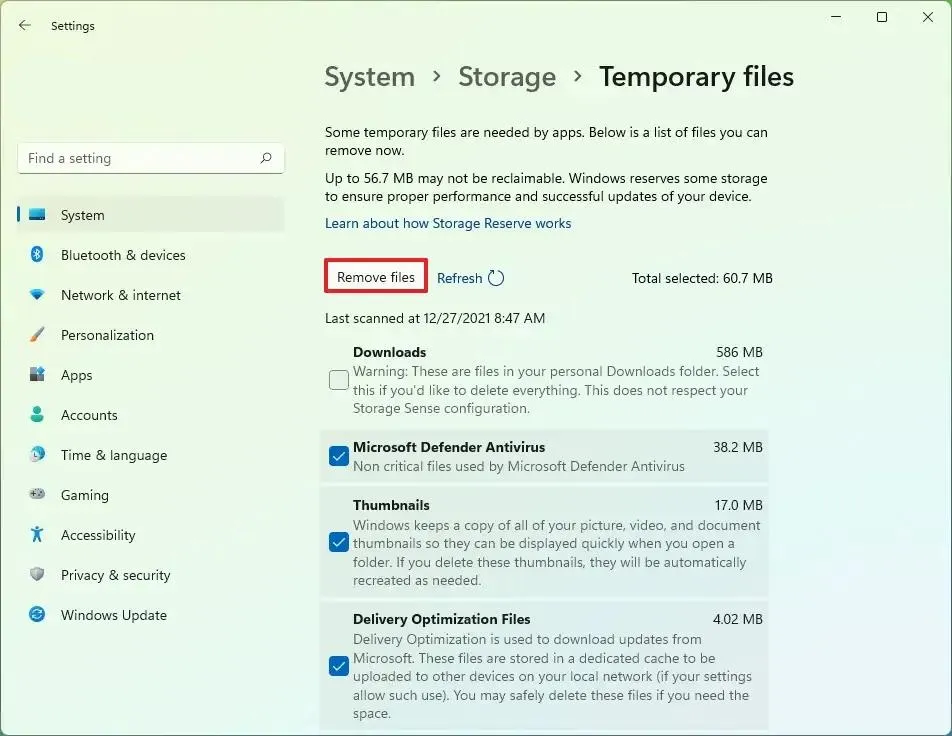
- حذف فایلهای موقت: فایلهای موقت و دادههای غیرضروری را از بخش Storage در تنظیمات ویندوز بررسی کنید.
- استفاده از Storage Sense: قابلیت پاکسازی خودکار ویندوز را فعال کنید تا در صورت نیاز، برخی فایلهای موقت و موارد قابل حذف پاک شوند.
- حذف برنامههای بلااستفاده: نرمافزارهایی را که دیگر به آنها نیاز ندارید، از بخش برنامههای نصبشده حذف کنید.
- بررسی پوشه Downloads: فایلهای نصبی قدیمی، آرشیوها و فایلهای بزرگی را که دیگر لازم ندارید، بررسی و در صورت اطمینان حذف کنید.
- بررسی فایلهای حجیم: پوشههای ویدیو، دانلودها و فایلهای پشتیبان را از نظر اشغال فضای غیرضروری بررسی کنید.
برای بررسی فضای ذخیرهسازی در ویندوز ۱۱، مسیر زیر را باز کنید:
Settings > System > Storage > Temporary files
تنظیمات > سیستم > فضای ذخیرهسازی > فایلهای موقت
پیش از حذف هر فایل، مطمئن شوید که به آن نیاز ندارید. فایلهای سیستمی ناشناس را بهصورت دستی حذف نکنید و برای آزاد کردن چند گیگابایت فضا، تنظیمات حیاتی ویندوز را بدون دلیل تغییر ندهید.
اینتوتک