مشتری خرید کرده است اما نمی داند سفارش ثبت شده یا پرداخت موفق بوده است. مدیر فروشگاه هم برای دیدن سفارش جدید مرتب پیشخوان را باز می کند. با راه اندازی پیامک سفارش، می توانید اعلان های مشخصی برای مشتری و مدیر تنظیم کنید و نتیجه را با یک خرید آزمایشی بررسی کنید.
برای شروع، این مسیر را دنبال کنید: نصب افزونه، اتصال پنل پیامکی، تعیین شماره گیرنده، تنظیم وضعیت ها و تست سفارش. در ادامه، هر مرحله را با اقدام مشخص و نمونه متن پیش می بریم.
قبل از نصب افزونه چه چیزهایی آماده کنید
ابتدا از سایت نسخه پشتیبان بگیرید و این موارد را آماده کنید:
- دسترسی مدیر به پیشخوان وردپرس داشته باشید.
- ثبت سفارش و پرداخت فروشگاه بدون خطا انجام شود.
- حساب سامانه پیامکی و اعتبار لازم برای ارسال آماده باشد.
- کلید دسترسی وب سرویس را از پنل پیامکی دریافت کنید.
- شماره موبایل خودتان را برای آزمایش آماده کنید.
مسیر راه اندازی پیامک سفارش در یک نگاه
|
مرحله |
اقدام لازم |
نتیجه ای که باید بررسی کنید |
|---|---|---|
|
نصب |
افزونه را نصب و فعال کنید |
تنظیمات پیامک در دسترس باشد |
|
اتصال |
درگاه و اطلاعات دسترسی را وارد کنید |
درخواست ارسال پذیرفته شود |
|
گیرنده |
فیلد موبایل مشتری را مشخص کنید |
شماره موبایل سفارش درست خوانده شود |
|
اعلان |
وضعیت و متن پیامک را تنظیم کنید |
متن با اتفاق واقعی مطابقت داشته باشد |
|
آزمایش |
سفارش ثبت کنید و وضعیت را تغییر دهید |
پیام درست به گیرنده درست برسد |
صرفاً ذخیره شدن تنظیمات به معنی درست بودن ارسال نیست. تا زمانی که پیامک یک سفارش آزمایشی را دریافت نکرده اید، راه اندازی را تمام شده در نظر نگیرید.
مرحله اول افزونه را نصب کنید
برای دریافت فایل و مشاهده راهنمای تصویری، به صفحه افزونه پیامک ووکامرس مراجعه کنید. این صفحه تنظیمات اتصال و اعلان ها را توضیح می دهد.
پس از دریافت فایل، در پیشخوان وردپرس وارد بخش «افزونه ها» شوید. «افزودن افزونه تازه» و سپس «بارگذاری افزونه» را انتخاب کنید. فایل ZIP را بارگذاری و افزونه را فعال کنید.
مرحله دوم افزونه را به پنل پیامکی وصل کنید
در راهنمای پیام رسان، مسیر تنظیمات از «ووکامرس» به «پیکربندی»، «پیامک ووکامرس» و تب «وب سرویس» است. دو روش اتصال معرفی شده است:
- ارسال با خط خودتان: درگاه را روی Payam-resan.com بگذارید. API Key و شماره خط در دسترس را وارد کنید. طبق این راهنما، فیلد کلمه عبور خالی می ماند.
- ارسال پترن: درگاه payam-resan.com پترن را انتخاب کنید و کلید دسترسی را وارد کنید. در این حالت، رمز عبور و فرستنده لازم نیست. الگو را در پنل بسازید و تنظیمات متن را مطابق راهنمای پترن انجام دهید.
اطلاعات اتصال دو روش را با هم ترکیب نکنید. اگر ارسال پترن را انتخاب کرده اید، تنظیمات و قالب همان روش را دنبال کنید.
مرحله سوم شماره موبایل مشتری را مشخص کنید
یک سفارش آزمایشی باز کنید و ببینید شماره مشتری در کدام فیلد ذخیره شده است. سپس تنظیم گیرنده پیامک را با همان فیلد هماهنگ کنید.
اگر در تسویه حساب دو فیلد «تلفن» و «موبایل» دارید، مشخص کنید افزونه باید کدام را بخواند. وجود شماره در فرم کافی نیست؛ همان شماره باید در اطلاعات سفارش ذخیره شده باشد.
دو حالت را امتحان کنید: خرید با حساب کاربری و خرید مهمان، اگر در فروشگاه فعال است. پس از هر خرید، شماره ذخیره شده را با شماره واردشده مقایسه کنید.
مرحله چهارم وضعیت های سفارش را برای ارسال انتخاب کنید
در بخش «پیامک مشتری»، ارسال هنگام ثبت یا تغییر وضعیت سفارش را فعال کنید. سپس وضعیت های موردنیاز را انتخاب کنید و برای هرکدام متن جداگانه بنویسید. تنظیمات را ذخیره کنید و انتخاب ها را دوباره بررسی کنید.
برای شروع، فقط اعلان هایی را فعال کنید که مشتری به آن ها نیاز دارد. جدول زیر پیشنهاد عملی برای متن هر وضعیت است:
|
وضعیت سفارش |
موضوع پیامک پیشنهادی |
|---|---|
|
در انتظار پرداخت |
سفارش دریافت شده و پرداخت هنوز تأیید نشده است |
|
در حال انجام |
سفارش در حال آماده سازی است |
|
در انتظار بررسی |
سفارش نیاز به بررسی دارد |
|
تکمیل شده |
پردازش سفارش تکمیل شده است |
|
لغو شده |
سفارش لغو شده است |
در ووکامرس، «در انتظار پرداخت» به معنی دریافت سفارش بدون پرداخت است. «در حال انجام» معمولاً نشان دهنده دریافت پرداخت و انتظار برای انجام سفارش است. «تکمیل شده» نیز پایان انجام سفارش را نشان می دهد.
ثبت سفارش را معادل پرداخت موفق نگیرید. برای پرداخت آنلاین، متن تأیید پرداخت را پس از تأیید واقعی تنظیم کنید. برای پرداخت در محل، متن را با فرآیند فروشگاه هماهنگ کنید.
همچنین پیام «بسته تحویل پست شد» را فقط زمانی بفرستید که این اتفاق افتاده است. تغییر وضعیت به تکمیل شده، به تنهایی مدرک تحویل بسته به شرکت حمل نیست.
مرحله پنجم متن پیامک مشتری و مدیر را بنویسید
برای مشتری، نام فروشگاه، شماره سفارش و وضعیت فعلی را بنویسید. جزئیاتی را اضافه کنید که به پیگیری کمک می کند.
نمونه پیامک ثبت سفارش
فروشگاه آبان
سفارش شما با شماره [شماره سفارش] دریافت شد.
وضعیت فعلی: در انتظار پرداخت
پیگیری از بخش سفارش های حساب کاربری
نمونه پیامک آماده سازی سفارش
[نام مشتری] عزیز
سفارش [شماره سفارش] در فروشگاه آبان در حال آماده سازی است.
پس از ارسال بسته، اطلاعات پیگیری را اطلاع می دهیم.
در بخش «پیامک مدیر»، اعلان موردنظر را فعال کنید و شماره دریافت کننده را وارد کنید. سپس متن را ذخیره کنید و دریافت پیام را با سفارش آزمایشی بسنجید.
نمونه پیامک مدیر فروشگاه
سفارش جدید در فروشگاه آبان
شماره: [شماره سفارش]
مبلغ: [مبلغ سفارش]
وضعیت سفارش را در پیشخوان بررسی کنید.
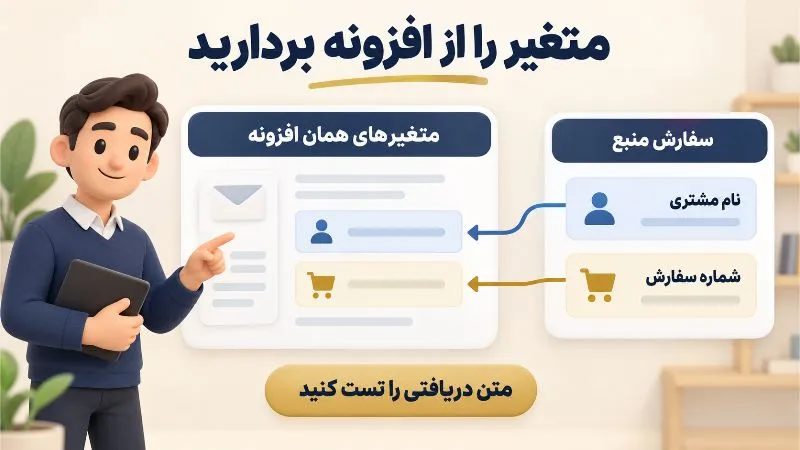
عبارت های داخل کروشه فقط جای اطلاعات را نشان می دهند. در افزونه، آن ها را با شورت کدهای نمایش داده شده در تنظیمات جایگزین کنید. راهنمای افزونه استفاده از شورت کد برای اطلاعات سفارش را توضیح می دهد.
مرحله ششم ارسال پیامک را با سفارش آزمایشی بررسی کنید
یک محصول آزمایشی با مبلغ مناسب تعریف کنید یا از محیط تست درگاه استفاده کنید. خرید را با شماره خودتان انجام دهید.
این موارد را بررسی کنید:
- شماره موبایل در سفارش درست ذخیره شده باشد.
- پیام ثبت سفارش، پرداخت را به اشتباه تأیید نکند.
- پس از پرداخت، اعلان موردنظر ارسال شود.
- تغییر وضعیت دستی، پیام مرتبط را ایجاد کند.
- نام و شماره سفارش جایگزین عبارت های نمونه شوند.
- اعلان مدیر به شماره تعیین شده برسد.
اگر پرداخت در محل دارید، آن را نیز جداگانه تست کنید. نتیجه آزمایش را با شماره سفارش و ساعت ارسال یادداشت کنید تا عیب یابی قابل پیگیری باشد.
اگر پیامک ارسال نشد چه چیزی را بررسی کنید
|
مشکل |
بررسی پیشنهادی |
|---|---|
|
هیچ پیامکی ارسال نمی شود |
اعتبار پنل و اطلاعات اتصال را بررسی کنید |
|
فقط مدیر پیام می گیرد |
شماره ذخیره شده مشتری و تنظیم گیرنده را بررسی کنید |
|
یک وضعیت پیامک ندارد |
فعال بودن اعلان و متن همان وضعیت را بررسی کنید |
|
اطلاعات سفارش جایگزین نمی شود |
شورت کد را از تنظیمات خود افزونه کپی کنید |
|
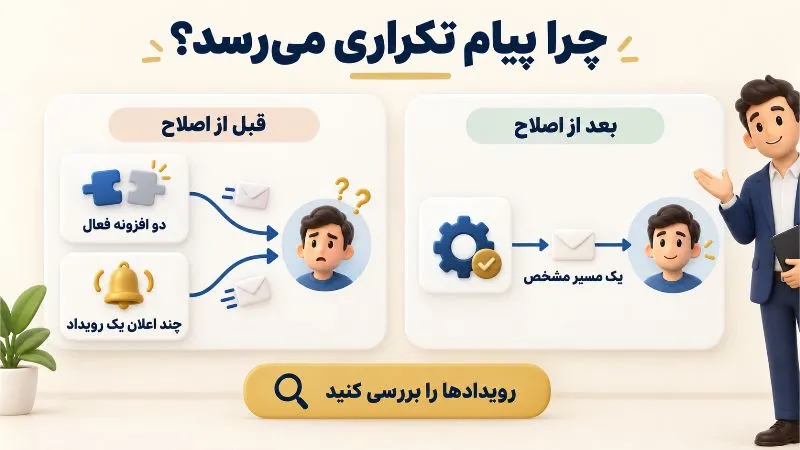
پیامک تکراری می رسد |
افزونه های مشابه و چند اعلان برای یک رویداد را بررسی کنید |
گزارش ارسال پنل را هم ببینید. اگر درخواست در پنل ثبت نشده، اتصال یا اجرای اعلان را بررسی کنید. اگر ثبت شده اما به گوشی نرسیده، وضعیت تحویل و پاسخ سامانه را پیگیری کنید.
سوالات متداول
آیا برای پیامک سفارش به پنل پیامکی نیاز داریم
بله. افزونه تنظیمات و رویدادهای سفارش را به سرویس ارسال متصل می کند. برای این مسیر به حساب سامانه پیامکی، اطلاعات دسترسی معتبر و اعتبار ارسال نیاز دارید.
آیا خرید خط اختصاصی ضروری است
در روش پترن معرفی شده در راهنمای پیام رسان، خرید خط اختصاصی لازم نیست. پیش از شروع، شرایط فعال سازی قالب و هزینه ارسال را در پنل بررسی کنید.
آیا ثبت سفارش به معنی پرداخت موفق است
خیر. سفارش ممکن است ثبت شود اما پرداخت تأیید نشده باشد. متن تأیید پرداخت را بر اساس وضعیت واقعی سفارش و نتیجه درگاه تنظیم کنید.
چرا برای یک سفارش چند پیامک ارسال می شود
ممکن است اعلان ثبت سفارش و چند تغییر وضعیت فعال باشد. متن ها و رویدادهای انتخاب شده را بررسی کنید و وجود افزونه پیامکی دیگر را هم کنترل کنید.
راه اندازی اعلان سفارش را شروع کنید
ابتدا اتصال پنل را انجام دهید و اعلان های ضروری مشتری و مدیر را تنظیم کنید. سپس یک سفارش آزمایشی ثبت کنید. اگر در انتخاب روش ارسال یا تنظیم پترن نیاز به راهنمایی دارید، از فرم مشاوره صفحه معرفی افزونه استفاده کنید و وضعیت فعلی فروشگاه را توضیح دهید.
اینتوتک