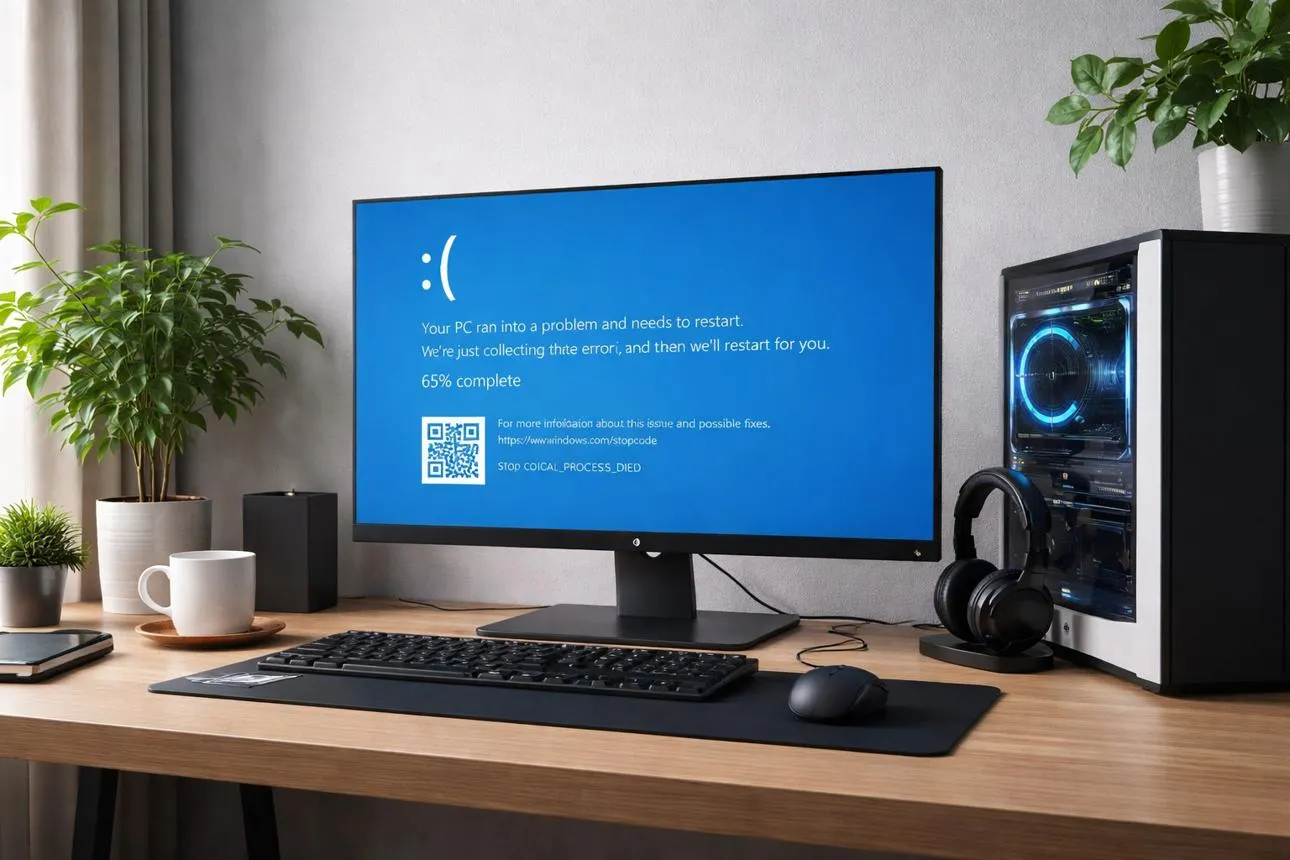
فایلهای Dump در ویندوز ۱۱ معمولاً هنگام بروز خطای جدی یا هنگ کردن سیستم ایجاد میشوند و اطلاعاتی درباره وضعیت حافظه و علت احتمالی خرابی در اختیار ابزارهای عیبیابی قرار میدهند. این فایلها گاهی فضای زیادی از درایو ویندوز را اشغال میکنند؛ اما پیش از حذف آنها باید مطمئن شوید که فایل تشخیصی هستند و با فایلهای ضروری سیستم اشتباه گرفته نمیشوند.
اگر فایلهایی با پسوند DMP در پوشه System32 پیدا کردهاید، لازم نیست فوراً آنها را حذف کنید. ابتدا محل و نوع فایل را بررسی کنید و سپس با ابزارهای خود ویندوز یا برنامههای تحلیل فضای دیسک، فایلهای غیرضروری را پاک کنید.
فایل Dump در ویندوز ۱۱ چیست و چرا ایجاد میشود؟
فایل Memory Dump نسخهای از بخشی از وضعیت حافظه سیستم در زمان بروز خطا است. ویندوز میتواند هنگام نمایش صفحه آبی یا وقوع برخی خطاهای جدی، اطلاعاتی را ذخیره کند تا علت مشکل بعداً بررسی شود. این اطلاعات ممکن است برای شناسایی درایور معیوب، ناسازگاری نرمافزاری یا مشکلات سختافزاری مفید باشد.
بسته به تنظیمات ویندوز، فایل Dump میتواند شامل اطلاعات محدودی از حافظه یا دادههای گستردهتری از وضعیت هسته سیستم باشد. به همین دلیل، اندازه فایلها متفاوت است و برخی از آنها فضای قابلتوجهی اشغال میکنند.
محلهای متداول ذخیرهسازی این فایلها عبارتاند از:
- C:WindowsMinidump برای فایلهای کوچک خطای سیستم.
- C:WindowsMEMORY.DMP برای برخی از انواع فایلهای حافظه بزرگتر.
این مسیرها محلهای رایج هستند و محل دقیق ذخیرهسازی به تنظیمات ویندوز بستگی دارد. فایلهای DMP موجود در پوشه System32 نیز لزوماً فایل Dump استاندارد ویندوز نیستند؛ ممکن است یک برنامه یا تنظیم سفارشی آنها را ایجاد کرده باشد.
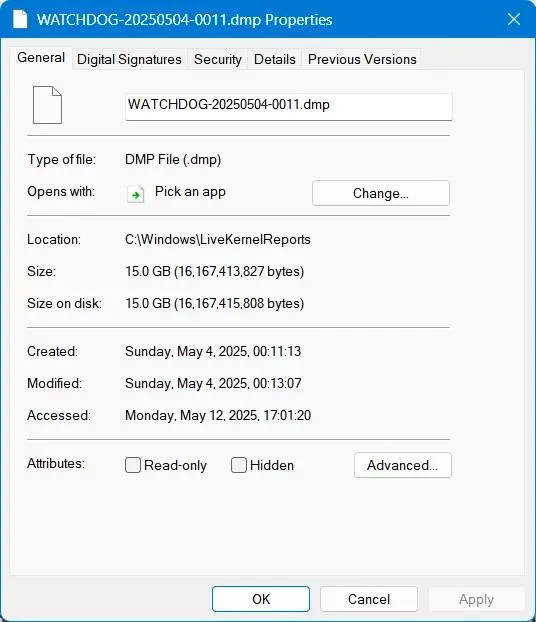
آیا حذف فایلهای Dump از پوشه System32 امن است؟
در بسیاری از موارد، حذف فایلهای تشخیصی DMP که دیگر به آنها نیاز ندارید بیخطر است؛ زیرا ویندوز برای عملکرد عادی خود به نگهداری دائمی همه فایلهای گزارش خطا نیاز ندارد. بااینحال، بهتر است فایل را صرفاً بر اساس نام یا پسوند حذف نکنید و ابتدا از ماهیت آن مطمئن شوید.
برای کاهش خطر، این نکات را رعایت کنید:
- فقط فایلهای مشخص و شناساییشده با پسوند .dmp را بررسی کنید.
- پوشه System32 یا فایلهای سیستمی ناشناس را حذف نکنید.
- اگر اخیراً با صفحه آبی یا خاموش شدن ناگهانی مواجه شدهاید، فایل Dump را تا زمان بررسی علت مشکل نگه دارید.
- اگر ویندوز اعلام کرد فایل در حال استفاده است، حذف آن را لغو کنید و پس از راهاندازی مجدد دوباره وضعیت را بررسی کنید.
- اگر نام یا کاربرد فایل مشخص نیست، پیش از حذف آن را با ابزارهای معتبر تحلیل فایل بررسی کنید.
فایلهای Dump ممکن است حاوی اطلاعات حساس موجود در حافظه باشند. بنابراین، هنگام ارسال آنها برای بررسی فنی نیز باید ملاحظات حریم خصوصی را رعایت کنید.
پاک کردن فایلهای Dump با ابزار Disk Cleanup ویندوز
اگر هدفتان آزاد کردن فضای درایو ویندوز است، ابزار Disk Cleanup میتواند فایلهای گزارش خطا و برخی از فایلهای Dump شناختهشده را پاک کند. این روش معمولاً از حذف دستی فایلهای ناشناس مطمئنتر است؛ زیرا گزینههای پاکسازی بر اساس نوع فایل دستهبندی شدهاند.
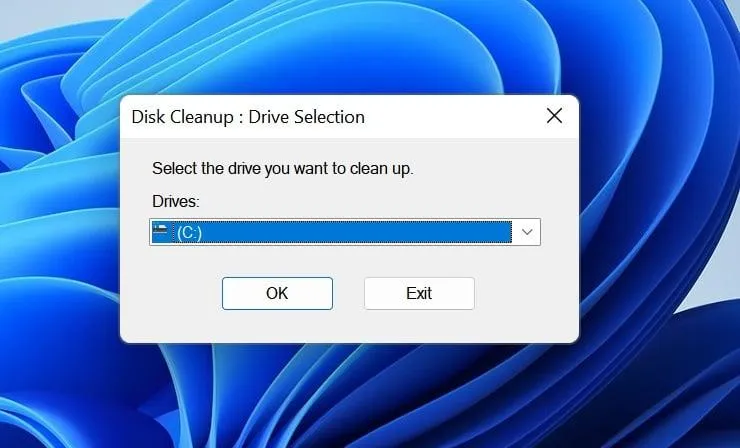
برای اجرای ابزار، منوی استارت را باز کنید و عبارت Disk Cleanup را جستوجو کنید. سپس روی نتیجه راستکلیک کنید و گزینه اجرا با دسترسی ادمین را انتخاب کنید.
Start > Disk Cleanup > Run as administrator
منوی استارت > پاکسازی دیسک > اجرا با دسترسی ادمین
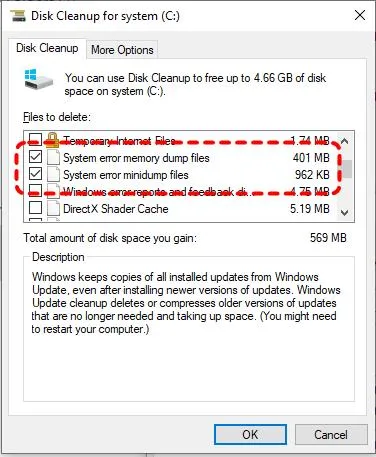
در پنجره بازشده، درایو نصب ویندوز را که معمولاً درایو C است انتخاب کنید. پس از محاسبه حجم فایلهای قابلحذف، موارد مرتبط با گزارش خطا و فایلهای Dump را بررسی کنید. بسته به نسخه ویندوز و وضعیت سیستم، ممکن است همه گزینهها نمایش داده نشوند.
گزینههایی که ممکن است مشاهده کنید عبارتاند از:
- Windows error reports and feedback diagnostics
- System error memory dump files
- System error minidump files
پس از بررسی موارد، روی OK کلیک کنید و حذف فایلها را تأیید کنید. توجه داشته باشید که با حذف فایلهای Dump، امکان تحلیل همان خطا با استفاده از آن فایلها را از دست میدهید.
پیدا کردن فایلهای DMP حجیم با WinDirStat
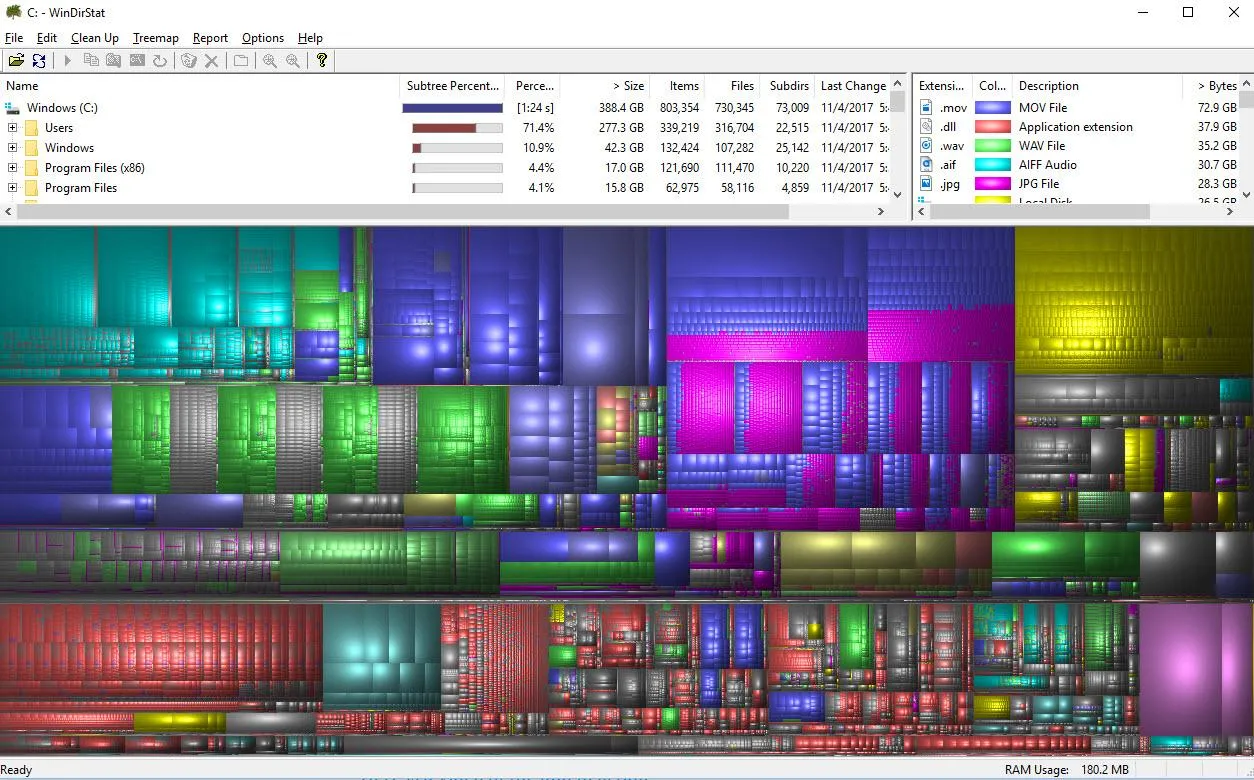
گاهی فایلهای Dump در مسیرهای غیرمعمول ذخیره میشوند و پیدا کردن آنها با مرور دستی پوشهها زمانبر است. ابزار تحلیل فضای دیسک مانند WinDirStat میتواند پوشهها و فایلهای حجیم را بهصورت دیداری نمایش دهد تا راحتتر محل اشغال فضای ذخیرهسازی را پیدا کنید.
پس از اسکن درایو ویندوز، فایلهایی با پسوند .dmp را شناسایی کنید و مسیر کامل آنها را بررسی کنید. بزرگ بودن فایل بهتنهایی به این معنا نیست که حذف آن بیخطر است؛ ابتدا باید مشخص شود چه برنامه یا رویدادی آن را ایجاد کرده است.
اگر چند فایل بزرگ در یک مسیر غیرمنتظره وجود دارند، تاریخ ایجاد و نام آنها را بررسی کنید. در صورت تکرار خطاهای سیستمی، بهتر است ابتدا علت خطا را پیدا کنید؛ در غیر این صورت، فایلهای مشابه ممکن است دوباره ایجاد شوند.
تغییر محل ذخیرهسازی فایلهای Dump در ویندوز ۱۱
ویندوز تنظیماتی دارد که از طریق آنها میتوانید نوع اطلاعات ذخیرهشده هنگام خطای سیستمی و مسیر فایل Dump را بررسی کنید. تغییر این گزینهها زمانی مفید است که میخواهید بدانید فایلها کجا ایجاد میشوند یا حجم اطلاعات تشخیصی را کاهش دهید.
برای باز کردن پنجره Run ویندوز از کلید میانبر Win + R استفاده کنید، عبارت sysdm.cpl را وارد کنید و Enter را فشار دهید. در پنجره System Properties، زبانه Advanced را باز کنید و در بخش Startup and Recovery روی Settings کلیک کنید.
System Properties > Advanced > Startup and Recovery > Settings
ویژگیهای سیستم > پیشرفته > راهاندازی و بازیابی > تنظیمات
در بخش Write debugging information میتوانید نوع اطلاعاتی را که هنگام بروز خطای سیستم ذخیره میشود، مشاهده کنید. گزینههای موجود ممکن است شامل Small memory dump و Kernel memory dump یا Automatic memory dump باشند.
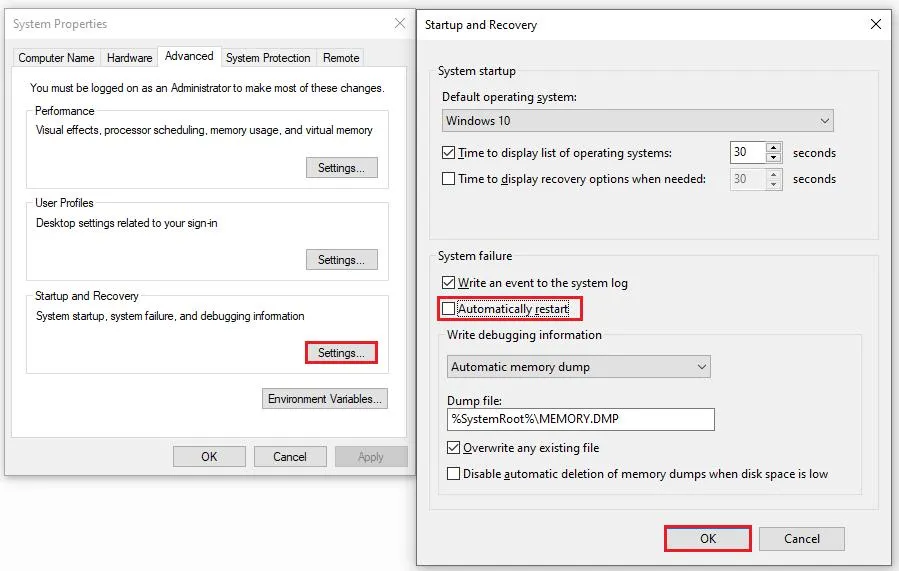
اگر Small memory dump انتخاب شده باشد، مسیر متداول آن %SystemRoot%Minidump است. برای برخی از انواع دیگر Dump نیز مسیر %SystemRoot%MEMORY.DMP استفاده میشود؛ مگر اینکه محل دیگری تنظیم شده باشد.
برای ذخیره تغییرات روی OK کلیک کنید. اگر هدف شما صرفاً آزاد کردن فضای دیسک است، معمولاً بهتر است بهجای غیرفعال کردن گزارشهای حافظه، فایلهای قدیمی و غیرضروری را پاک کنید. غیرفعال کردن تولید Dump ممکن است اطلاعات لازم برای تشخیص خطاهای آینده را از بین ببرد.
جلوگیری از ایجاد فایلهای Dump حجیم و تکراری
اگر فایلهای Dump مرتباً ایجاد میشوند، فقط حذف آنها مشکل را حل نمیکند. بهتر است علت خطاهای ویندوز را بررسی کنید؛ بهخصوص اگر صفحه آبی، راهاندازی مجدد ناگهانی یا خطاهای مرتبط با درایورها تکرار میشوند.
برای کاهش احتمال ایجاد فایلهای اضافی، این موارد را بررسی کنید:
- درایورهای کارت گرافیک و سختافزارهای مهم را از منابع معتبر بهروزرسانی کنید.
- اگر خطا پس از نصب برنامه یا درایور جدید آغاز شده است، سازگاری آن را بررسی کنید.
- فضای خالی درایو ویندوز را حفظ کنید تا هنگام ثبت گزارشهای خطا با کمبود فضا مواجه نشوید.
- تنظیمات Startup and Recovery را بررسی کنید تا نوع و محل ذخیرهسازی Dump مشخص باشد.
- در صورت تکرار خطا، کد صفحه آبی و زمان وقوع آن را ثبت کنید تا عیبیابی دقیقتری انجام دهید.
فایلهای Dump ابزار تشخیصی هستند و ایجاد شدن آنها لزوماً نشانه خرابی دیسک نیست. بااینحال، تکرار فایلهای حجیم میتواند نشانه وقوع خطاهای مداوم باشد؛ بنابراین، بهتر است علت اصلی را پیدا کنید.
اینتوتک