سطل بازیافت ویندوز برای هر درایو فضای مشخصی دارد و این فضا بین درایوهای مختلف مشترک نیست. به همین دلیل ممکن است یک فایل در درایو C وارد سطل بازیافت شود اما همان فایل در درایو D به دلیل کمبود فضای اختصاصیافته، مستقیماً حذف شود.
این موضوع مخصوصاً هنگام حذف فایلهای حجیم اهمیت دارد. اگر حجم فایل از حداکثر اندازه تعیینشده برای سطل بازیافت آن درایو بیشتر باشد، ویندوز نمیتواند فایل را در سطل نگه دارد و قبل از حذف دائمی به شما هشدار میدهد.
چرا حجم سطل بازیافت در هر درایو متفاوت است؟
ویندوز برای هر درایو فضای جداگانهای برای Recycle Bin در نظر میگیرد. بنابراین سطل بازیافت درایو C میتواند ظرفیت متفاوتی با درایو D داشته باشد.
به عنوان مثال، فرض کنید یک فایل ISO با حجم حدود ۳ گیگابایت روی درایو D دارید و حداکثر فضای سطل بازیافت این درایو حدود ۲٫۶ گیگابایت تنظیم شده است. در این حالت فایل نمیتواند در سطل بازیافت قرار بگیرد و حذف آن میتواند به حذف دائمی منجر شود.
اگر همین فایل روی درایو C قرار داشته باشد و فضای اختصاصیافته به سطل بازیافت C بیشتر از حجم فایل باشد، فایل ابتدا وارد سطل بازیافت میشود و امکان Restore کردن آن وجود خواهد داشت.
چگونه حجم سطل بازیافت هر درایو را افزایش دهیم؟
برای تغییر حداکثر اندازه سطل بازیافت، روی آیکن Recycle Bin در دسکتاپ کلیک راست کنید و گزینه Properties را انتخاب کنید.
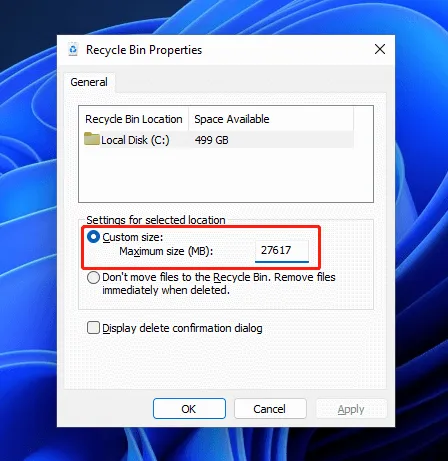
در پنجره Recycle Bin Properties، در قسمت Recycle Bin Location درایوی را که میخواهید تنظیم کنید انتخاب کنید. سپس گزینه Custom size را فعال کنید و مقدار موردنظر را در قسمت Maximum size وارد کنید.
مقدار Maximum size بر حسب مگابایت است. به عنوان مثال، مقدار ۲۰۴۸۰ تقریباً معادل ۲۰ گیگابایت است.
پس از وارد کردن مقدار، روی Apply و سپس OK کلیک کنید.
اگر چند درایو دارید، باید تنظیمات را برای هر درایو به صورت جداگانه بررسی کنید. افزایش ظرفیت سطل بازیافت C باعث افزایش ظرفیت سطل بازیافت D نمیشود.
در همین پنجره گزینه دیگری با عنوان Don't move files to the Recycle Bin. Remove files immediately when deleted وجود دارد. اگر این گزینه فعال باشد، فایلها هنگام حذف وارد سطل بازیافت نمیشوند و مستقیماً حذف میشوند.
اگر چند فایل کوچک را حذف کنیم چه اتفاقی میافتد؟
محدودیت سطل بازیافت فقط مربوط به یک فایل بزرگ نیست. فرض کنید حداکثر فضای سطل بازیافت یک درایو ۲ گیگابایت باشد و چند فایل کوچک را پشت سر هم حذف کنید.
وقتی مجموع فایلهای موجود به محدودیت نزدیک شود، ویندوز برای ایجاد فضای لازم برای فایلهای جدید میتواند فایلهای قدیمیتر را از سطل بازیافت حذف کند.
به همین دلیل ممکن است یک فایل قدیمی که مدت زیادی در سطل بازیافت نگه داشتهاید، بعد از حذف چند فایل جدید دیگر در آنجا وجود نداشته باشد.
بنابراین سطل بازیافت را نباید به عنوان فضای ذخیرهسازی دائمی فایلهای حذفشده در نظر گرفت. اگر فایلی اهمیت زیادی دارد، بهتر است آن را در یک پوشه یا درایو دیگر نیز نگه دارید.
چگونه برای آزمایش سطل بازیافت یک فایل حجیم بسازیم؟
برای بررسی رفتار سطل بازیافت لازم نیست یک فایل چند گیگابایتی واقعی دانلود کنید. ویندوز امکان ساخت یک فایل آزمایشی با اندازه مشخص را در Command Prompt فراهم میکند.
منوی استارت را باز کنید و عبارت Command Prompt را جستوجو کنید. سپس روی آن کلیک راست کنید و گزینه Run as administrator را انتخاب کنید.
دستور زیر یک فایل آزمایشی ۳۰ مگابایتی با نام test30.bin ایجاد میکند:
fsutil file createnew test30.bin 31457280
عدد انتهای دستور بر حسب بایت است. بنابراین میتوانید با تغییر آن، فایل آزمایشی کوچکتر یا بزرگتری بسازید و رفتار سطل بازیافت را بررسی کنید.
Storage Sense چگونه فایلهای قدیمی سطل بازیافت را حذف میکند؟
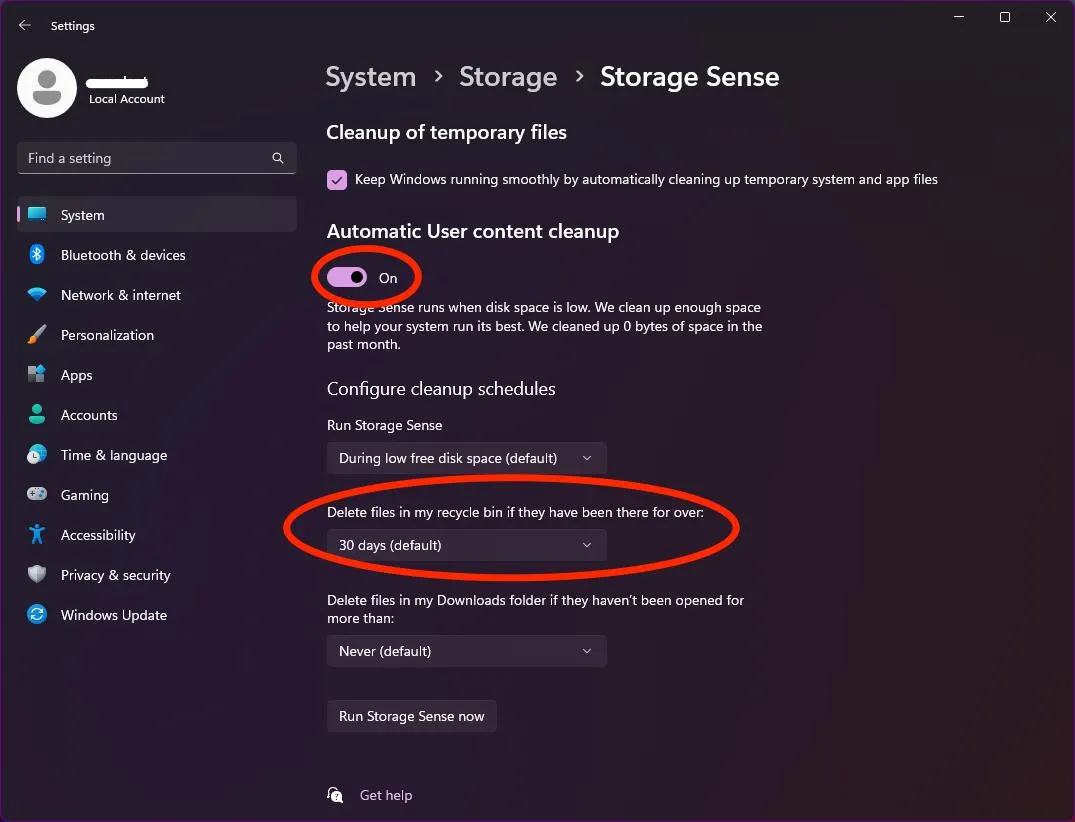
حتی اگر ظرفیت سطل بازیافت را افزایش دهید، یک تنظیم دیگر در ویندوز میتواند فایلهای قدیمی آن را به صورت خودکار حذف کند. قابلیت Storage Sense برای آزاد کردن فضای ذخیرهسازی میتواند فایلهایی را که مدت مشخصی در سطل بازیافت باقی ماندهاند پاک کند.
در ویندوز ۱۱ میتوانید تنظیمات آن را از مسیر زیر بررسی کنید:
Settings > System > Storage > Storage Sense
تنظیمات > سیستم > فضای ذخیرهسازی > Storage Sense
در بخش مربوط به حذف فایلهای سطل بازیافت، میتوانید مدت نگهداری فایلها را مشخص کنید. در تنظیمات رایج ویندوز، گزینه ۳۰ روز به عنوان مقدار پیشفرض دیده میشود.
اگر فایل از سطل بازیافت هم حذف شد چه کار کنیم؟
وقتی فایل از سطل بازیافت حذف شود، دیگر نمیتوان آن را با گزینه Restore معمولی برگرداند. با این حال در بعضی شرایط میتوان برای بازیابی آن تلاش کرد.
یکی از ابزارهای رسمی مایکروسافت Windows File Recovery است که برای تلاش جهت بازیابی فایلهای حذفشده از حافظههای محلی و برخی درایوهای خارجی استفاده میشود.
بعد از حذف دائمی یک فایل، بهتر است تا حد امکان استفاده از همان درایو را متوقف یا محدود کنید. ایجاد فایلهای جدید روی همان درایو میتواند فضای مربوط به فایل حذفشده را بازنویسی کند و احتمال بازیابی را کاهش دهد.
در زمان استفاده از ابزارهای بازیابی نیز بهتر است فایل بازیابیشده را روی درایوی متفاوت ذخیره کنید تا اطلاعات جدید روی فضای فایل حذفشده نوشته نشود.
در نتیجه، افزایش حجم سطل بازیافت برای درایوهایی که معمولاً فایلهای حجیم از آنها حذف میکنید میتواند احتمال حذف ناخواسته فایلها را کاهش دهد. با این حال سطل بازیافت جایگزین پشتیبانگیری نیست و فایلهای مهم بهتر است همیشه در یک محل جداگانه نیز نسخه پشتیبان داشته باشند.
اینتوتک