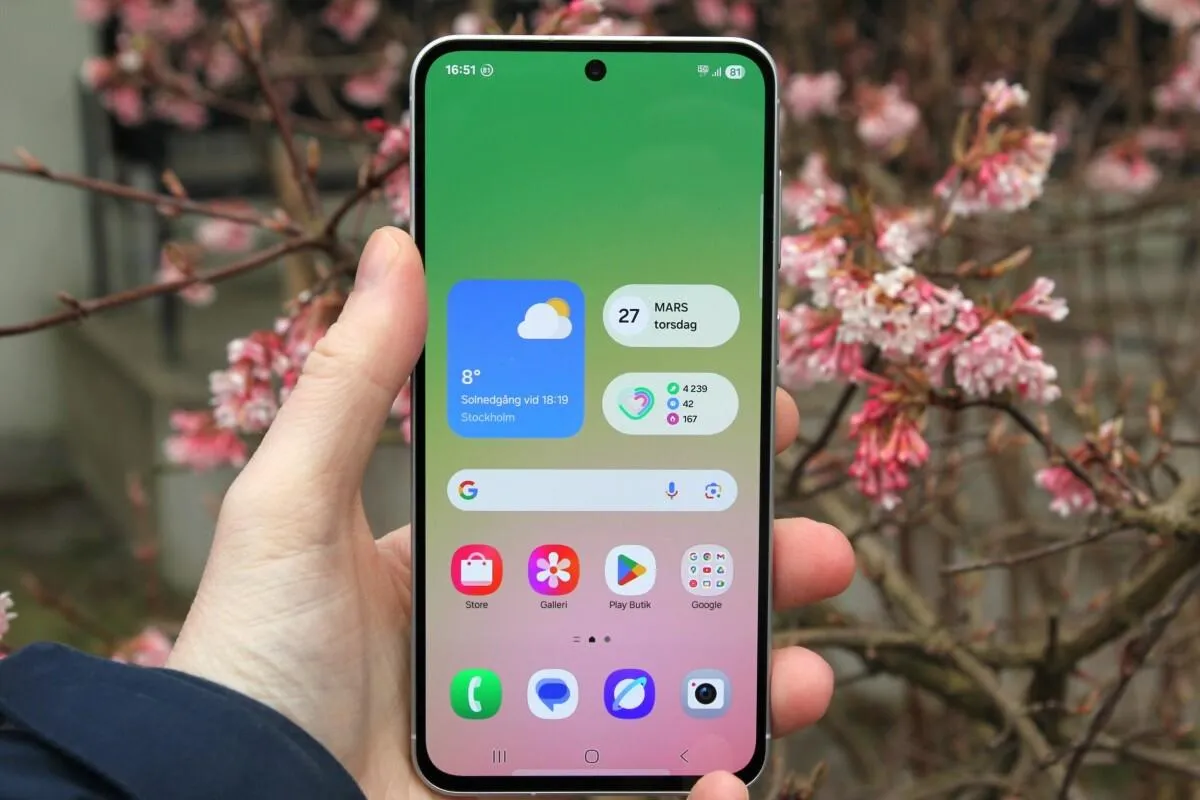
اگر صفحه اصلی گوشی گلکسی شما با تعداد زیادی برنامه شلوغ شده است، قبل از نصب لانچر میتوانید با امکانات داخلی One UI نظم بسیار بهتری ایجاد کنید. پوشهبندی برنامهها، استفاده از برنامههای پرکاربرد در نوار پایین صفحه و قابلیت Finder معمولاً برای مدیریت تعداد زیادی برنامه کافی هستند.
مرتب کردن برنامههای گوشی سامسونگ با ساخت پوشه
وقتی تعداد برنامههای نصبشده زیاد میشود، پیدا کردن یک برنامه از میان چندین صفحه میتواند زمانبر باشد. ساخت پوشه بر اساس نوع برنامه یکی از سادهترین روشها برای مرتب کردن صفحه اصلی گوشی سامسونگ است.
به عنوان مثال میتوانید برنامههای گوگل را در یک پوشه و برنامههای هوش مصنوعی، ویرایش عکس، پیامرسانها و ابزارهای کاری را در پوشههای جداگانه قرار دهید. برای ساخت پوشه کافی است آیکون یک برنامه را روی برنامه دیگری بکشید و سپس نام مناسبی برای پوشه انتخاب کنید.
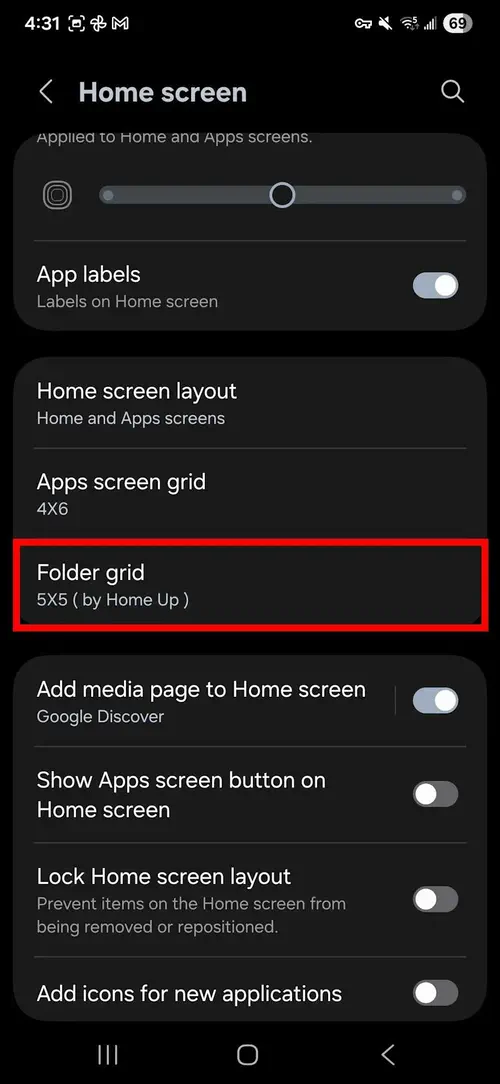
پوشهها در گوشیهای گلکسی میتوانند چند صفحه داشته باشند و در هر صفحه تعداد زیادی برنامه قرار بگیرد. برای افزایش تعداد برنامههای قابل نمایش نیز میتوانید اندازه شبکه صفحه اصلی و پوشهها را تغییر دهید.
مسیر تنظیمات:
Settings > Home screen > Home screen grid / Apps screen grid / Folder grid
تنظیمات > صفحه اصلی > شبکه صفحه اصلی / شبکه صفحه برنامهها / شبکه پوشه
با انتخاب تراکم بیشتر، فضای صفحه بهتر استفاده میشود. همچنین با لمس طولانی پوشه میتوانید تنظیمات ظاهری آن را تغییر دهید و در برخی نسخههای One UI رنگ و شفافیت پسزمینه پوشه را تنظیم کنید.
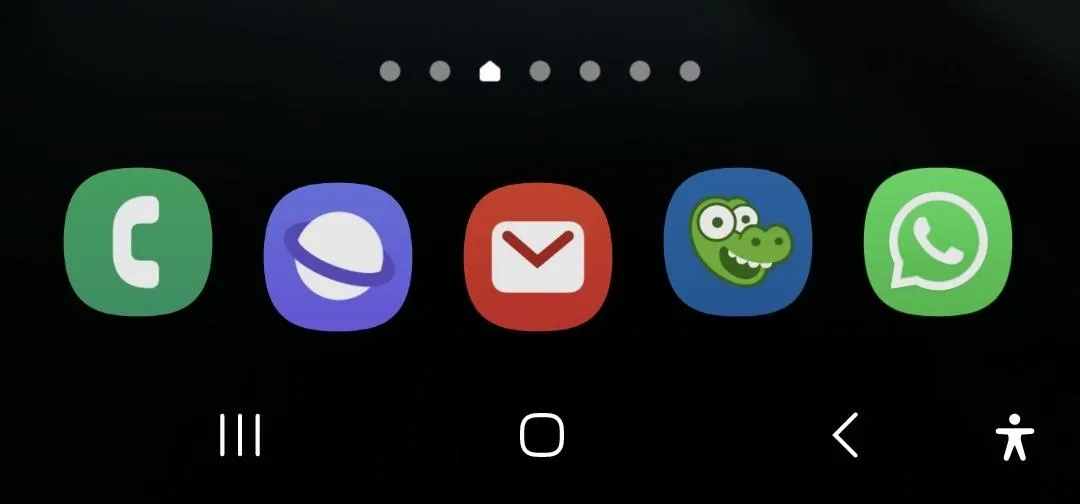
قرار دادن برنامههای پرکاربرد در پایین صفحه اصلی سامسونگ
نوار پایین صفحه اصلی گوشی گلکسی برای برنامههایی مناسب است که تقریباً هر روز از آنها استفاده میکنید. این برنامهها هنگام جابهجایی میان صفحات اصلی ثابت میمانند و سریعتر در دسترس هستند.
میتوانید برنامههایی مانند تلفن، پیامرسان، دوربین یا برنامههای مورد استفاده روزمره را در این قسمت قرار دهید. اگر تعداد برنامههای ضروری شما بیشتر است، میتوانید به جای یک برنامه، یک پوشه را در این قسمت قرار دهید تا چندین برنامه از طریق یک آیکون در دسترس باشند.
در صورت نیاز میتوانید نمایش دکمه فهرست برنامهها در صفحه اصلی را نیز غیرفعال کنید تا فضای بیشتری برای برنامههای پرکاربرد داشته باشید.
مسیر تنظیمات:
Settings > Home screen
تنظیمات > صفحه اصلی
پیدا کردن سریع برنامهها با Finder در گوشی گلکسی
اگر برنامههای زیادی روی گوشی دارید و نمیخواهید برای پیدا کردن آنها پوشههای متعددی بسازید، Finder میتواند گزینه سریعتری باشد. این قابلیت امکان جستوجوی برنامهها را از صفحه اصلی فراهم میکند.
در نسخههای جدید One UI میتوانید Finder را مستقیماً روی صفحه اصلی نمایش دهید.
مسیر تنظیمات:
Settings > Home screen > Show Finder on Home screen
تنظیمات > صفحه اصلی > نمایش Finder در صفحه اصلی
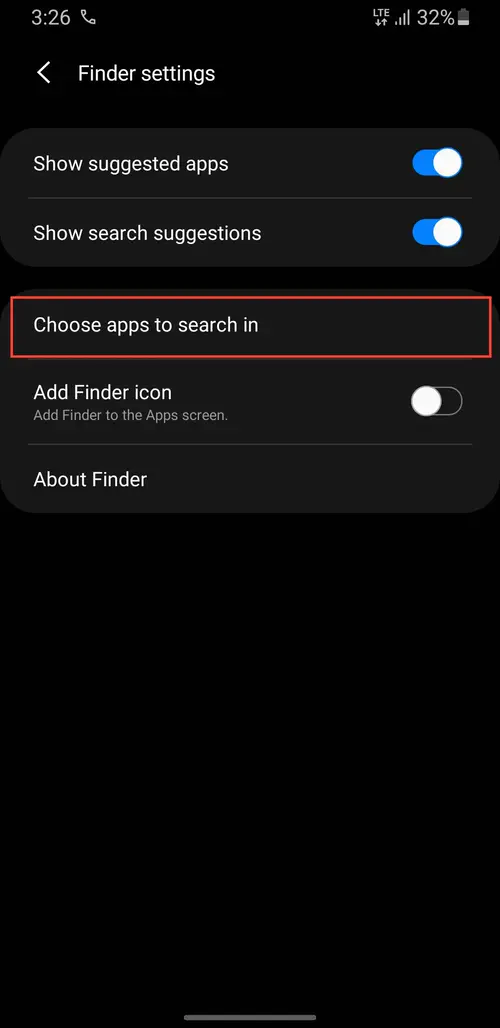
پس از فعال کردن این گزینه، میتوانید Finder را از صفحه اصلی باز کنید و نام برنامه مورد نظر را جستوجو کنید. در برخی نسخههای One UI حتی امکان تعیین برنامههایی که Finder در آنها جستوجو میکند وجود دارد.
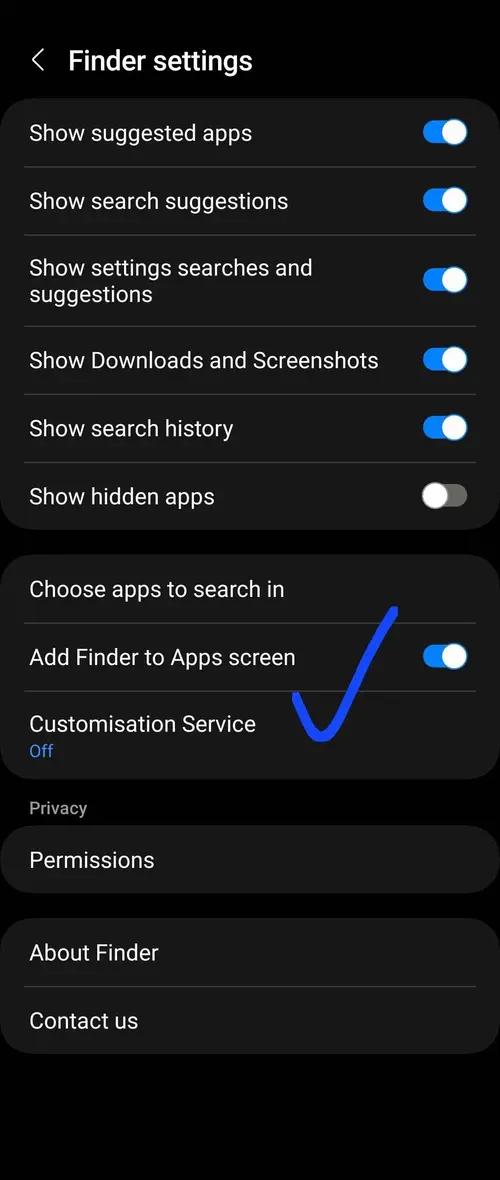
مسیر تنظیمات:
Finder > More options > Choose apps to search in
Finder > گزینههای بیشتر > انتخاب برنامهها برای جستوجو
این قابلیت فقط به پیدا کردن برنامهها محدود نیست و بسته به نسخه One UI و برنامههای نصبشده میتواند نتایج مرتبط با محتوای داخل برخی برنامهها را نیز نمایش دهد.
آیا برای مرتب کردن برنامههای سامسونگ به لانچر نیاز داریم؟
لانچرهای اندرویدی امکانات بیشتری برای شخصیسازی صفحه اصلی ارائه میکنند، اما برای همه کاربران ضروری نیستند. قابلیتهایی مانند چیدمانهای متفاوت، داکهای قابل تنظیم و ژستهای حرکتی از امکاناتی هستند که برخی لانچرها در اختیار شما قرار میدهند.
بعضی لانچرها حتی میتوانند برنامهها را بهصورت خودکار در دستههای مختلف قرار دهند. با این حال، استفاده از لانچر جدید میتواند ظاهر و شیوه کار با گوشی را به شکل محسوسی تغییر دهد و ممکن است برای کاربری که به One UI عادت کرده است ضروری نباشد.
اگر هدف شما فقط پیدا کردن سریعتر برنامههاست، معمولاً ترکیب پوشهها، نوار پایین صفحه و Finder راهحل سادهتری است و نیازی به نصب برنامه اضافی ندارد.
قفل کردن چیدمان صفحه اصلی گوشی سامسونگ
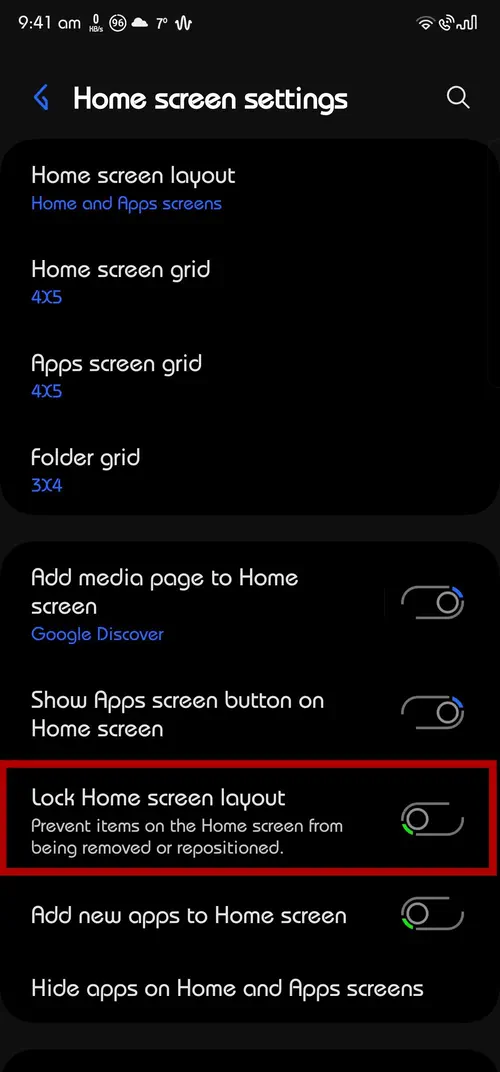
بعد از مرتب کردن برنامهها و ویجتها، بهتر است چیدمان صفحه اصلی را قفل کنید تا آیکونها بهصورت تصادفی جابهجا یا حذف نشوند.
مسیر تنظیمات:
Settings > Home screen > Lock Home screen layout
تنظیمات > صفحه اصلی > قفل کردن چیدمان صفحه اصلی
با فعال کردن این گزینه، جابهجایی یا حذف تصادفی برنامهها و ویجتهای صفحه اصلی دشوارتر میشود. اگر بعداً خواستید چیدمان را تغییر دهید، کافی است همین گزینه را غیرفعال کنید.
در مجموع، اگر صفحه اصلی گوشی سامسونگ شما شلوغ شده است، قبل از نصب لانچر ابتدا پوشهها را مرتب کنید، برنامههای پراستفاده را در نوار پایین قرار دهید و Finder را فعال کنید. در بسیاری از موارد همین تغییرات ساده برای دسترسی سریعتر به برنامهها کافی است.
اینتوتک