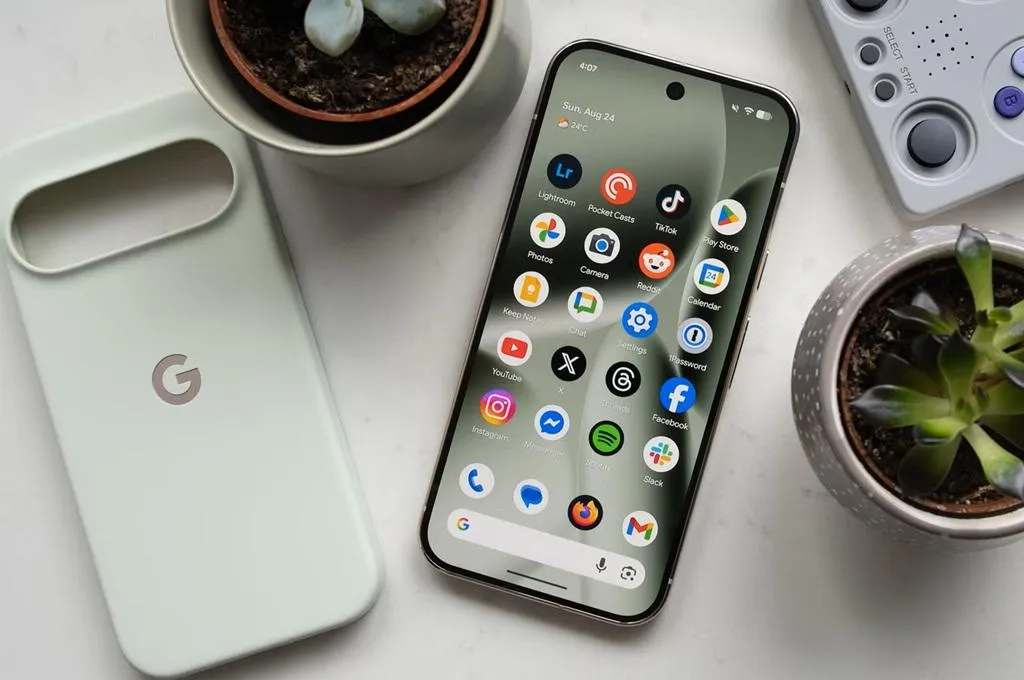
اگر از گوشی گوگل پیکسل استفاده میکنید، ممکن است تعدادی از برنامههای از پیش نصبشده را بهندرت باز کنید یا اصلاً به آنها نیازی نداشته باشید. حذف برنامههای غیرضروری میتواند فهرست اپها را مرتبتر کند و فضای ذخیرهسازی را آزاد کند؛ با این حال، حذف برنامههای اضافی لزوماً باعث افزایش محسوس سرعت گوشی یا کاهش مصرف باتری نمیشود. نتیجه به نوع برنامه و میزان فعالیت آن در پسزمینه بستگی دارد.
نکتهٔ مهم این است که همهٔ برنامههای پیشفرض اندروید را نباید بدون بررسی حذف کرد. بعضی از آنها اجزای سیستمی یا وابستگی سرویسهای دیگر هستند و غیرفعالکردنشان ممکن است باعث اختلال در قابلیتهای گوشی شود.
چگونه برنامههای اضافی گوشی گوگل پیکسل را شناسایی کنیم؟
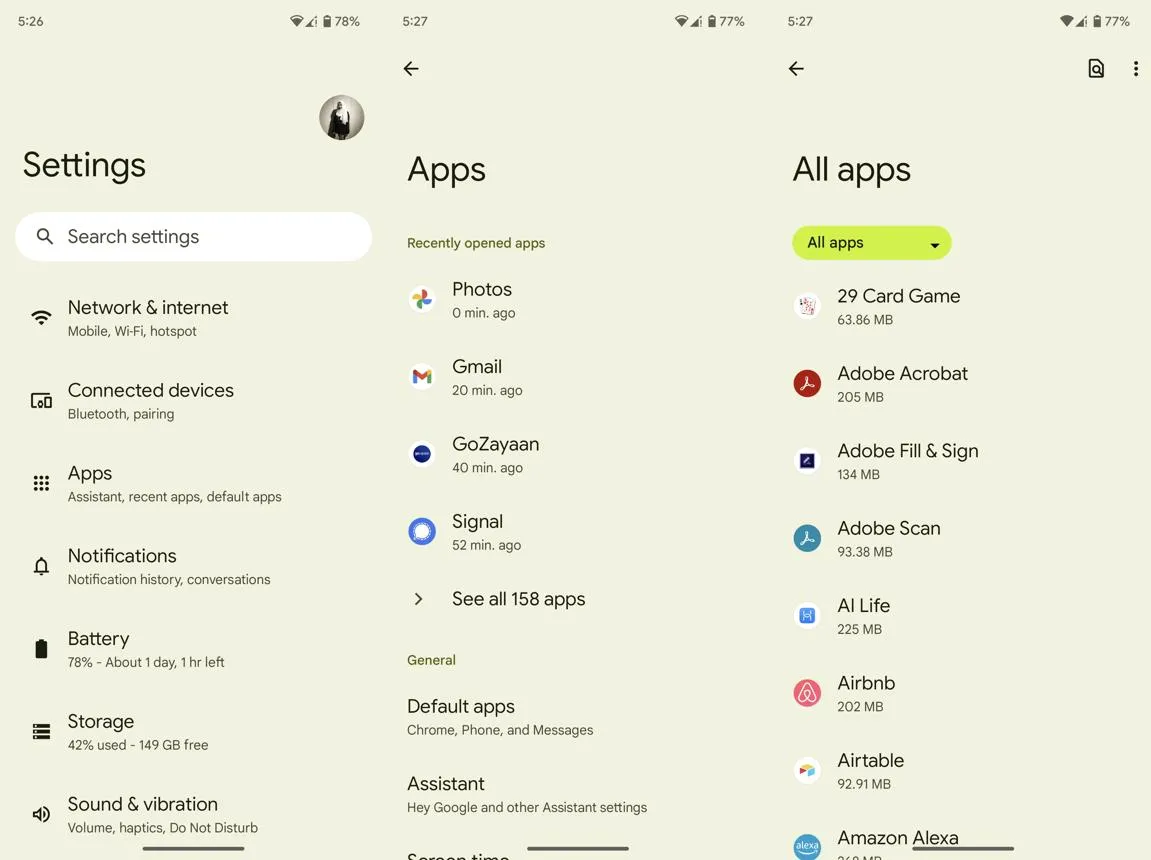
پیش از حذف برنامهها، فهرست اپهای نصبشده را بررسی کنید و مشخص کنید کدامیک واقعاً استفاده میشوند. بهتر است بهجای حذف گروهی برنامهها، هر اپ را جداگانه بررسی کنید تا اگر قابلیتی به آن وابسته است، متوجه شوید.
برای مشاهدهٔ فهرست برنامهها در گوشی پیکسل، مسیر زیر را دنبال کنید:
Settings > Apps > See all apps
تنظیمات > برنامهها > مشاهده همه برنامهها
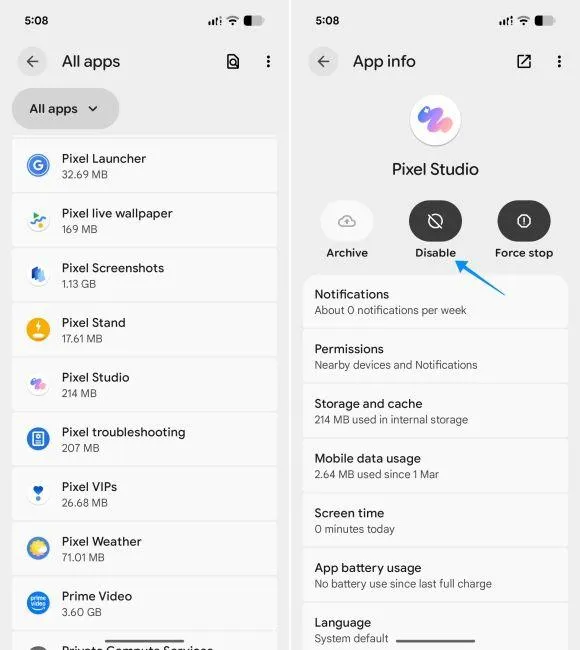
در صفحهٔ اطلاعات هر برنامه، نام آن و گزینههای موجود را بررسی کنید. اگر گزینهٔ Uninstall نمایش داده شود، معمولاً میتوانید برنامه را حذف کنید. اگر فقط گزینهٔ Disable وجود داشته باشد، احتمالاً برنامه قابل حذف کامل نیست یا بهصورت سیستمی نصب شده است.
همچنین توجه کنید که پاککردن حافظهٔ پنهان (Cache) با حذف برنامه تفاوت دارد. پاککردن حافظهٔ پنهان ممکن است موقتاً فضا آزاد کند، اما اطلاعات ورود یا دادههای ذخیرهشدهٔ برنامه را با همان روشی که پاککردن دادهها انجام میدهد، حذف نمیکند.
برنامه My Pixel؛ حذف نکات راهنما و پیشنهادهای غیرضروری
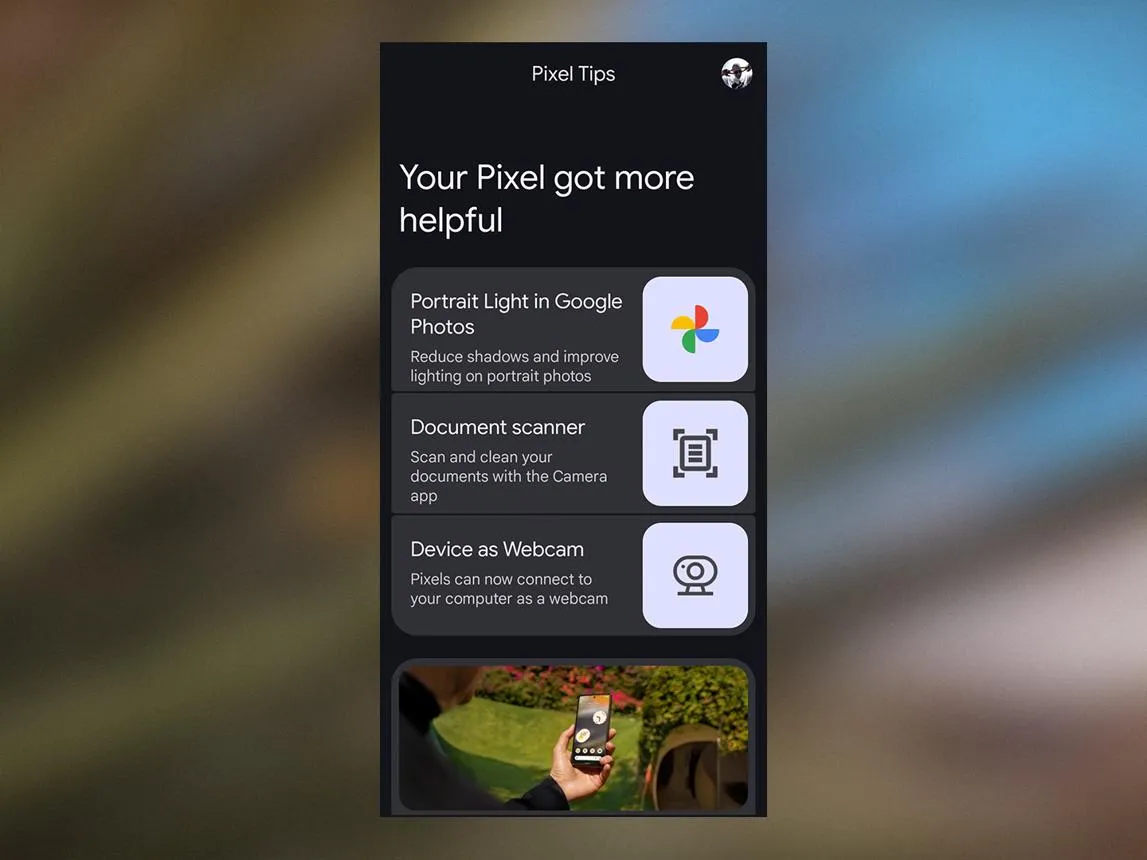
برنامهٔ My Pixel برای ارائهٔ اطلاعات، راهنماها و پیشنهادهای مرتبط با گوشیهای پیکسل طراحی شده است. این برنامه میتواند برای کاربر تازهوارد مفید باشد، چون با قابلیتهای گوشی آشنا میشود و راهنمای استفاده از بعضی امکانات را پیدا میکند.
اما اگر مدت زیادی است از گوشی پیکسل استفاده میکنید و تنظیمات موردنیازتان را میشناسید، ممکن است بهندرت به این برنامه سر بزنید. در این شرایط، حذف آن در صورت وجود گزینهٔ حذف میتواند راه سادهای برای مرتبکردن فهرست برنامهها باشد.
قبل از حذف، بررسی کنید که آیا برنامه قابلیت یا میانبری دارد که هنوز از آن استفاده میکنید. اگر چنین وابستگیای وجود ندارد، میتوانید آن را حذف کنید یا در صورت نبود گزینهٔ حذف، غیرفعالکردن را بررسی کنید.
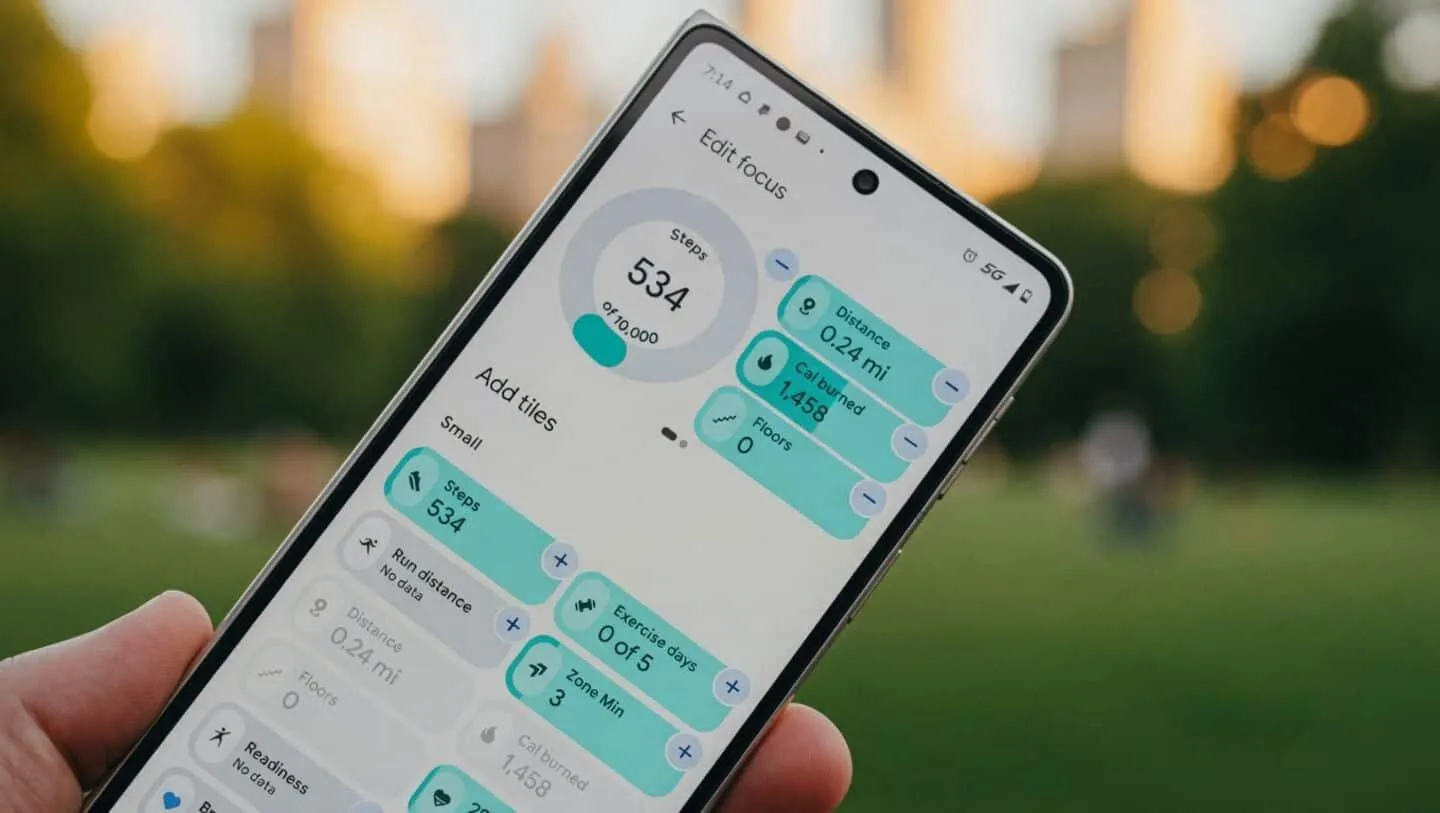
برنامه Google Health؛ آیا به اپ سلامت جداگانه نیاز دارید؟
اگر برنامهای با نام Google Health روی گوشی شما نصب است، ابتدا بررسی کنید دقیقاً چه کاری انجام میدهد و آیا به سرویس سلامت یا دستگاه دیگری متصل است. نام و دسترسپذیری برنامهها ممکن است بسته به نسخهٔ اندروید، منطقه و سرویسهای نصبشده متفاوت باشد.
اگر از قابلیتهای آن استفاده نمیکنید، حذف برنامه در صورت امکان میتواند انتخاب مناسبی باشد. با این حال، نباید صرفاً بر اساس نام برنامه فرض کنید که هیچ وابستگی مهمی ندارد؛ برخی سرویسهای مرتبط با سلامت ممکن است دادهها را با اپهای دیگر همگامسازی کنند.
پیش از حذف، برنامه را باز کنید و وضعیت همگامسازی و اطلاعات ذخیرهشده را بررسی کنید. اگر دادههای سلامت برایتان مهماند، از حذف اطلاعات یا قطع سرویس بدون تهیهٔ نسخهٔ پشتیبان خودداری کنید.
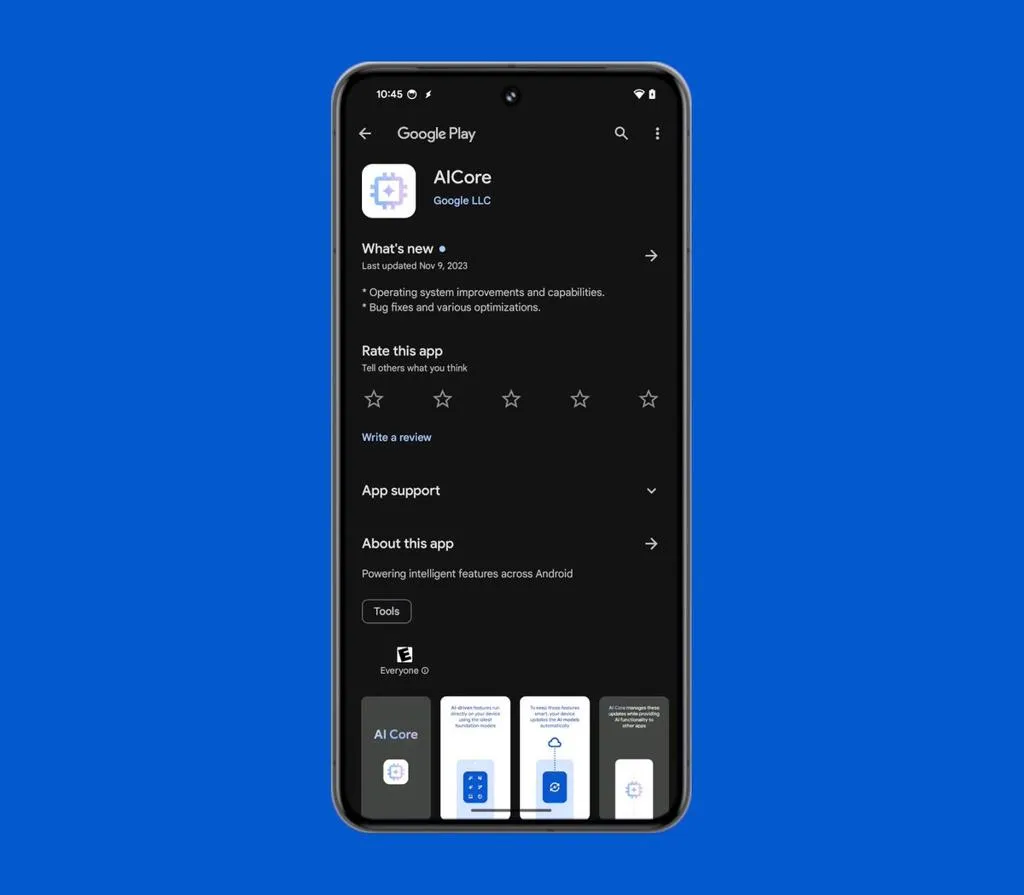
برنامه AI Core در پیکسل؛ قبل از حذف اجزای هوش مصنوعی احتیاط کنید
برخلاف برنامههای معمولی، AI Core بیشتر یک جزء پسزمینهای برای پشتیبانی از بعضی قابلیتهای هوش مصنوعی در دستگاههای سازگار است. بنابراین ممکن است آیکونی برای استفادهٔ روزمره نداشته باشد یا بهندرت آن را مستقیماً باز کنید.
اینکه برنامه را باز نمیکنید، به معنای غیرضروریبودن آن نیست. حذف یا غیرفعالکردن AI Core ممکن است بر برخی قابلیتهای هوش مصنوعی یا برنامههای وابسته اثر بگذارد؛ نوع اثر به مدل گوشی و نسخهٔ نرمافزار بستگی دارد.
اگر میخواهید مصرف منابع را کاهش دهید، ابتدا بررسی کنید آیا این جزء واقعاً فضای زیادی اشغال میکند یا فعالیت غیرعادی دارد. اگر گزینهٔ حذف یا غیرفعالسازی نمایش داده میشود، بهتر است قبل از تغییر وضعیت آن دربارهٔ قابلیتهای وابسته به نسخهٔ گوشی خود مطمئن شوید. برای بیشتر کاربران، نگهداشتن اجزای سیستمی ناشناخته امنتر از حذف آزمایشی آنها است.
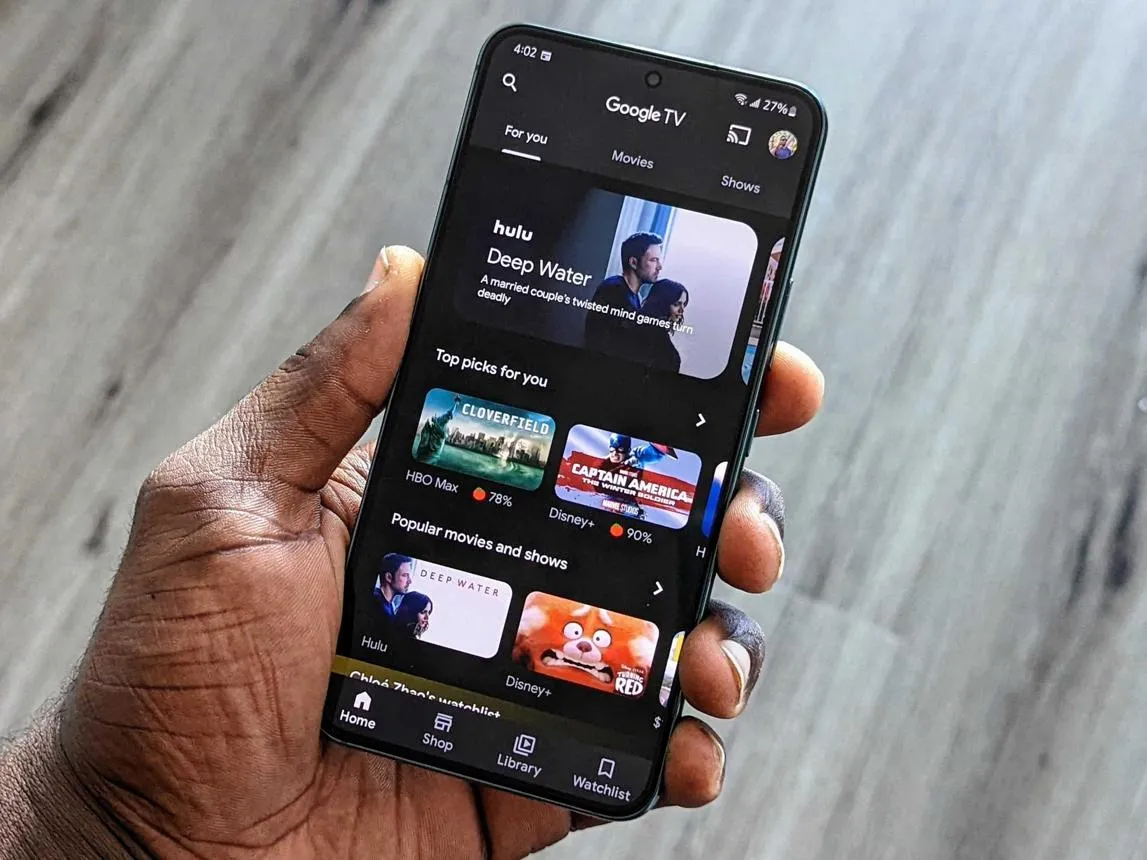
برنامه Google TV؛ حذف اپ تماشای فیلم و سریال در صورت عدم استفاده
برنامهٔ Google TV برای مرور محتوای سرگرمی و دسترسی به قابلیتهای مرتبط با فیلم و سریال کاربرد دارد. اگر از آن برای پیدا کردن محتوا، مدیریت فهرست تماشا یا استفاده از امکانات سازگار با تلویزیون بهره نمیبرید، ممکن است به برنامهٔ دیگری تبدیل شده باشد که فقط فضای فهرست اپها را اشغال میکند.
اگر برنامه برایتان کاربردی ندارد، وارد اطلاعات آن شوید و امکان حذف یا غیرفعالسازی را بررسی کنید. حذف برنامه معمولاً بهخودیخود سرویسهای دیگر پخش محتوا را حذف نمیکند؛ با این حال، قابلیتهای متصل به همان برنامه ممکن است دیگر در دسترس نباشند.
Google Password Manager؛ پیش از حذف، تنظیمات رمز عبور را بررسی کنید
مدیریت رمز عبور با سایر برنامههای فهرستشده تفاوت مهمی دارد؛ زیرا ممکن است مستقیماً با ورود به حسابهای کاربری و تکمیل خودکار اطلاعات در برنامهها و وبسایتها ارتباط داشته باشد. اگر از Bitwarden یا یک مدیر رمز عبور دیگر استفاده میکنید، بهتر است ابتدا مطمئن شوید که آن برنامه بهدرستی برای تکمیل خودکار انتخاب شده است.
در گوشیهای پیکسل میتوانید تنظیمات مربوط به رمزهای عبور و تکمیل خودکار را بررسی کنید:
Settings > Passwords, passkeys & accounts
تنظیمات > گذرواژهها، کلیدهای عبور و حسابها
نام دقیق منو ممکن است با نسخهٔ اندروید تفاوت داشته باشد. اگر گزینهٔ مربوط به سرویس تکمیل خودکار در این صفحه قرار ندارد، در تنظیمات گوشی عبارت Autofill را جستوجو کنید.
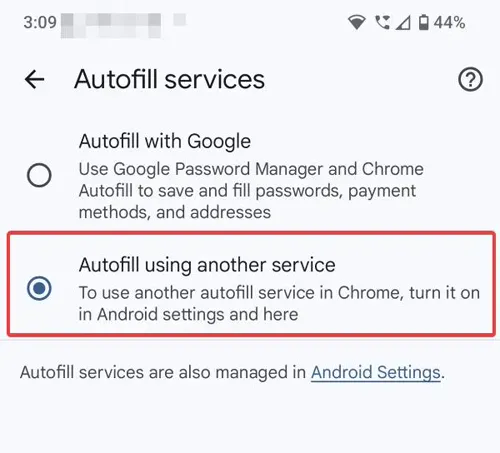
اگر از Bitwarden استفاده میکنید، آن را بهعنوان سرویس تکمیل خودکار انتخاب کنید و ورود به چند حساب آزمایشی را بررسی کنید. توجه داشته باشید که Google Password Manager ممکن است بخشی از سرویسهای سیستمی گوگل باشد و همیشه به شکل یک برنامهٔ مستقل قابل حذف نباشد. بنابراین حذف یا غیرفعالکردن اجزای مرتبط با آن را بدون بررسی انجام ندهید.
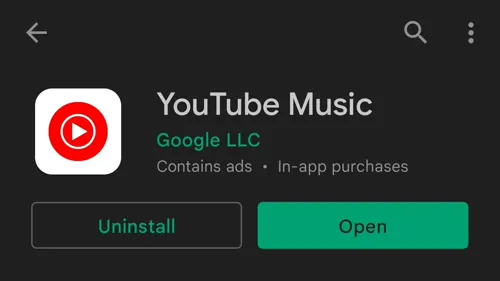
YouTube Music؛ اگر از اسپاتیفای استفاده میکنید
اگر برای گوشدادن به موسیقی از Spotify یا سرویس دیگری استفاده میکنید، شاید YouTube Music کاربرد چندانی برایتان نداشته باشد. در این حالت، حذف آن در صورت امکان میتواند فهرست برنامههای گوشی را خلوتتر کند.
با این حال، پیش از حذف بررسی کنید که آیا از اشتراک، فهرست پخش یا قابلیت خاصی در YouTube Music استفاده میکنید. اگر موسیقیهای ذخیرهشده یا فهرستهای پخش مهمی دارید، مطمئن شوید که حذف برنامه روی دسترسی شما به آنها اثر ناخواستهای نمیگذارد.
برای حذف برنامه، از صفحهٔ اطلاعات آن استفاده کنید:
Settings > Apps > See all apps > YouTube Music
تنظیمات > برنامهها > مشاهده همه برنامهها > YouTube Music
اگر گزینهٔ Uninstall در دسترس باشد، روی آن کلیک یا تپ کنید و درخواست را تأیید کنید. در صورت نبود گزینهٔ حذف، ممکن است فقط بتوانید برنامه را غیرفعال کنید یا بهروزرسانیهای آن را حذف کنید.
چگونه برنامههای غیرضروری را بدون آسیب به اندروید حذف کنیم؟
برای خلوتکردن گوشی گوگل پیکسل، بهتر است برنامهها را بر اساس میزان استفاده و اهمیت آنها بررسی کنید، نه اینکه همهٔ اپهای پیشفرض را یکجا حذف کنید.
- برنامههای معمولی: اگر دیگر به آنها نیاز ندارید، در صورت وجود گزینهٔ حذف میتوانید آنها را پاک کنید.
- برنامههای سیستمی: اگر گزینهٔ حذف وجود ندارد، پیش از غیرفعالکردن دربارهٔ کاربرد برنامه تحقیق کنید.
- برنامههای مرتبط با رمز عبور و سلامت: ابتدا از دسترسی به دادهها و سرویسهای موردنیازتان مطمئن شوید.
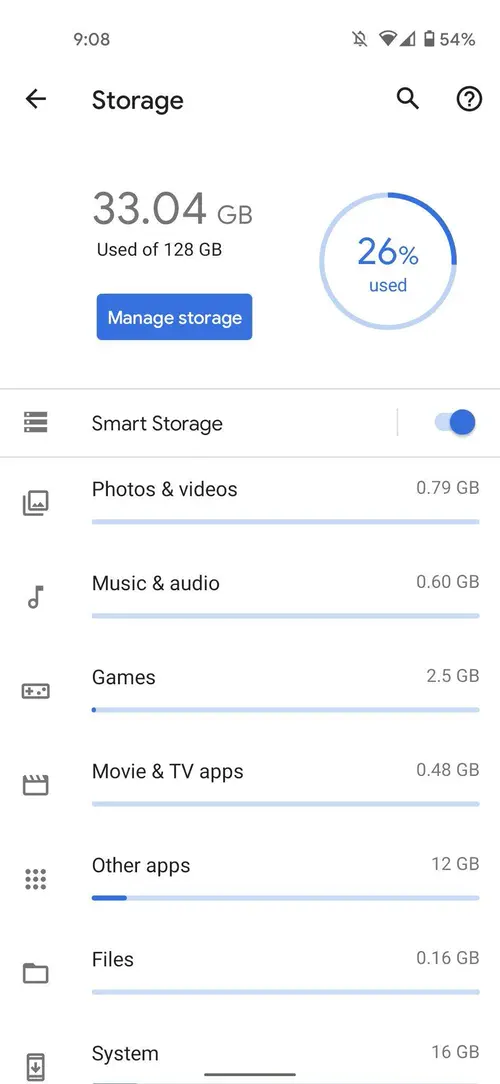
- بررسی فضای ذخیرهسازی: از بخش Storage ببینید کدام برنامهها واقعاً فضای زیادی اشغال کردهاند.
- بررسی نتیجه: پس از حذف هر برنامه، مدتی از گوشی استفاده کنید تا متوجه شوید قابلیت مهمی تحت تأثیر قرار گرفته است یا خیر.
برای مشاهدهٔ فضای ذخیرهسازی گوشی، این مسیر را دنبال کنید:
Settings > Storage
تنظیمات > فضای ذخیرهسازی
در نهایت، حذف برنامههای بلااستفاده بیشتر از آنکه راهکاری تضمینی برای افزایش سرعت گوشی باشد، روشی برای مدیریت بهتر فضای ذخیرهسازی و سادهترکردن محیط کاربری است. اگر گوشی شما کند شده است، علاوه بر بررسی برنامههای نصبشده، فضای خالی حافظه، آپدیت سیستمعامل و مصرف باتری برنامهها را هم بررسی کنید.
اینتوتک