اگر در فایلهای Excel با چند جدول مختلف کار میکنید، پیدا کردن نام هر جدول از داخل نوار ابزار میتواند وقتگیر باشد؛ بهخصوص وقتی از ارجاعهای ساختاریافته، نمودارها، PivotTable یا Power Query استفاده میکنید. با چند تغییر ساده میتوانید نام جدولها را راحتتر ببینید و حتی نام جدول انتخابشده را مستقیماً داخل کاربرگ نمایش دهید.
در این آموزش، دو روش کاربردی را بررسی میکنیم: افزودن کادر نام جدول به نوار ابزار دسترسی سریع و استفاده از یک ماکروی VBA برای درج نام جدول در سلول دلخواه. روش دوم برای داشبوردها و فایلهایی که افراد دیگر هم از آنها استفاده میکنند، مفید است.
چرا نامگذاری جدول در اکسل مهم است؟
نامگذاری جدولها در Excel باعث میشود ساختار فایل خواناتر شود و هنگام نوشتن فرمولها راحتتر تشخیص دهید از کدام دادهها استفاده میکنید. به عنوان مثال، استفاده از نامی مانند SalesData از نام پیشفرضی مانند Table1 گویاتر است؛ بهویژه وقتی چند جدول در یک فایل دارید.
برای تغییر نام جدول، روی یکی از سلولهای آن کلیک کنید تا زبانه طراحی جدول در نوار ابزار ظاهر شود. سپس کادر نام جدول را پیدا کنید و نام دلخواهتان را وارد کنید. نام جدول باید با قواعد نامگذاری Excel سازگار باشد؛ برای مثال، نباید شامل فاصله باشد و نباید با ارجاع سلولی معمولی اشتباه گرفته شود.
مسیر دسترسی در Excel:
Click a table cell > Table Design > Table Name
روی یکی از سلولهای جدول کلیک کنید > طراحی جدول > نام جدول
نامگذاری مناسب هنگام استفاده از ارجاعهای ساختاریافته نیز مفید است. بهجای ارجاع به محدودههای سلولی با آدرسهایی مانند A2:A100، میتوانید از نام جدول و ستونهای آن در فرمول استفاده کنید. این کار فهم فرمولها را آسانتر میکند و با اضافه شدن ردیفهای جدید به جدول، ارجاعها نیز معمولاً بهدرستی مدیریت میشوند.
با وجود این مزایا، نام جدول در رابط Excel چندان برجسته نیست و معمولاً برای مشاهده آن باید جدول را انتخاب کنید. اگر مرتب با چند جدول کار میکنید، دو روش زیر کمک میکنند نام آنها را سریعتر پیدا کنید.
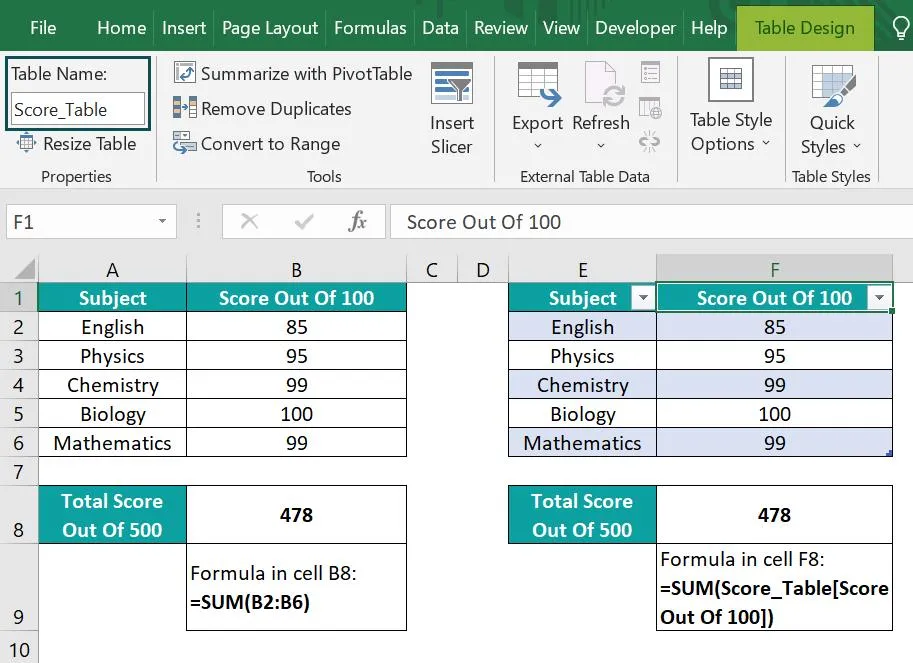
نمایش دائمی نام جدول اکسل در نوار ابزار دسترسی سریع
سادهترین راه برای دسترسی سریع به نام جدول، افزودن کادر نام آن به نوار ابزار دسترسی سریع (Quick Access Toolbar) است. این نوار میتواند در دسترس باقی بماند، حتی زمانی که بین زبانههای مختلف نوار ابزار جابهجا میشوید.
برای انجام این کار، روی یکی از سلولهای جدول کلیک کنید و وارد زبانه طراحی جدول شوید. سپس روی عنوان یا کادر نام جدول کلیک راست کنید و اگر فرمان افزودن به نوار ابزار دسترسی سریع نمایش داده شد، آن را انتخاب کنید. در نسخههایی از Excel که این فرمان در منوی راستکلیک وجود ندارد، میتوانید از تنظیمات شخصیسازی نوار ابزار استفاده کنید.
مسیر دسترسی:
Table Design > Right-click Table Name > Add to Quick Access Toolbar
طراحی جدول > روی نام جدول کلیک راست کنید > افزودن به نوار ابزار دسترسی سریع
بعد از افزودن این فرمان، هنگام انتخاب جدولهای مختلف، کادر نام میتواند نام جدول انتخابشده را نشان دهد و تغییر نام آن را هم آسانتر کند. ظاهر و محل این گزینه ممکن است بسته به نسخه Excel و تنظیمات رابط کاربری کمی متفاوت باشد.
این روش زمانی مناسب است که خودتان با فایل کار میکنید و میخواهید نام جدول را بدون جستوجو در زبانههای مختلف مشاهده کنید. اما اگر فایل را برای همکاران ارسال میکنید یا لازم است نام جدول داخل خود کاربرگ دیده شود، روش بعدی کاربرد بیشتری دارد.
نمایش نام جدول در خود کاربرگ با ماکروی VBA
اگر میخواهید نام جدول روی خود صفحه اکسل و بالای جدول یا در سمت چپ آن نمایش داده شود، میتوانید از ماکروی VBA استفاده کنید. این روش برای ساخت داشبوردها، گزارشها و فایلهایی که دیگران باید بهراحتی درک کنند، مفید است.
ماکروی زیر سلول فعال را بررسی میکند تا ببیند جدول بلافاصله در زیر آن یا در سمت راستش قرار دارد یا نه. اگر جدول پیدا شود، نام آن را در سلول فعال مینویسد و متن را به رنگ خاکستری و به صورت ایتالیک نمایش میدهد.
Sub InsertTableName()
Dim tbl As ListObject
Dim target As Range
Set target = ActiveCell
On Error Resume Next
Set tbl = target.Offset(1, 0).ListObject
If tbl Is Nothing Then
Set tbl = target.Offset(0, 1).ListObject
End If
On Error GoTo 0
If tbl Is Nothing Then
MsgBox "No table found below or to the right of the selected cell.", _
vbInformation, "Table name"
Exit Sub
End If
target.Value = tbl.Name
target.Font.Color = RGB(128, 128, 128)
target.Font.Italic = True
End Sub
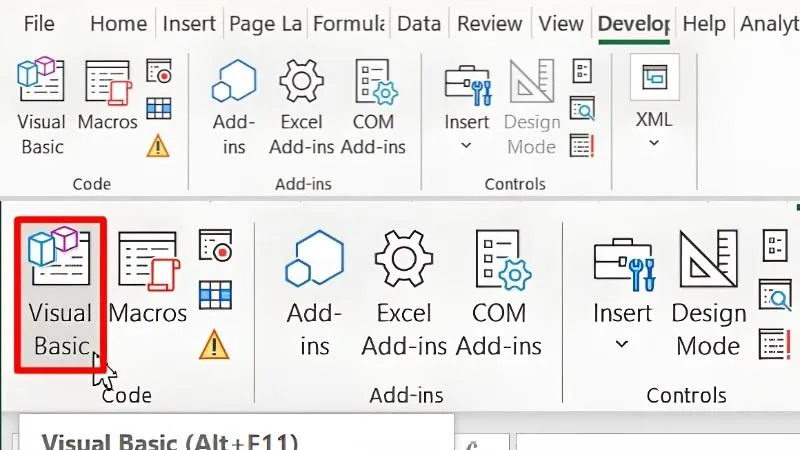
برای افزودن این کد، ابتدا باید محیط VBA را باز کنید. اگر میخواهید ماکرو در فایلهای مختلف Excel در دسترس باشد، بهتر است آن را در دفترکار ماکروهای شخصی (Personal Macro Workbook) ذخیره کنید. این دفترکار معمولاً با نام PERSONAL.XLSB شناخته میشود.
مسیر باز کردن ویرایشگر VBA:
Developer > Visual Basic
توسعهدهنده > ویژوال بیسیک
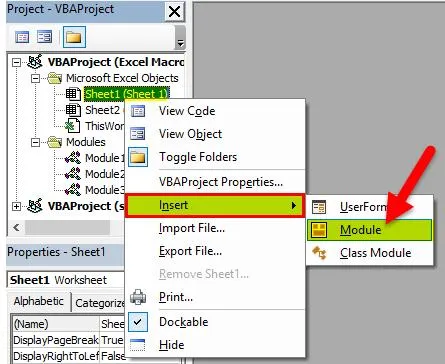
اگر زبانه توسعهدهنده را نمیبینید، میتوانید آن را از تنظیمات نوار ابزار Excel فعال کنید. در ویرایشگر VBA، پروژه VBAProject (PERSONAL.XLSB) را انتخاب کنید و از منوی درج، یک ماژول جدید بسازید. سپس کد بالا را در پنجره ماژول قرار دهید.
مسیر افزودن ماژول:
Insert > Module
درج > ماژول
اگر فایل PERSONAL.XLSB را هنوز ایجاد نکردهاید، در Excel یک ماکرو آزمایشی ضبط کنید و محل ذخیره آن را روی Personal Macro Workbook قرار دهید. پس از توقف ضبط، Excel این فایل را ایجاد میکند. بعد میتوانید کد خود را در ماژول آن قرار دهید.
نکته مهم: این ماکرو نام جدول را بهصورت متن ثابت درج میکند. اگر بعداً نام جدول را تغییر دهید، متن درجشده بهطور خودکار بهروزرسانی نمیشود و باید ماکرو را دوباره اجرا کنید. همچنین سلول مقصد باید بیرون از محدوده جدول باشد؛ در غیر این صورت، ممکن است هنگام درج نام با ساختار جدول تداخل ایجاد شود.
افزودن ماکروی نامگذاری جدول به نوار ابزار و اجرای آن
برای اینکه مجبور نباشید هر بار وارد ویرایشگر VBA شوید، میتوانید ماکروی خود را به نوار ابزار دسترسی سریع اضافه کنید. ابتدا تغییرات را در ویرایشگر VBA ذخیره کنید و آن را ببندید. اگر Excel هنگام خروج یا بستن برنامه درباره ذخیره تغییرات PERSONAL.XLSB سؤال کرد، ذخیره را تأیید کنید؛ در غیر این صورت ممکن است کد شما باقی نماند.
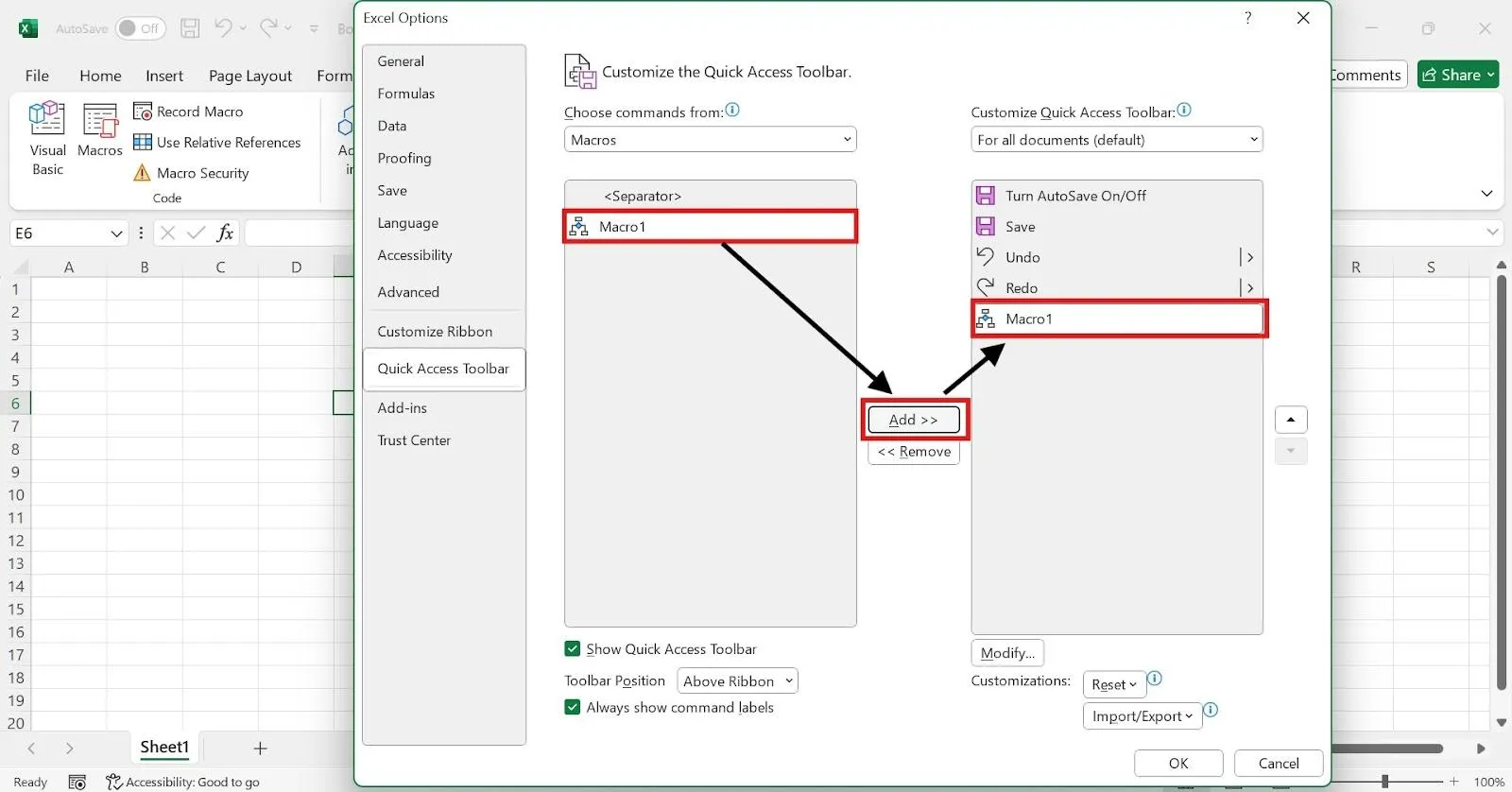
سپس روی نوار ابزار Excel کلیک راست کنید و وارد تنظیمات شخصیسازی نوار ابزار دسترسی سریع شوید. در فهرست فرمانها، دسته ماکروها را انتخاب کنید، ماکروی InsertTableName را به فهرست سمت راست اضافه کنید و در صورت تمایل برای آن یک نماد مشخص انتخاب کنید.
مسیر افزودن ماکرو به نوار ابزار:
Quick Access Toolbar > More Commands > Choose commands from: Macros
نوار ابزار دسترسی سریع > فرمانهای بیشتر > انتخاب فرمانها از: ماکروها
برای استفاده از ماکرو، سلولی را انتخاب کنید که بلافاصله بالای جدول یا در سمت چپ آن قرار دارد و روی دکمه ماکرو در نوار ابزار کلیک کنید. اگر جدول در یکی از این دو موقعیت باشد، نام آن در سلول انتخابشده درج میشود.
چند نکته را در نظر داشته باشید:
- پیش از اجرای ماکرو، فایل را ذخیره کنید.
- کدهای VBA را فقط از منابع قابل اعتماد اجرا کنید و تنظیمات امنیتی ماکروها را بیدلیل غیرفعال نکنید.
- اگر قصد دارید ماکرو را همراه فایل برای دیگران بفرستید، قالب فایل باید از ماکرو پشتیبانی کند؛ برای مثال، میتوانید از قالب XLSM استفاده کنید.
- اگر فقط میخواهید نام جدول را در یک فایل مشخص نمایش دهید، ذخیره ماکرو در همان فایل ممکن است مناسبتر از ذخیره آن در دفترکار شخصی باشد.
اینتوتک