شبکه وایفای تنها ارتباط بیسیم فعال در خانه نیست. اگر از لامپهای هوشمند، کلیدهای بیسیم، حسگرهای حرکتی یا سایر تجهیزات خانه هوشمند استفاده میکنید، ممکن است شبکه زیگبی (Zigbee) نیز در کنار وایفای فعالیت داشته باشد. این دو فناوری میتوانند در یک محیط کار کنند، اما تنظیم نامناسب کانالها یا قرار گرفتن تجهیزات در فاصله بسیار نزدیک از یکدیگر ممکن است باعث اختلال شود.
نکته مهم این است که گاهی مشکل تجهیزات خانه هوشمند از روتر وایفای خودتان ناشی میشود، نه شبکه همسایهها. برای رفع این مشکل باید کانالهای ارتباطی، محل قرارگیری تجهیزات و نحوه اتصال دانگل زیگبی را بررسی کنید.
چرا وایفای باعث اختلال در شبکه زیگبی میشود؟
فناوری زیگبی برای اتصال تجهیزات کممصرف طراحی شده است و معمولاً برای انتقال حجم زیادی از دادهها به پهنای باند بالا نیاز ندارد. این فناوری در بسیاری از تجهیزات خانه هوشمند از جمله حسگرهای در و پنجره، لامپها و کلیدهای هوشمند استفاده میشود.
مشکل از آنجا شروع میشود که وایفای و زیگبی در باند فرکانسی ۲٫۴ گیگاهرتز فعالیت میکنند. کانالهای وایفای پهنای بیشتری دارند و ممکن است بخشی از فرکانس مورد استفاده زیگبی را اشغال کنند. در نتیجه، ارسال بستههای اطلاعاتی زیگبی با اختلال مواجه میشود؛ بهخصوص اگر روتر وایفای به هماهنگکننده زیگبی نزدیک باشد یا ترافیک شبکه بیسیم زیاد باشد.
یک نکته مهم این است که شبکه زیگبی معمولاً در فهرست شبکههای قابل مشاهده در ابزارهای تحلیل وایفای نمایش داده نمیشود. بنابراین، خلوت به نظر رسیدن فهرست شبکههای وایفای لزوماً به معنای مناسب بودن شرایط رادیویی برای تجهیزات خانه هوشمند نیست.
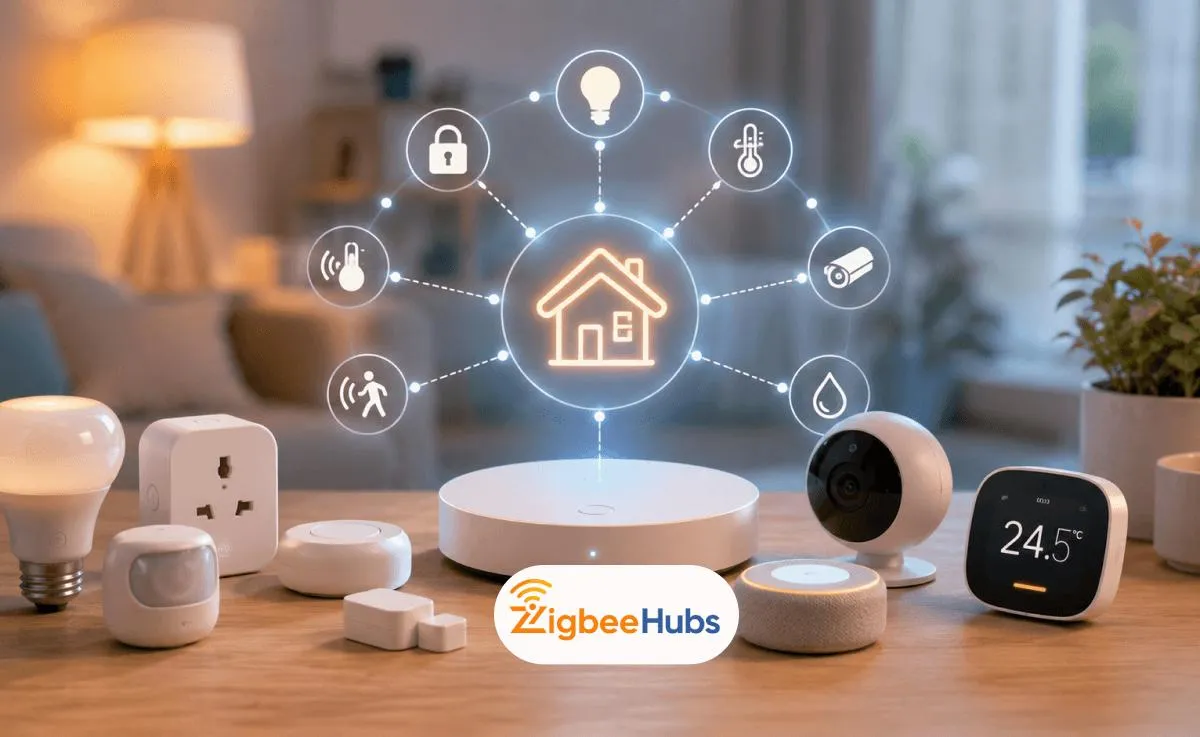
علائم تداخل وایفای با تجهیزات خانه هوشمند چیست؟
اگر شبکه زیگبی تحت تأثیر اختلال رادیویی قرار گرفته باشد، ممکن است نشانههای زیر را مشاهده کنید:
- لامپها و کلیدهای هوشمند با تأخیر به فرمانها پاسخ میدهند.
- بعضی از تجهیزات در اپلیکیشن خانه هوشمند آفلاین نمایش داده میشوند.
- خودکارسازیها در زمان تعیینشده اجرا نمیشوند یا با تأخیر انجام میشوند.
- حسگرهای باتریخور به دلیل تلاشهای مکرر برای ارسال اطلاعات، انرژی بیشتری مصرف میکنند.
- پس از روشن شدن بعضی دستگاههای وایفای یا تجهیزات متصل به رایانه، عملکرد شبکه زیگبی ضعیفتر میشود.
البته این علائم همیشه به معنای تداخل وایفای نیستند. فاصله زیاد حسگر از هاب، کمبود تجهیزات تقویتکننده شبکه مش زیگبی، باتری ضعیف و مشکلات نرمافزاری نیز میتوانند علت باشند. بهتر است پیش از تغییر تنظیمات، بررسی کنید آیا اختلال در چند دستگاه همزمان رخ میدهد و آیا با تغییر محل دانگل یا خاموش کردن موقت یک منبع احتمالی تداخل، وضعیت بهتر میشود یا خیر.
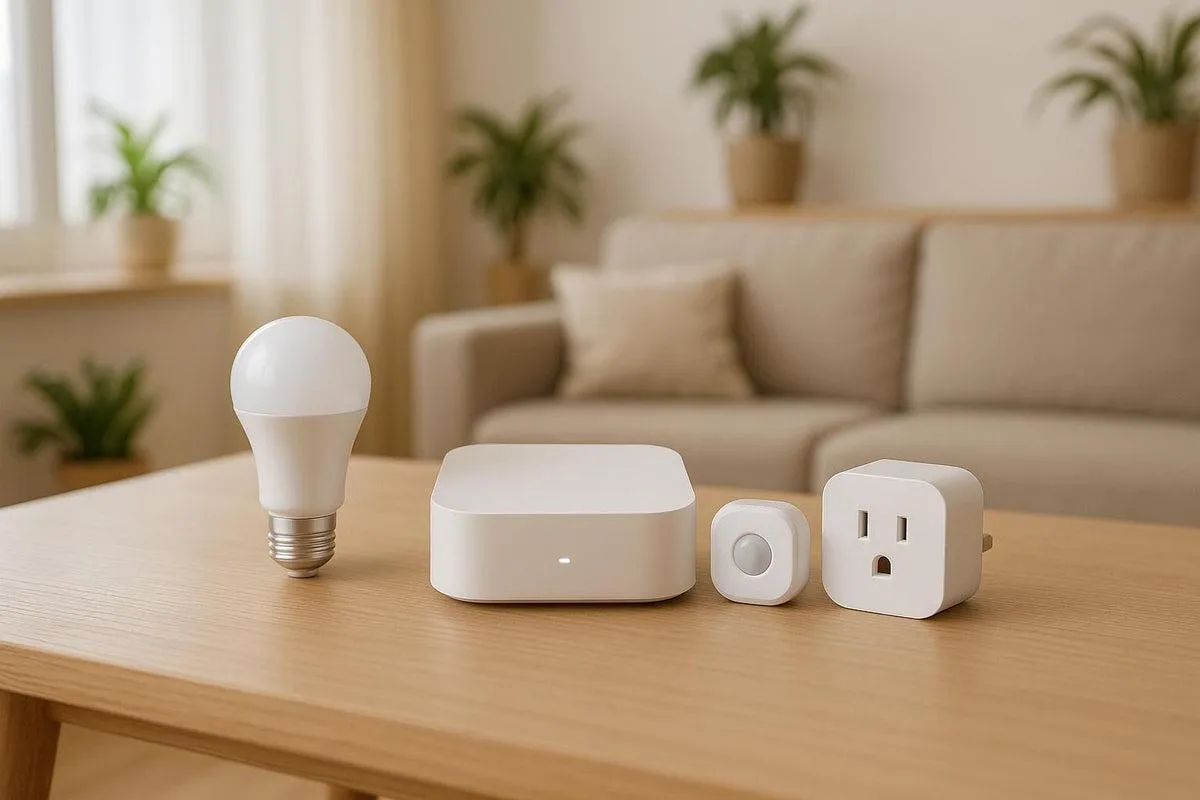
بهترین کانال وایفای و زیگبی برای کاهش تداخل
یکی از مؤثرترین راهکارها، انتخاب کانالهایی است که کمترین همپوشانی فرکانسی را داشته باشند. در باند ۲٫۴ گیگاهرتز، کانالهای ۱ و ۶ و ۱۱ وایفای معمولاً برای کاهش همپوشانی با شبکههای وایفای دیگر انتخاب میشوند. در مقابل، کانالهای ۱۵ و ۲۰ و ۲۵ زیگبی در بسیاری از تنظیمات، گزینههای مناسبی برای فاصله گرفتن از این کانالها هستند.
|
کانال وایفای |
کانالهای پیشنهادی زیگبی برای بررسی |
|---|---|
|
۱ |
۲۰ یا ۲۵ |
|
۶ |
۱۵ یا ۲۵ |
|
۱۱ |
۱۵ یا ۲۰ |
این جدول نقطه شروع است، نه یک قانون قطعی. بهترین ترکیب به قدرت سیگنال شبکههای اطراف، تنظیمات منطقهای و پشتیبانی تجهیزات بستگی دارد. بهعنوان مثال، اگر روتر روی کانال ۱ باشد، کانال ۲۵ زیگبی میتواند انتخاب مناسبی باشد؛ اما اگر تجهیزات قدیمی شما از آن پشتیبانی نکنند، باید گزینه دیگری را بررسی کنید.
نکته مهم: اگر شبکه زیگبی شما پایدار است، صرفاً برای رسیدن به یک ترکیب ظاهراً ایدئال کانال آن را تغییر ندهید. تغییر کانال ممکن است در برخی هابها به راهاندازی مجدد شبکه یا اتصال دوباره بعضی تجهیزات نیاز داشته باشد. پیش از تغییر، مستندات هاب خود را بررسی کنید.
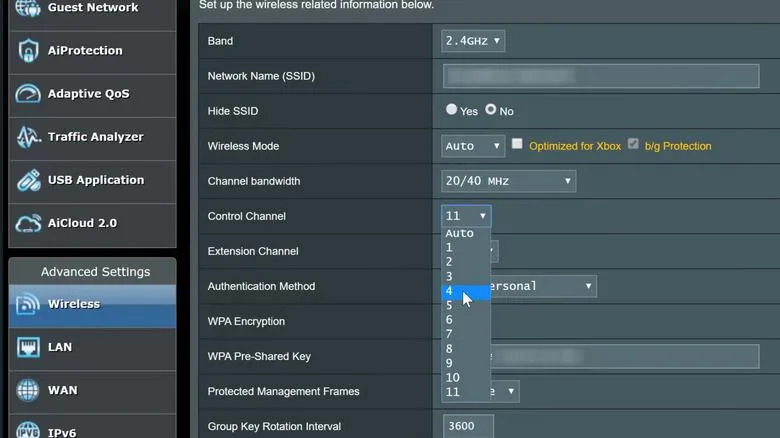
چگونه کانال وایفای روتر را تغییر دهیم؟
برای تغییر کانال، وارد پنل مدیریتی روتر شوید. نام منوها در مدلهای مختلف متفاوت است، اما معمولاً تنظیمات موردنیاز در بخش شبکه بیسیم قرار دارند.
مسیر رایج در پنل روتر:
Wireless > 2.4 GHz > Channel
در بخش Channel، کانال ۱ یا ۶ یا ۱۱ را انتخاب کنید. اگر گزینه Channel Width وجود دارد، پهنای کانال ۲۰ مگاهرتز معمولاً انتخاب مناسبی برای کاهش همپوشانی در محیطهای شلوغ است. سپس تغییرات را ذخیره کنید.
اگر کانال روی حالت Auto قرار دارد، روتر ممکن است با توجه به شرایط محیط آن را تغییر دهد. انتخاب دستی میتواند به ثابت ماندن شرایط شبکه کمک کند؛ با این حال، ابتدا کانالی را انتخاب کنید که در محیط شما خلوتتر است.
برای تعیین کانال زیگبی نیز باید از تنظیمات هاب یا هماهنگکننده استفاده کنید. محل این گزینه به پلتفرم مورد استفاده شما بستگی دارد و ممکن است در تنظیمات شبکه، بخش مدیریت دستگاهها یا تنظیمات پیشرفته قرار گرفته باشد.
فاصله مناسب روتر وایفای از هاب و دانگل زیگبی
انتخاب کانال مناسب بهتنهایی کافی نیست. فاصله فیزیکی تجهیزات نیز اهمیت دارد؛ زیرا سیگنال قوی وایفای یا نویز ناشی از تجهیزات الکترونیکی میتواند دریافت پیامهای ضعیف زیگبی را دشوار کند.
برای کاهش احتمال اختلال، این نکات را رعایت کنید:
- روتر وایفای و هاب یا هماهنگکننده زیگبی را تا حد امکان از یکدیگر دور نگه دارید. فاصله حدود ۳ متر یا بیشتر، نقطه شروع مناسبی برای آزمایش است.
- هاب را پشت تلویزیون، داخل محفظه فلزی یا کنار آداپتورهای برق متعدد قرار ندهید.
- اگر از دانگل USB زیگبی استفاده میکنید، آن را مستقیماً به رایانه متصل نکنید. یک کابل افزایش طول USB به شما اجازه میدهد دانگل را از بدنه رایانه و منابع احتمالی نویز دور کنید.
- در صورت امکان، دانگل را به یک درگاه USB 2.0 متصل کنید و از قرار دادن آن در کنار تجهیزات USB 3.0 پرنویز خودداری کنید.
درگاهها و کابلهای USB 3.0 ممکن است در بعضی شرایط نویز رادیویی قابلتوجهی در محدوده فرکانسی ۲٫۴ گیگاهرتز ایجاد کنند. به همین دلیل، اگر دانگل مستقیماً به رایانه متصل است و تجهیزات زیگبی مرتب قطع میشوند، امتحان کردن یک کابل افزایش طول USB میتواند راهکاری کمهزینه و مؤثر باشد.
اگر تجهیزات زیگبی همچنان قطع میشوند چه کنیم؟
اگر پس از اصلاح کانالها و فاصله تجهیزات همچنان مشکل دارید، این موارد را بررسی کنید:
- وضعیت شبکه مش: برخی تجهیزات زیگبی که به برق متصل هستند، میتوانند به انتقال پیامها در شبکه مش کمک کنند. قرار دادن تجهیزات سازگار در نقاط مناسب خانه ممکن است پوشش شبکه را بهبود دهد.
- باتری حسگرها: باتری ضعیف میتواند باعث قطع ارتباط یا تأخیر در ارسال اطلاعات شود.
- کیفیت ارتباط: اگر نرمافزار مدیریت شبکه اطلاعاتی مانند کیفیت لینک یا تعداد تلاشهای مجدد برای ارسال پیام را نشان میدهد، تغییرات آنها را پیش و پس از جابهجایی دانگل بررسی کنید.
- سازگاری کانال: پیش از تغییر کانال زیگبی، مطمئن شوید همه تجهیزات شما از کانال انتخابشده پشتیبانی میکنند.
بهتر است هر بار فقط یک تغییر انجام دهید و نتیجه را بررسی کنید. به این ترتیب میتوانید تشخیص دهید مشکل از تداخل فرکانسی است یا باید به سراغ ضعف پوشش شبکه و مشکلات تجهیزات بروید.
اینتوتک