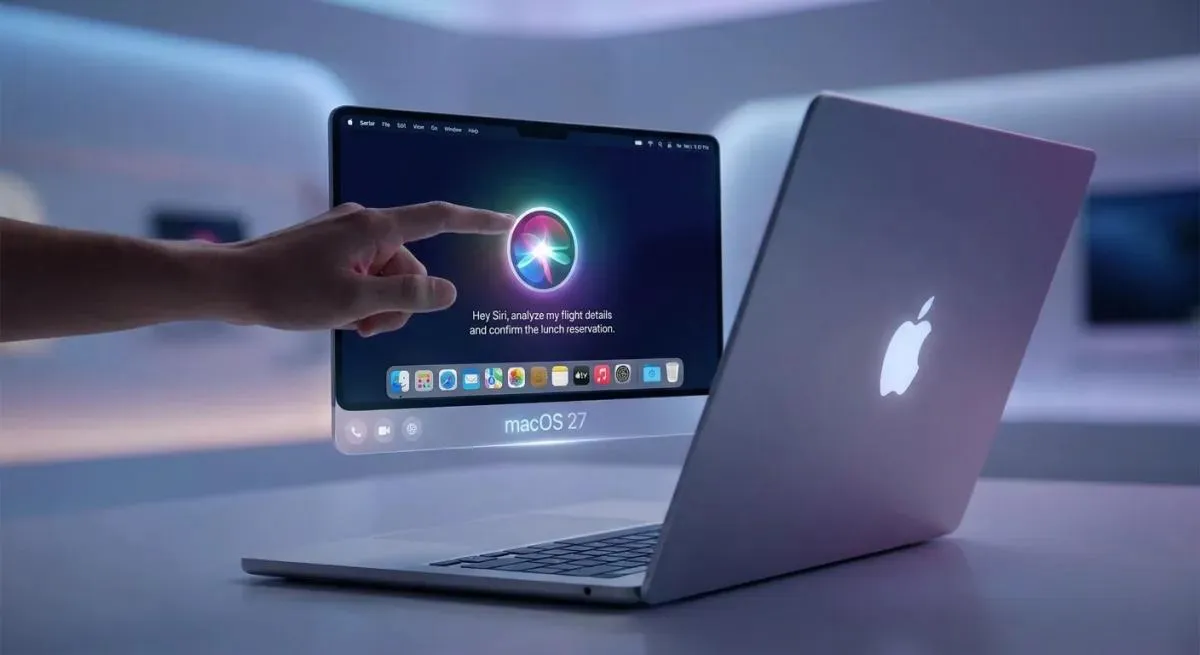
با عرضه macOS 27، مدلهای محلی Apple Intelligence میتوانند بخش قابلتوجهی از فضای SSD مک را اشغال کنند. اپل برای برخی مکهای سازگار حداکثر ۱۴ گیگابایت فضای ذخیرهسازی را برای Apple Intelligence اعلام کرده است و در بعضی دستگاهها میزان مصرف واقعی میتواند متفاوت باشد.
مشکل اینجاست که در macOS 27 دیگر یک کلید ساده برای خاموش کردن کامل Apple Intelligence وجود ندارد. خاموش کردن قابلیتهای مختلف نیز الزاماً باعث حذف مدلهای هوش مصنوعی از حافظه نمیشود. ابزار RemoveMacAI برای همین وضعیت ساخته شده و میتواند قابلیتهای Apple Intelligence را غیرفعال کند و مدلهای دانلودشده را حذف کند.
چرا Apple Intelligence در macOS 27 فضای زیادی اشغال میکند؟
بخشی از قابلیتهای Apple Intelligence به صورت محلی روی خود مک اجرا میشوند. برای این کار macOS مدلهای مختلفی را روی حافظه داخلی نگهداری میکند؛ از مدلهای مربوط به Writing Tools و خلاصهسازی گرفته تا مدلهای مورد استفاده برای Genmoji و Image Playground و قابلیتهای هوشمند تصاویر.
اپل در مشخصات رسمی macOS 27 اعلام کرده است که Apple Intelligence میتواند در مکهای سازگار تا ۱۴ گیگابایت فضای ذخیرهسازی نیاز داشته باشد. این مقدار حداکثر اعلامشده است و نباید انتظار داشت همه مکها دقیقاً همین مقدار را مصرف کنند.
برای مکهایی با SSD ظرفیت ۲۵۶ گیگابایت، حتی آزاد کردن حدود ۱۲ گیگابایت نیز میتواند تفاوت محسوسی ایجاد کند. نکته مهم این است که خاموش کردن قابلیتهای مختلف از تنظیمات macOS لزوماً مدلهای مربوط به آنها را حذف نمیکند.
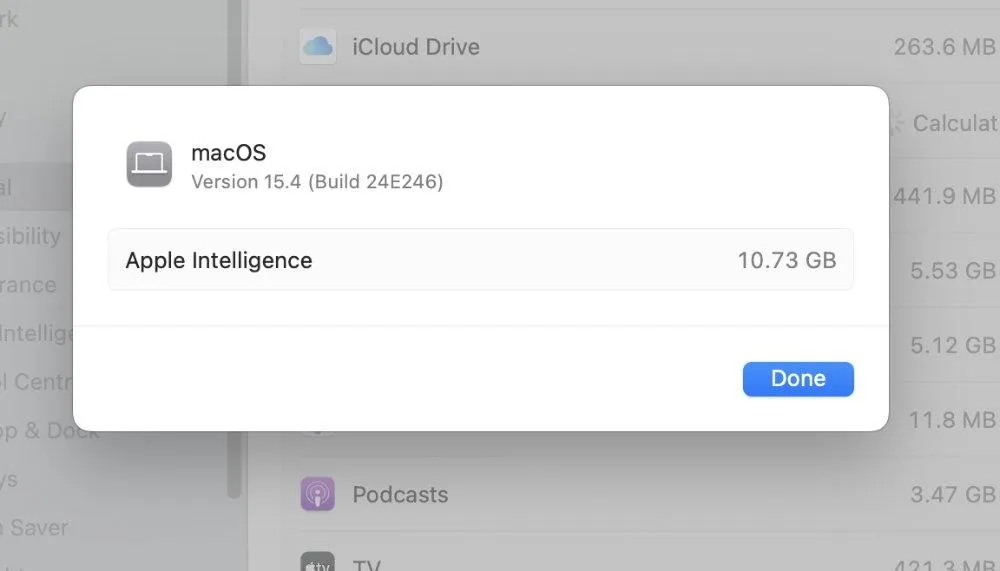
چگونه مصرف فضای Apple Intelligence را در مک بررسی کنیم؟
قبل از استفاده از RemoveMacAI بهتر است ابتدا وضعیت فضای ذخیرهسازی مک را بررسی کنید. در macOS 27 میتوانید از تنظیمات سیستم برای مشاهده وضعیت کلی فضای ذخیرهسازی استفاده کنید.
Apple menu > System Settings > General > Storage
منوی اپل > تنظیمات سیستم > عمومی > فضای ذخیرهسازی
نمایش مقدار مصرف Apple Intelligence ممکن است بسته به نسخه سیستم و وضعیت حذف فایلها متفاوت باشد. همچنین پس از حذف مدلها، ممکن است macOS برای مدتی همچنان مقدار قبلی را در بخش Storage نشان دهد، زیرا حذف فیزیکی فایلها توسط سرویس مدیریت منابع سیستم میتواند با تأخیر انجام شود.
بنابراین اگر بلافاصله بعد از اجرای ابزار، تمام فضای مورد انتظار آزاد نشد، بهتر است کمی صبر کنید و دوباره وضعیت حافظه را بررسی کنید.
چگونه Apple Intelligence را از macOS 27 حذف کنیم؟
RemoveMacAI یک ابزار خط فرمان برای مکهای مجهز به Apple Silicon است و طبق مستندات پروژه برای macOS 27 طراحی شده است. نسخه فعلی برای macOS 27.0 و نسخههای جدیدتر در حال توسعه پشتیبانی میشود و برای نسخههای قدیمیتر macOS طراحی نشده است.
اگر Homebrew روی مک شما نصب است، میتوانید ابزار را از طریق Terminal نصب کنید:
brew install omlahore/tap/removemacai
بعد از نصب، برای اجرای ابزار این دستور را وارد کنید:
removemacai
RemoveMacAI ابتدا وضعیت قابلیتها و مدلهای موجود را بررسی میکند و سپس برای تأیید تغییرات از شما اجازه میگیرد. در ادامه System Settings باز میشود تا پروفایل پیکربندی مورد نیاز را به صورت دستی تأیید کنید. این مرحله را نباید بدون بررسی تأیید کرد، زیرا ابزار یک برنامه مستقل از اپل است.
مزیت این روش این است که ابزار برای حذف مدلها مستقیماً فایلهای محافظتشده سیستم را دستکاری نمیکند و طبق مستندات پروژه، System Integrity Protection یا SIP همچنان فعال باقی میماند.
با حذف Apple Intelligence چه قابلیتهایی از مک حذف میشوند؟
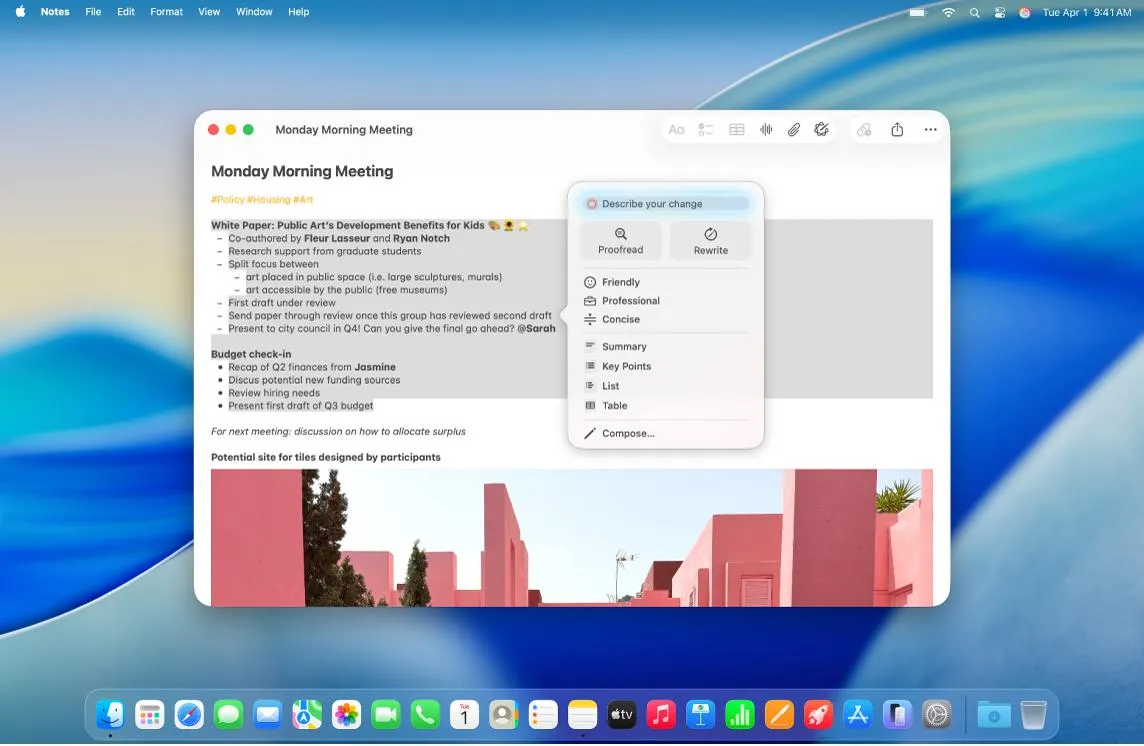
اجرای RemoveMacAI فقط چند فایل اضافی را پاک نمیکند و روی قابلیتهای هوش مصنوعی مک تأثیر مستقیم دارد. طبق مستندات ابزار، قابلیتهایی مانند Siri هوشمند و Writing Tools و Genmoji و Image Playground و اتصال ChatGPT و خلاصهسازی محتوا و پاسخهای هوشمند Mail و برخی قابلیتهای هوشمند Photos و Xcode غیرفعال میشوند.
همچنین برنامهها و قابلیتهایی که مستقیماً به مدلهای محلی Apple Intelligence وابسته هستند، ممکن است دیگر کار نکنند. در مقابل، Dictation همچنان فعال میماند، زیرا مدلهای مربوط به دیکته صوتی در این فرایند حذف نمیشوند.
به همین دلیل اگر از Writing Tools یا Genmoji یا قابلیتهای هوشمند Photos استفاده میکنید، بهتر است قبل از حذف Apple Intelligence مزایای آزاد شدن فضای SSD را با قابلیتهایی که از دست میدهید مقایسه کنید.
آیا حذف Apple Intelligence از مک قابل برگشت است؟
بله. یکی از مزیتهای RemoveMacAI این است که تغییرات آن برگشتپذیر هستند. برای بازگرداندن وضعیت قبلی میتوانید در Terminal دستور زیر را اجرا کنید:
removemacai revert
با این کار پروفایل اعمالشده توسط ابزار حذف میشود و macOS دوباره میتواند مدلهای Apple Intelligence را در صورت نیاز دانلود کند. بنابراین این روش بیشتر یک راهکار قابل بازگشت برای آزاد کردن فضای SSD است و به معنی حذف دائمی قابلیتهای Apple Intelligence از سیستمعامل نیست.
با این حال، قبل از اجرای ابزار بهتر است از اطلاعات مهم مک با Time Machine یا روش دیگری نسخه پشتیبان تهیه کنید. همچنین اگر مک متعلق به محل کار است، نصب یک Configuration Profile بدون هماهنگی با مدیر سیستم میتواند با سیاستهای سازمانی تداخل داشته باشد.
اینتوتک