
آیکون چند خطی Wi-Fi در نوار وظیفه ویندوز ممکن است این تصور را ایجاد کند که هرچه تعداد خطوط بیشتر باشد، اینترنت هم سریعتر و پایدارتر است؛ اما این برداشت کاملاً درست نیست. این نشانگر عمدتاً قدرت دریافت سیگنال بیسیم از روتر را نمایش میدهد و سرعت واقعی اینترنت را اندازهگیری نمیکند.
به همین دلیل ممکن است در ویندوز ۱۱ تمام خطوط Wi-Fi پر باشند اما دانلود کند باشد، بازی آنلاین پینگ بالایی داشته باشد یا تماس تصویری مرتب قطع و وصل شود.
آنتن Wi-Fi ویندوز دقیقاً چه چیزی را نشان میدهد؟
نشانگر Wi-Fi بیشتر از هر چیز به قدرت سیگنال رادیویی بین کامپیوتر و روتر توجه میکند. هرچه دستگاه سیگنال روتر را قویتر دریافت کند، معمولاً تعداد خطوط بیشتری نمایش داده میشود. فاصله زیاد، دیوارهای ضخیم، کف ساختمان و بعضی وسایل فلزی میتوانند قدرت این سیگنال را کاهش دهند.
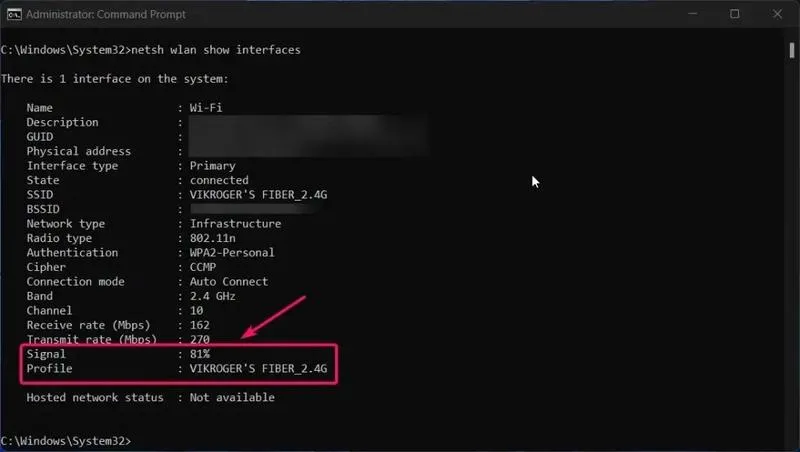
در ویندوز میتوان مقدار دقیقتری از قدرت سیگنال را مشاهده کرد. برای این کار ابتدا Command Prompt را باز کنید.
Start > Command Prompt
منوی استارت > خط فرمان
سپس دستور زیر را وارد کنید:
netsh wlan show interfaces
در نتیجه به دنبال عبارت Signal بگردید. مقدار نمایش دادهشده به صورت درصدی، قدرت سیگنال اتصال فعلی را نشان میدهد. به عنوان مثال مقدار ۸۰ تا ۱۰۰ درصد معمولاً سیگنال مناسبی محسوب میشود؛ با این حال حتی یک سیگنال قوی هم تضمین نمیکند که اینترنت شما سریع یا بدون اختلال باشد.
این دستور علاوه بر قدرت سیگنال، اطلاعاتی مانند باند مورد استفاده، کانال و نرخ دریافت و ارسال را نیز نمایش میدهد. بنابراین برای عیبیابی Wi-Fi بسیار کاربردیتر از نگاه کردن به چند خط کنار ساعت ویندوز است.
چرا با وجود آنتن کامل Wi-Fi اینترنت کند است؟
نشانگر Wi-Fi فقط یکی از عوامل اتصال بیسیم را در نظر میگیرد. به عنوان مثال اگر چندین شبکه اطراف شما روی کانالهای مشابه فعالیت کنند، روتر و دستگاه شما باید برای استفاده از فضای رادیویی با شبکههای دیگر رقابت کنند. در چنین شرایطی ممکن است قدرت سیگنال بسیار خوب باشد اما سرعت و پایداری اتصال کاهش پیدا کند.
باند مورد استفاده نیز اهمیت زیادی دارد. باند 2.4GHz معمولاً برد بیشتری دارد و بهتر از دیوارها عبور میکند اما شلوغتر است. در مقابل باند 5GHz معمولاً سرعت بالاتری ارائه میدهد اما برد آن کمتر است. به همین دلیل ممکن است لپتاپی با دو خط آنتن روی 5GHz عملکرد بهتری از دستگاهی با چهار خط آنتن روی 2.4GHz داشته باشد.
در روترها و دستگاههای جدیدتر، باند 6GHz نیز وجود دارد که در شرایط مناسب میتواند تأخیر کمتر و سرعت بالاتری ارائه کند اما برد آن کوتاهتر است و دستگاه باید از Wi-Fi 6E پشتیبانی کند.
مشکل دیگری که آنتن Wi-Fi نشان نمیدهد، وضعیت اینترنت پس از رسیدن اتصال به روتر است. اگر مودم، روتر، سرویس اینترنت یا شبکه ارائهدهنده دچار مشکل باشد، ممکن است آنتن دستگاه همچنان کامل بماند اما اینترنت کند یا ناپایدار باشد.
بنابراین آنتن کامل بیشتر به این معنی است که کامپیوتر و روتر یکدیگر را به خوبی میشنوند؛ نه اینکه مسیر کامل اینترنت بدون مشکل است.
چگونه بفهمیم مشکل واقعی Wi-Fi از کجاست؟
برای بررسی دقیقتر باید چند مورد را جداگانه آزمایش کنید:
- سرعت دانلود و آپلود را با یک تست سرعت بررسی کنید.
- پینگ روتر را بررسی کنید تا مشخص شود ارتباط داخل شبکه پایدار است.
- پینگ یک آدرس اینترنتی را نیز بررسی کنید تا وضعیت مسیر تا اینترنت مشخص شود.
- در خروجی netsh wlan show interfaces نرخ دریافت و ارسال و کانال اتصال را بررسی کنید.
- اگر امکان دارد همان تست سرعت را با کابل شبکه انجام دهید. اگر اتصال کابلی سریع باشد اما Wi-Fi کند باشد، مشکل احتمالاً مربوط به شبکه بیسیم است.
- اتصال یک دستگاه دیگر به همان Wi-Fi نیز میتواند مشخص کند مشکل از خود شبکه است یا کارت شبکه و درایور دستگاه شما.
برای بررسی حرفهایتر مشکلات اتصال در ویندوز میتوانید گزارش داخلی Wireless Network Report را نیز ایجاد کنید. این گزارش رویدادهای مربوط به اتصال Wi-Fi و اطلاعات کارت شبکه را در چند روز اخیر جمعآوری میکند.
Start > Command Prompt > Run as administrator
منوی استارت > خط فرمان > اجرا به عنوان ادمین
سپس دستور زیر را وارد کنید:
netsh wlan show wlanreport
ویندوز یک گزارش HTML ایجاد میکند که میتواند برای پیدا کردن قطع شدنهای مکرر یا مشکلات مربوط به کارت شبکه و درایور مفید باشد.
برای افزایش سرعت Wi-Fi فقط به تعداد خطوط آنتن توجه نکنید
اگر قدرت سیگنال مناسب است اما Wi-Fi همچنان کند یا ناپایدار است، محل قرارگیری روتر را بررسی کنید. قرار دادن روتر در بخش مرکزی خانه و در ارتفاع مناسب و دور از دیوارهای ضخیم و وسایل فلزی معمولاً پوشش بهتری ایجاد میکند.
اگر اطراف شما شبکههای Wi-Fi زیادی وجود دارد، شلوغی کانال نیز میتواند عامل مهمی باشد. در باند 2.4GHz کانالهای ۱ و ۶ و ۱۱ معمولاً انتخابهای مناسبی هستند زیرا همپوشانی کمتری دارند. در باند 5GHz نیز انتخاب کانالی که شبکههای کمتری روی آن فعال هستند میتواند به بهبود شرایط کمک کند.
در نهایت، برای قضاوت درباره کیفیت واقعی اتصال باید چهار عامل را کنار هم ببینید: قدرت سیگنال، سرعت، پینگ و پایداری اتصال. تعداد خطوط آنتن فقط بخش اول را نشان میدهد و به تنهایی معیار مناسبی برای سنجش کیفیت اینترنت نیست.
اینتوتک