
بسیاری از کاربران ویندوز نمیدانند که Microsoft Defender قابلیتی برای مقابله با باجافزار دارد که میتواند جلوی تغییر غیرمجاز فایلهای مهم را بگیرد. این قابلیت با نام Controlled folder access شناخته میشود و در صورت فعال بودن، اجازه نمیدهد برنامههای ناشناخته یا غیرمجاز فایلهای موجود در پوشههای محافظتشده را تغییر دهند.
این ویژگی بهخصوص برای فایلهای شخصی مانند اسناد، تصاویر، ویدیوها و فایلهای کاری مفید است. نکته مهم این است که Controlled folder access فقط به برنامههای مشکوک محدود نمیشود و ممکن است گاهی یک برنامه کاملاً سالم را هم مسدود کند. بنابراین بهتر است بعد از فعالسازی، نحوه مدیریت برنامههای مسدودشده را هم بدانید.
فعال کردن محافظت ضد باج افزار در ویندوز
در ویندوز ۱۱ میتوانید Controlled folder access را از داخل Windows Security فعال کنید. این قابلیت به صورت پیشفرض فعال نیست و پس از روشن کردن آن، تعدادی از پوشههای مهم کاربر به صورت خودکار تحت محافظت قرار میگیرند.
مسیر زیر را در Windows Security دنبال کنید:
Windows Security > Virus & threat protection > Manage ransomware protection
امنیت ویندوز > حفاظت در برابر ویروس و تهدیدها > مدیریت محافظت در برابر باجافزار
در صفحه Ransomware protection گزینه Controlled folder access را روشن کنید. ویندوز به صورت پیشفرض پوشههایی مانند Documents و Pictures و Videos و Music و Desktop را در فهرست پوشههای محافظتشده قرار میدهد. علاوه بر این، میتوانید پوشههای دیگری را نیز به این فهرست اضافه کنید.
به عنوان مثال اگر فایلهای مهم خود را در یک پوشه روی درایو D نگهداری میکنید، بهتر است همان پوشه را نیز به فهرست Protected folders اضافه کنید. در غیر این صورت فعال کردن این قابلیت لزوماً از فایلهای آن پوشه محافظت نمیکند.
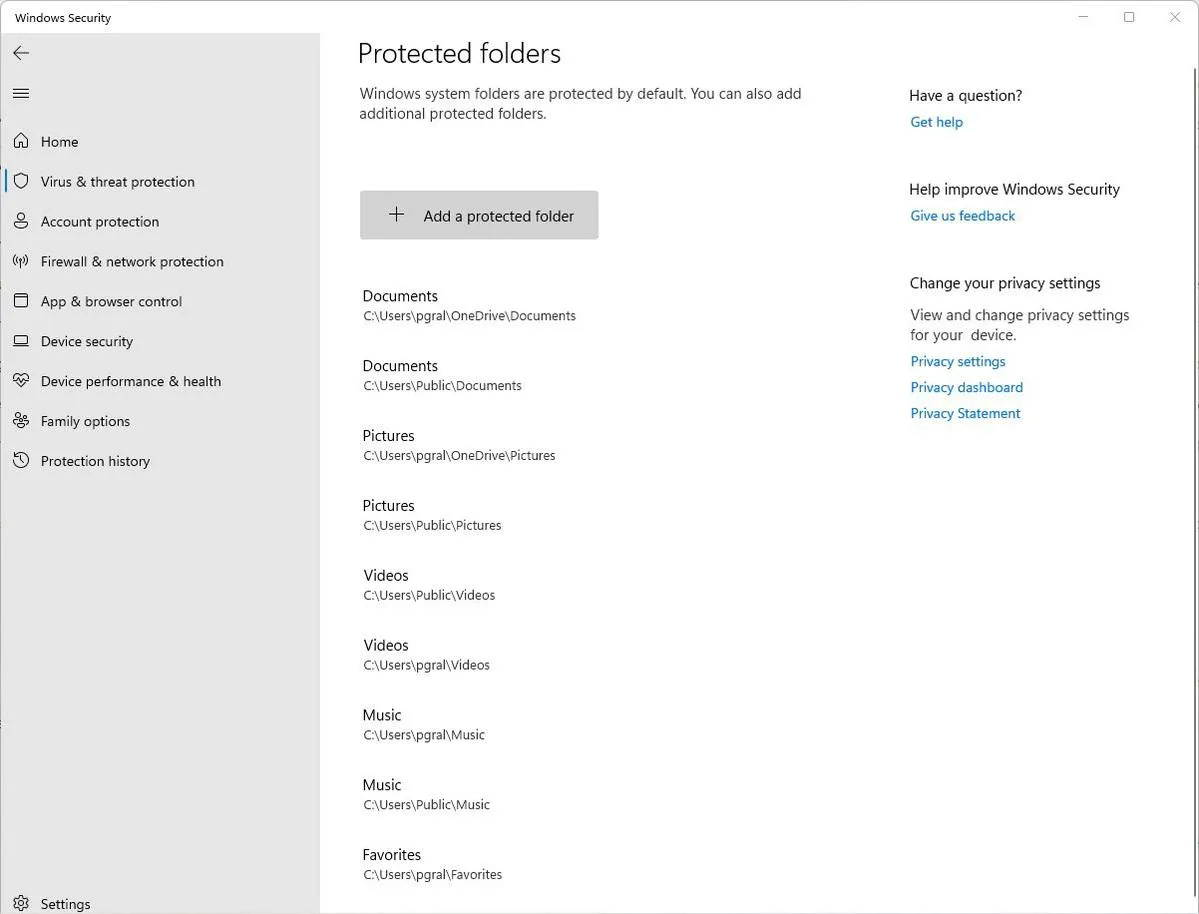
برای اضافه کردن پوشههای بیشتر از این مسیر استفاده کنید:
Windows Security > Virus & threat protection > Manage ransomware protection > Protected folders
امنیت ویندوز > حفاظت در برابر ویروس و تهدیدها > مدیریت محافظت در برابر باجافزار > پوشههای محافظتشده
چرا بعضی برنامهها بعد از فعال کردن این قابلیت کار نمیکنند؟
Controlled folder access قرار نیست فقط ویروسها را مسدود کند. این قابلیت بررسی میکند کدام برنامهها اجازه تغییر فایلهای داخل پوشههای محافظتشده را دارند. به همین دلیل ممکن است یک برنامه سالم که به تازگی نصب شده یا نسخهای از یک برنامه که ویندوز آن را نمیشناسد، با خطای دسترسی مواجه شود.
یکی از نشانههای این مشکل زمانی است که برنامه بدون مشکل اجرا میشود اما نمیتواند فایل جدیدی ذخیره کند. ممکن است حتی هیچ خطای واضحی از طرف خود برنامه نمایش داده نشود. در این شرایط بهتر است قبل از خاموش کردن محافظت، Protection history را بررسی کنید.
مسیر بررسی سوابق مسدودسازی:
Windows Security > Virus & threat protection > Protection history
امنیت ویندوز > حفاظت در برابر ویروس و تهدیدها > سابقه حفاظت
اگر مشخص شد برنامه مورد اعتماد شما توسط Controlled folder access مسدود شده است، میتوانید فقط همان برنامه را مجاز کنید. برای این کار به بخش Allow an app through Controlled folder access بروید و فایل اجرایی برنامه را انتخاب کنید.
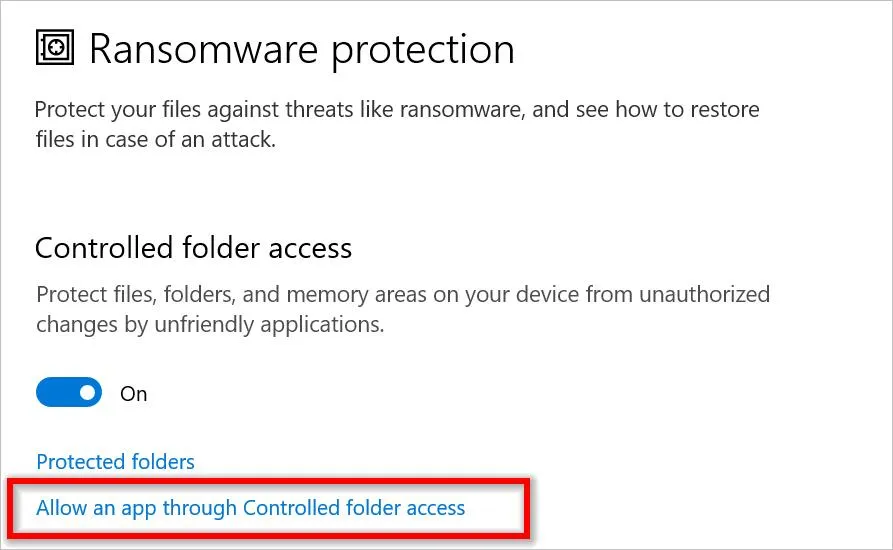
مسیر افزودن برنامه مجاز:
Windows Security > Virus & threat protection > Manage ransomware protection > Allow an app through Controlled folder access
امنیت ویندوز > حفاظت در برابر ویروس و تهدیدها > مدیریت محافظت در برابر باجافزار > اجازه دادن به یک برنامه از طریق دسترسی کنترلشده به پوشهها
این روش بهتر از خاموش کردن کامل Controlled folder access است، زیرا فقط برای برنامهای که به آن اعتماد دارید استثنا ایجاد میکند. مایکروسافت نیز توصیه میکند هنگام اضافه کردن برنامهها دقت کنید، زیرا برنامه مجاز میتواند فایلهای موجود در پوشههای محافظتشده را تغییر دهد.
آیا Controlled folder access باعث کند شدن ویندوز میشود؟
فعال بودن این قابلیت الزاماً به معنی کاهش محسوس سرعت ویندوز نیست. وظیفه اصلی آن کنترل تلاش برنامهها برای تغییر فایلهای موجود در پوشههای محافظتشده است و در استفاده عادی، بسیاری از برنامههای شناختهشده بدون مشکل به کار خود ادامه میدهند.
با این حال، اگر زیاد از برنامههای متفرقه استفاده میکنید، ممکن است گاهی با پیام مسدود شدن یک برنامه مواجه شوید. این موضوع بیشتر از اینکه نشانه خرابی برنامه باشد، به این معنی است که برنامه هنوز در فهرست برنامههای مورد اعتماد Controlled folder access قرار ندارد.
در چنین شرایطی بهتر است ابتدا Protection history را بررسی کنید و اگر برنامه را کاملاً میشناسید و از منبع مطمئنی دریافت کردهاید، آن را به فهرست برنامههای مجاز اضافه کنید. برای برنامهای که نمیشناسید یا رفتار مشکوکی دارد، نباید صرفاً برای رفع خطا آن را مجاز کنید.
بهترین روش استفاده از محافظت ضد باج افزار ویندوز
Controlled folder access زمانی بیشترین فایده را دارد که آن را به عنوان یک لایه امنیتی اضافی در نظر بگیرید، نه جایگزین کامل آنتی ویروس یا پشتیبانگیری. اگر یک برنامه ناشناس تلاش کند فایلهای زیادی را تغییر دهد، محدود شدن دسترسی آن میتواند از آسیب گسترده به اطلاعات جلوگیری کند. باجافزارها معمولاً با رمزگذاری فایلها تلاش میکنند کاربر را از اطلاعات خود محروم کنند و به همین دلیل محافظت از پوشههای حاوی فایلهای مهم اهمیت زیادی دارد.
اگر بعد از فعال کردن این قابلیت یک برنامه سالم دچار مشکل شد، خاموش کردن کامل محافظت اولین راهحل نیست. ابتدا سابقه Protection history را بررسی کنید، پوشه محافظتشده را مشخص کنید و سپس فقط همان برنامهای را که به آن اعتماد دارید به فهرست مجاز اضافه کنید.
همچنین بهتر است از فایلهای مهم نسخه پشتیبان جداگانه داشته باشید. حتی اگر Controlled folder access فعال باشد، داشتن نسخه پشتیبان مستقل همچنان یکی از مهمترین راههای کاهش خسارت در صورت آلوده شدن سیستم است.
اینتوتک