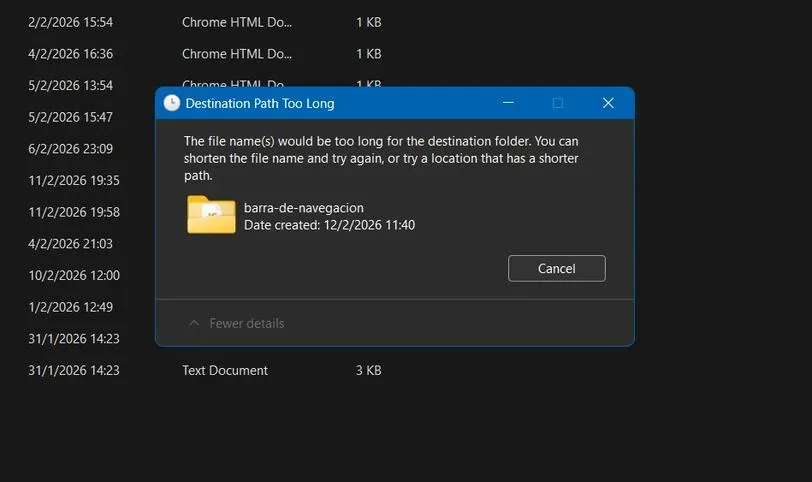
خطای «نام فایل بیش از حد طولانی است» در ویندوز همیشه به این معنا نیست که نام یک فایل یا پوشه بیش از اندازه طولانی است. گاهی مجموع مسیر پوشهها از محدودیت قدیمی ویندوز عبور میکند و گاهی هم برنامهای که برای مدیریت فایلها استفاده میکنید، از مسیرهای طولانی پشتیبانی نمیکند. در ویندوز ۱۰ و ویندوز ۱۱ میتوان پشتیبانی از مسیرهای طولانی را فعال کرد؛ اما این تنظیم لزوماً مشکل را در تمام برنامهها برطرف نمیکند.
علت خطای File Name Too Long در ویندوز ۱۱ چیست؟
ویندوز بهطور سنتی برای بسیاری از عملیات فایل و پوشه از محدودیت مسیر حدود ۲۶۰ کاراکتر استفاده میکرد. نکته مهم این است که منظور از مسیر، فقط نام فایل یا آخرین پوشه نیست؛ مسیر کامل از حرف درایو، نام پوشههای والد و جداکنندههای بین آنها تشکیل میشود.
به عنوان مثال، اگر پوشهای روی دسکتاپ بسازید و داخل آن چندین پوشه تودرتو ایجاد کنید، نام هر پوشه به طول مسیر اضافه میشود. ممکن است نام آخرین پوشه کاملاً معمولی باشد، اما مسیر کامل آن از حدی که برنامه پشتیبانی میکند عبور کند و با خطا مواجه شوید.
در ویندوز ۱۰ نسخه ۱۶۰۷ و نسخههای جدیدتر، قابلیت پشتیبانی از مسیرهای طولانی برای برخی برنامهها فراهم شده است. با این حال، فعال بودن این قابلیت در ویندوز بهتنهایی کافی نیست و برنامه مورد استفاده نیز باید از آن پشتیبانی کند.
نحوه فعال کردن پشتیبانی از مسیرهای طولانی در ویندوز ۱۱
برای فعال کردن این قابلیت میتوانید مقدار LongPathsEnabled را در رجیستری ویندوز تغییر دهید. این کار ممکن است برای برنامههای سازگار مفید باشد، اما نباید انتظار داشته باشید که خطای File Explorer هم حتماً برطرف شود.
پیش از ویرایش رجیستری، دقت کنید که تغییر اشتباه در این بخش میتواند مشکلات سیستمی ایجاد کند. فقط مقدار مشخصشده را تغییر دهید و از دستکاری کلیدهای دیگر خودداری کنید.
از کلیدهای Win + R استفاده کنید، عبارت regedit را بنویسید و روی OK کلیک کنید. اگر پنجره تأیید دسترسی نمایش داده شد، ادامه کار را تأیید کنید.
مسیر رجیستری را در نوار بالای پنجره وارد کنید:
HKEY_LOCAL_MACHINESYSTEMCurrentControlSetControlFileSystem
در پنل سمت راست، مقدار LongPathsEnabled را پیدا کنید. اگر وجود داشت، روی آن دوبار کلیک کنید و مقدار آن را از 0 به 1 تغییر دهید. نوع این مقدار باید DWORD (32-bit) Value باشد. اگر وجود ندارد، با کلیک راست در فضای خالی پنل و انتخاب گزینه ساخت مقدار جدید از نوع DWORD، مقداری با نام دقیق LongPathsEnabled بسازید و داده آن را روی 1 قرار دهید.
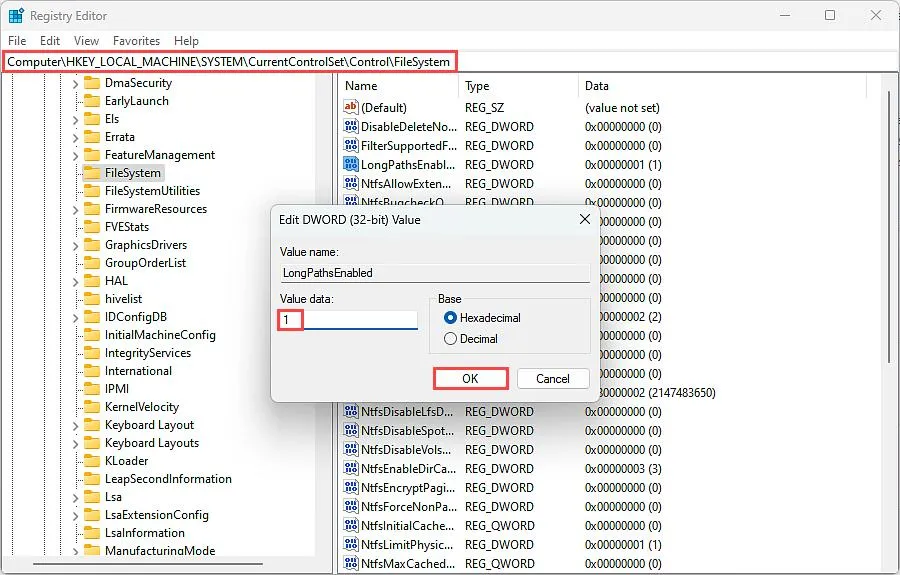
پس از پایان کار، رایانه را راهاندازی مجدد کنید. ویندوز ممکن است این تنظیم را در هر فرایند ذخیره کند؛ به همین دلیل، بستن و باز کردن یک برنامه همیشه برای اعمال تغییر کافی نیست.
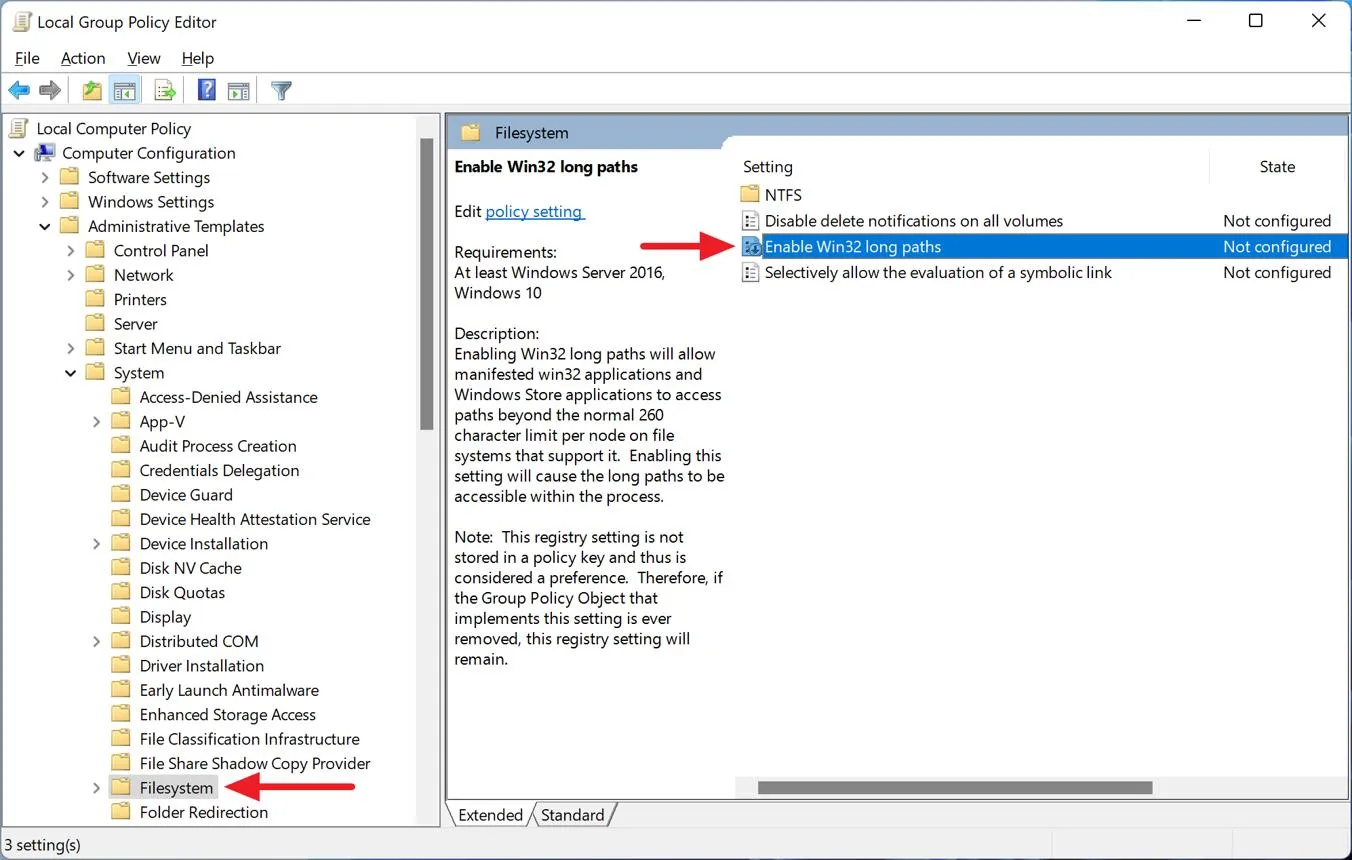
مسیر تنظیم در Group Policy برای نسخههایی از ویندوز که این ابزار را دارند نیز به این صورت است:
Computer Configuration > Administrative Templates > System > Filesystem > Enable Win32 long paths
پیکربندی رایانه > الگوهای مدیریتی > سیستم > سیستم فایل > فعالسازی مسیرهای طولانی Win32
این سیاست نیز پشتیبانی عمومی ویندوز را فعال میکند، اما برنامه باید جداگانه قابلیت استفاده از مسیرهای طولانی را داشته باشد.
چرا بعد از فعال کردن LongPathsEnabled هنوز خطای File Explorer برطرف نمیشود؟
دلیل اصلی این است که پشتیبانی از مسیرهای طولانی به دو شرط وابسته است: تنظیم ویندوز باید فعال باشد و خود برنامه نیز باید برای استفاده از این قابلیت آماده شده باشد. در مستندات فنی مایکروسافت، این قابلیت با تنظیمی در فایل معرفی برنامه به نام longPathAware مشخص میشود.
به همین دلیل ممکن است یک برنامه بتواند پوشهای با مسیر طولانی ایجاد کند، اما برنامهای دیگر روی همان رایانه با همان مسیر خطا بدهد. در آزمایشی که مبنای این مقاله است، پس از فعال کردن تنظیم رجیستری، دستور ساخت پوشه در PowerShell 5.1 موفق شد؛ اما File Explorer همچنان همان خطا را نمایش داد.
بنابراین، فعال کردن LongPathsEnabled به معنای حذف کامل محدودیت ۲۶۰ کاراکتری از تمام بخشهای ویندوز نیست. حتی برخی برنامههای دسکتاپ مایکروسافت نیز ممکن است محدودیتهای جداگانهای داشته باشند. پشتیبانی از مسیرهای طولانی به نسخه ویندوز، برنامه و روش دسترسی به فایلها وابسته است.
روشهای رفع خطای طولانی بودن نام فایل در ویندوز
اگر بعد از فعال کردن تنظیم رجیستری همچنان با خطای File Name Too Long روبهرو هستید، بهتر است ابتدا مسیر را کوتاه کنید. این روش به تنظیمات برنامه وابسته نیست و در بسیاری از شرایط قابلاعتمادتر است.
- نام پوشههای والد را کوتاه کنید: لازم نیست نام فایل نهایی را تغییر دهید؛ کوتاه کردن نام چند پوشه بالاتر نیز طول مسیر را کاهش میدهد.
- پوشه را به ریشه درایو منتقل کنید: به عنوان مثال، بهجای ذخیره فایل در چندین سطح پوشه داخل دسکتاپ، آن را در مسیری کوتاهتر مانند C:Files قرار دهید.
- از ابزار سازگار با مسیرهای طولانی استفاده کنید: اگر با PowerShell یا ابزار دیگری میتوانید عملیات را انجام دهید، ممکن است آن برنامه از این قابلیت پشتیبانی کند؛ البته سازگاری هر ابزار باید جداگانه بررسی شود.
- برنامه را بهروز کنید: اگر خطا هنگام استخراج فایل فشرده، کار با پروژه برنامهنویسی یا همگامسازی فایلها رخ میدهد، نسخه جدیدتر یا تنظیم اختصاصی همان برنامه ممکن است مشکل را حل کند.
برای اطمینان از اینکه مشکل از مسیر است یا از برنامه، همان عملیات را با مسیری کوتاهتر امتحان کنید. اگر عملیات در مسیر کوتاه موفق شود، احتمالاً طول مسیر یا محدودیت ابزار در ایجاد خطا نقش دارد.
در مجموع، فعال کردن LongPathsEnabled برای برنامههای سازگار مفید است؛ اما اگر هدف شما رفع خطای File Explorer هنگام ساخت یا کپی پوشههاست، کوتاه کردن مسیر همچنان راهکار مطمئنتری محسوب میشود.
اینتوتک