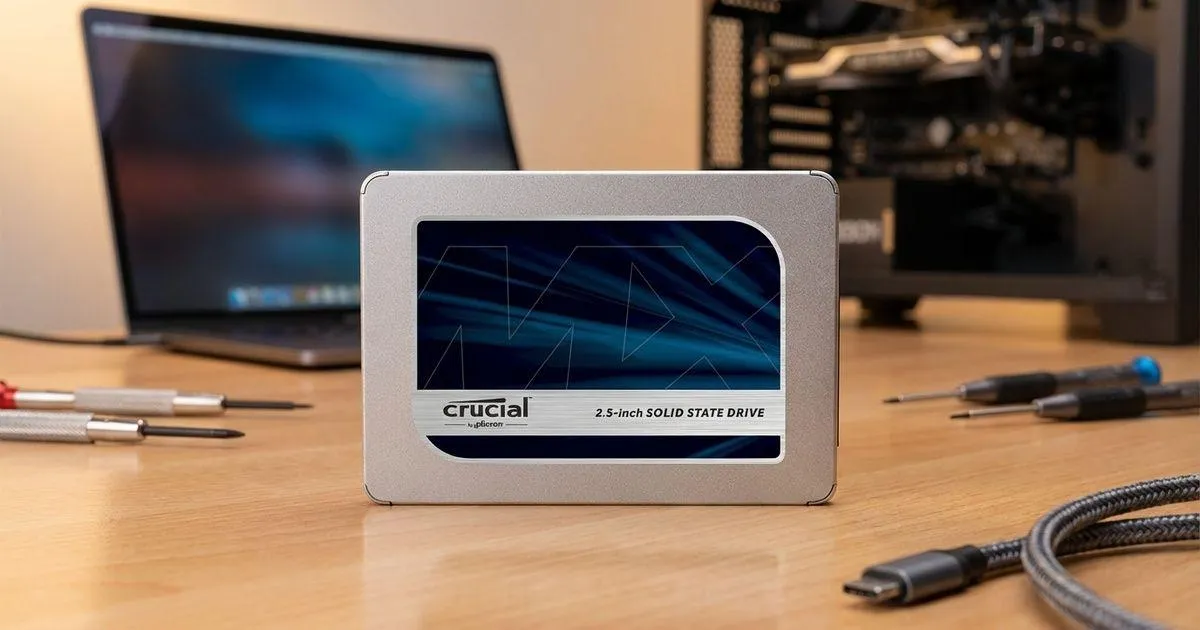
فرمت کردن SSD همیشه به معنای حذف غیرقابلبازگشت اطلاعات نیست. اگر قصد فروش هارد SSD قدیمی خود را دارید یا میخواهید آن را به شخص دیگری بدهید، بهتر است پیش از واگذاری دستگاه، روشهای پاکسازی امن اطلاعات را بشناسید. تفاوت حافظه SSD با هارددیسکهای قدیمی باعث میشود که فرمت معمولی یا حتی بازنویسی چندباره اطلاعات، لزوماً برای پاک کردن کامل دادهها کافی نباشد.
برای محافظت از اطلاعات شخصی، باید تفاوت فرمت کردن با قابلیتهایی مانند TRIM و Secure Erase را بدانید و با توجه به مدل SSD و حساسیت اطلاعات ذخیرهشده، روش مناسبی انتخاب کنید.
چرا فرمت کردن SSD اطلاعات را بهطور کامل پاک نمیکند؟
در هارددیسکهای مکانیکی، بازنویسی دادهها معمولاً به بخشهای فیزیکی مشخصی از دیسک مربوط میشود؛ اما SSD برای مدیریت حافظه فلش از سازوکار پیچیدهتری استفاده میکند. کنترلر SSD با کمک لایه ترجمه فلش یا FTL، محل ذخیرهسازی فیزیکی دادهها را از آدرسهایی که سیستمعامل میشناسد جدا میکند.
قابلیتهایی مانند Wear Leveling نیز باعث میشوند اطلاعات در طول زمان میان سلولهای مختلف حافظه جابهجا شوند تا میزان فرسودگی سلولها متعادل بماند. به همین دلیل، وقتی ویندوز اطلاعات جدیدی مینویسد، ممکن است کنترلر آنها را در محل دیگری ذخیره کند و نسخه قبلی در سلولهای فیزیکی باقی بماند.
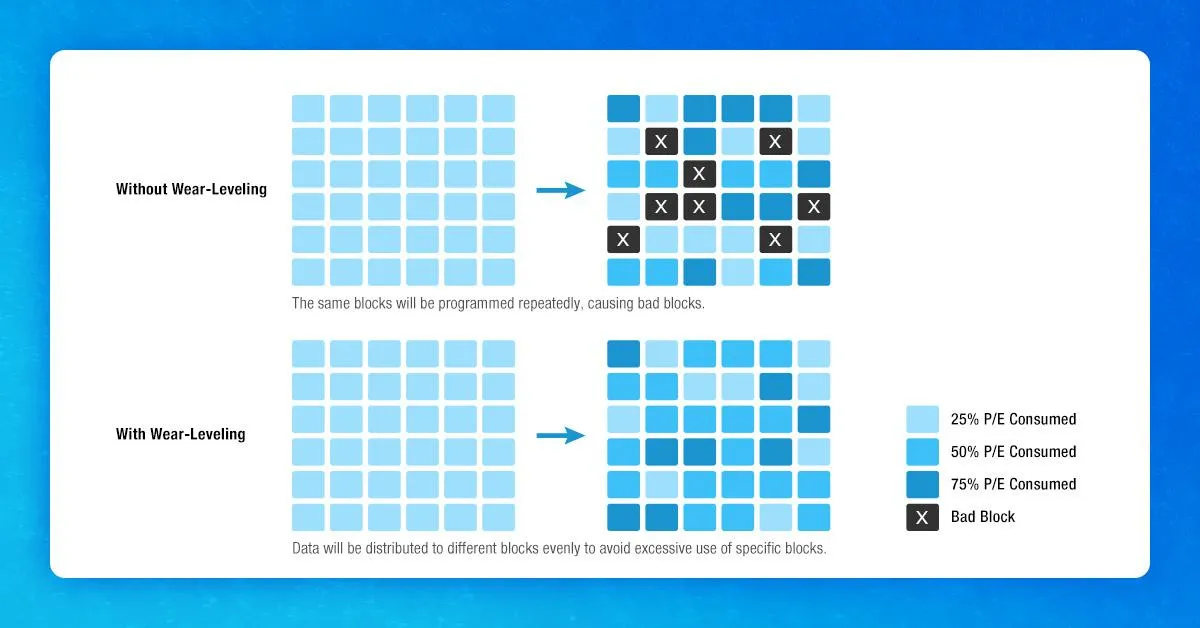
فرمت معمولی بیشتر ساختار فایلسیستم و اطلاعات مربوط به فایلها را تغییر میدهد؛ بنابراین خالی دیده شدن درایو در ویندوز لزوماً به معنی پاک شدن تمام نسخههای فیزیکی دادهها نیست. حتی بازنویسی چندباره کل فضای قابلمشاهده SSD نیز تضمین نمیکند که تمام بخشهای بازنشانیشده یا فضای رزروشده داخلی حافظه پاک شده باشند.
این تفاوت هنگام فروش یا واگذاری SSD اهمیت زیادی دارد. اگر اطلاعات شخصی، اسناد کاری یا فایلهای محرمانه روی حافظه ذخیره شدهاند، نباید فقط به فرمت کردن درایو اعتماد کنید.
قابلیت TRIM در SSD چیست و چه تأثیری بر بازیابی اطلاعات دارد؟
قابلیت TRIM به سیستمعامل اجازه میدهد به SSD اطلاع دهد که کدام بخشهای منطقی دیگر به دادههای معتبر نیاز ندارند. برای مثال، پس از حذف یک فایل، سیستمعامل میتواند محدوده مربوط به آن را برای کنترلر مشخص کند تا حافظه در زمان مناسب، فضای مربوط را مدیریت و آزاد کند.
این فرایند با جمعآوری زباله یا Garbage Collection ارتباط دارد. کنترلر SSD میتواند بلوکهایی را که دیگر داده معتبر ندارند، در فرایندهای داخلی خود پاکسازی کند. در نتیجه، بازیابی فایل حذفشده از SSD مجهز به TRIM ممکن است دشوارتر از بازیابی همان فایل از هارددیسک مکانیکی باشد.
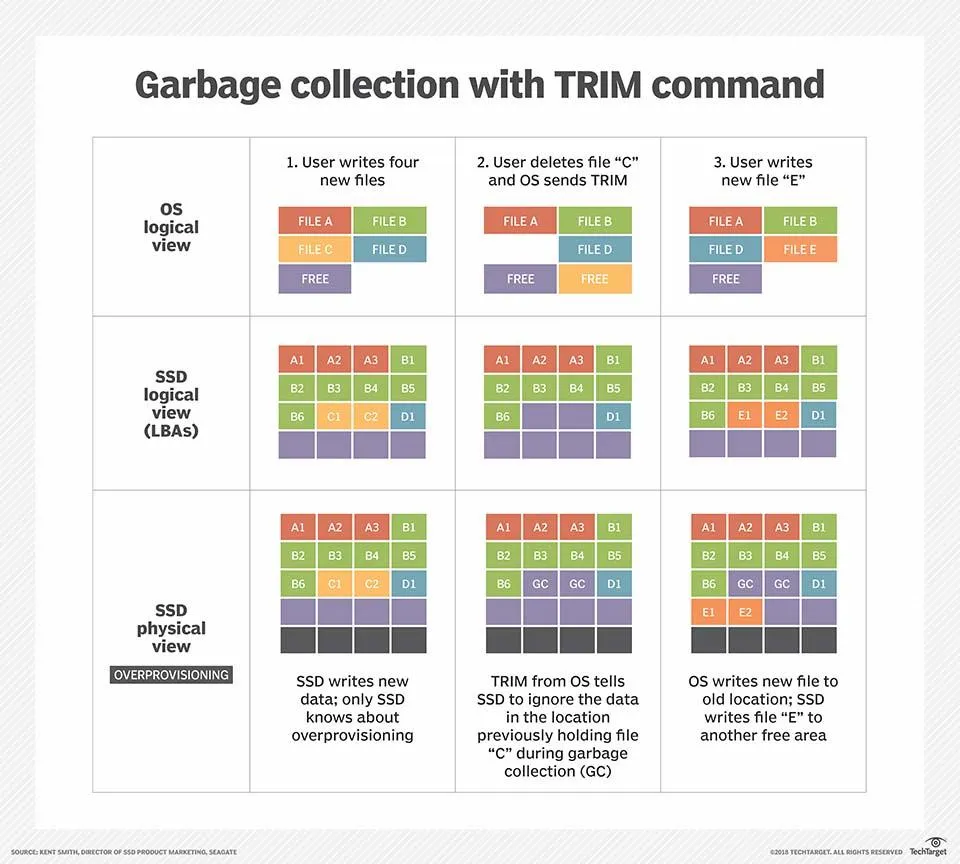
بااینحال، TRIM بهتنهایی تضمین قطعی برای پاک شدن امن تمام اطلاعات نیست. زمان اجرای پاکسازی داخلی به وضعیت درایو و نحوه عملکرد کنترلر بستگی دارد. همچنین وضعیت پشتیبانی از TRIM و نحوه اجرای آن در مدلها و سیستمعاملهای مختلف یکسان نیست.
اگر صرفاً میخواهید فضای یک SSD را برای استفاده مجدد آزاد کنید، TRIM معمولاً یکی از قابلیتهای مفید مدیریت حافظه است. اما اگر میخواهید درایو را بفروشید و مطمئن شوید اطلاعات قبلی در دسترس خریدار قرار نمیگیرد، باید از روش پاکسازی متناسب با سختافزار استفاده کنید.
روش پاک کردن امن SSD با Secure Erase و Sanitize
برای پاکسازی اطلاعات پیش از فروش SSD، بهتر است ابتدا قابلیتهای رسمی خود درایو را بررسی کنید. بسیاری از SSDهای جدید از روشهایی مانند Secure Erase یا Sanitize پشتیبانی میکنند که برای پاکسازی دادهها در سطح کنترلر و حافظه طراحی شدهاند.
تفاوت این روشها با فرمت معمولی این است که بهجای تغییر صرف ساختار فایلسیستم، از فرمانهای پشتیبانیشده توسط خود درایو برای پاکسازی اطلاعات استفاده میشود. روش دقیق اجرا و سطح پاکسازی به مدل SSD و امکانات میانافزار آن بستگی دارد.
پیش از شروع، از فایلهای موردنیاز نسخه پشتیبان تهیه کنید؛ زیرا این عملیات میتواند تمام اطلاعات SSD انتخابشده را برای همیشه حذف کند. همچنین مطمئن شوید درایو صحیح را انتخاب کردهاید و ابزار مورد استفاده با مدل و رابط حافظه شما سازگار است.
چگونه در ویندوز SSD را با ابزار سازنده پاک کنیم؟
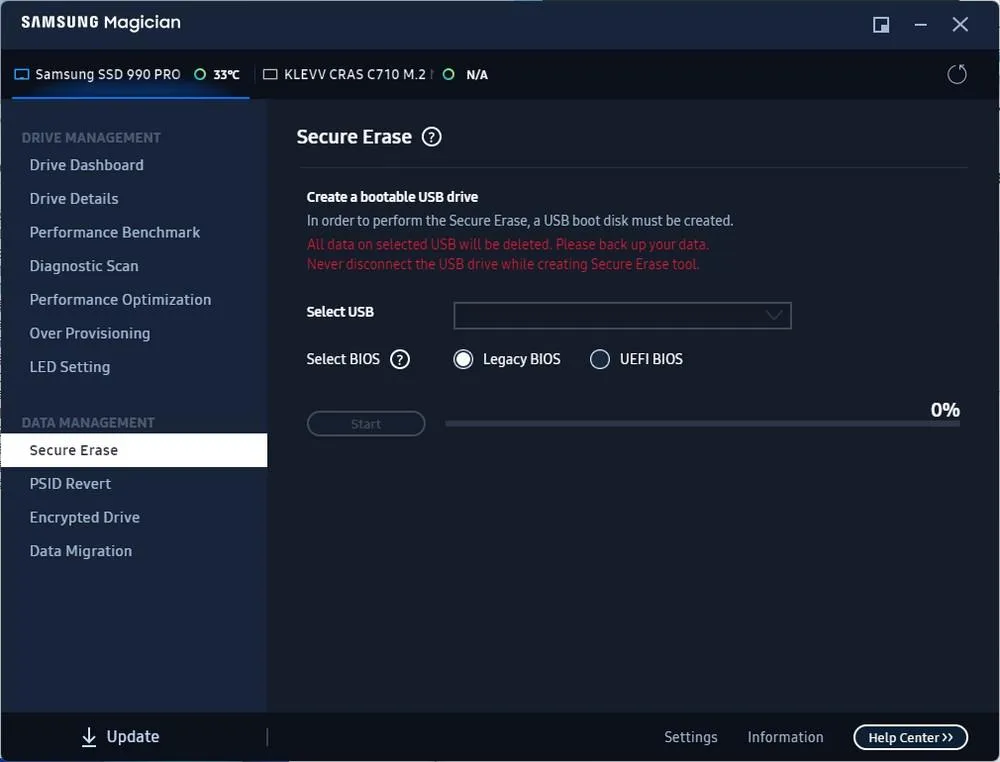
بعضی سازندگان ابزار اختصاصی مدیریت SSD دارند که ممکن است قابلیت پاکسازی امن را نیز ارائه کند. به عنوان مثال، ابزار Samsung Magician برای مدلهای پشتیبانیشده سامسونگ کاربرد دارد. ابزارهای رسمی سازندگان دیگر نیز ممکن است امکانات مشابهی داشته باشند، اما قابلیتها و مدلهای تحت پشتیبانی یکسان نیستند.
روش کلی کار به این صورت است:
- مدل و سازنده SSD را بررسی کنید تا ابزار مناسب آن را پیدا کنید.
- ابزار رسمی سازنده را نصب و اجرا کنید.
- درایو موردنظر را از فهرست حافظهها انتخاب کنید.
- اگر قابلیت Secure Erase یا Sanitize برای آن مدل ارائه شده است، دستورالعمل رسمی همان ابزار را دنبال کنید.
- هشدار حذف دائمی اطلاعات را بررسی کنید و تنها در صورت اطمینان از انتخاب درایو صحیح، عملیات را تأیید کنید.
ممکن است برای پاکسازی SSD سیستم، لازم باشد از یک فلش USB بوتشونده استفاده کنید؛ زیرا بعضی ابزارها نمیتوانند درایوی را که ویندوز از روی آن اجرا شده است، مستقیماً پاک کنند.
پاک کردن SSD از طریق BIOS یا UEFI
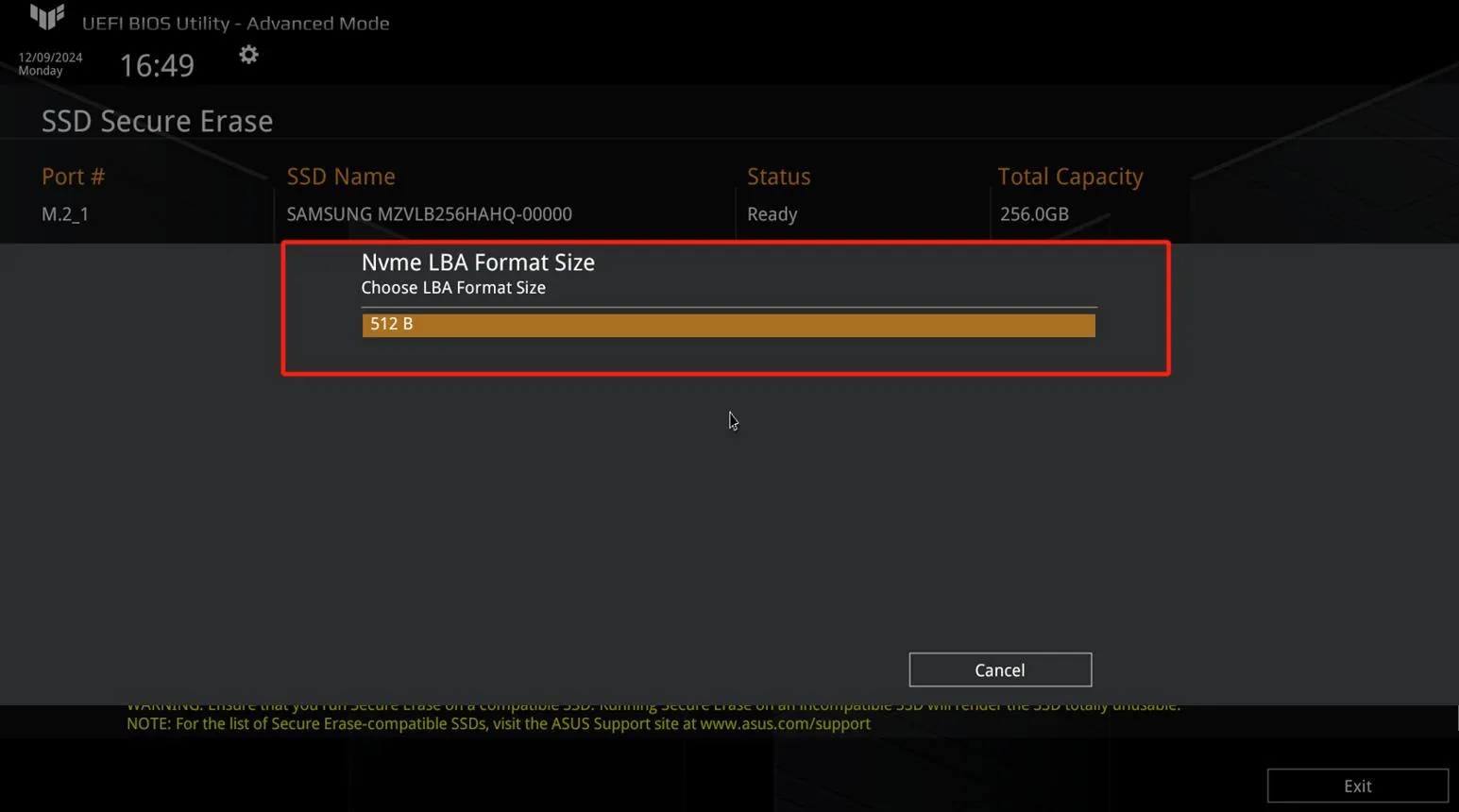
برخی مادربوردها گزینهای برای پاکسازی امن SSD در محیط BIOS یا UEFI دارند. اگر ابزار سازنده SSD در دسترس نیست، این قابلیت میتواند گزینه مناسبی باشد؛ البته فقط زمانی که مادربورد و درایو از آن پشتیبانی کنند.
برای استفاده از این روش، ابتدا راهنمای مادربورد و SSD خود را بررسی کنید. در صورت وجود قابلیت مربوط، ممکن است گزینهای با عنوان Secure Erase یا NVMe Sanitize در بخش ابزارها یا تنظیمات پیشرفته ذخیرهسازی ببینید.
مسیر احتمالی در بعضی مادربوردها:
BIOS/UEFI > Advanced > SSD Secure Erase
بایوس یا یوئیافآی > پیشرفته > پاکسازی امن SSD
این مسیر در تمام مادربوردها یکسان نیست و ممکن است اصلاً چنین گزینهای وجود نداشته باشد. اگر SSD شناسایی نمیشود یا قابلیت پاکسازی غیرفعال است، بدون بررسی راهنمای سازنده سراغ فرمانهای ناشناخته یا ابزارهای ناسازگار نروید.
چه زمانی بهتر است SSD قدیمی را نفروشیم؟
تصمیم برای فروش یا نگهداشتن SSD به ارزش سختافزار و میزان حساسیت اطلاعاتی که روی آن ذخیره شدهاند بستگی دارد. اگر حافظه حاوی فایلهای عادی، بازیها یا اطلاعاتی است که نسخه پشتیبان دارند، پاکسازی امن با ابزار سازگار میتواند راه مناسبی برای آماده کردن آن جهت واگذاری باشد.
اما اگر SSD اطلاعات بسیار حساس یا محرمانهای داشته است، باید سطح خطر را جدیتر بررسی کنید. اطلاعات مالی، اسناد هویتی، فایلهای کاری محرمانه و نسخههای ذخیرهشده از اطلاعات ورود به حسابها از جمله مواردی هستند که باید پیش از واگذاری حافظه به آنها توجه شود.
در چنین شرایطی، استفاده از قابلیت پاکسازی امن متناسب با مدل SSD اهمیت زیادی دارد. اگر از اجرای صحیح فرایند مطمئن نیستید یا ابزار مورد استفاده نمیتواند پاکسازی موردنیاز را تأیید کند، نگهداشتن حافظه یا استفاده از خدمات تخصصی پاکسازی اطلاعات میتواند انتخاب محتاطانهتری باشد.
نکته مهم این است که هیچ روش نرمافزاری را نباید بدون توجه به مدل درایو و نحوه اجرای عملیات، تضمین مطلق دانست. اگر سطح محرمانگی دادهها بالاست، روش پاکسازی را بر اساس مستندات سازنده و نیاز امنیتی خود انتخاب کنید.
جمعبندی: آیا فرمت SSD برای فروش آن کافی است؟
فرمت معمولی برای آماده کردن فضای ذخیرهسازی جهت استفاده مجدد مناسب است، اما بهتنهایی تضمین نمیکند که دادههای قبلی به شکل امن و غیرقابلبازیابی پاک شده باشند. TRIM نیز به مدیریت فضای آزاد SSD کمک میکند، ولی نباید آن را جایگزین یک روش پاکسازی امن دانست.
اگر قصد فروش SSD را دارید، ابتدا از اطلاعات مهم نسخه پشتیبان تهیه کنید و سپس قابلیت Secure Erase یا Sanitize سازگار با مدل درایو را از طریق ابزار رسمی سازنده یا امکانات معتبر مادربورد بررسی کنید. در صورت وجود اطلاعات بسیار حساس، پیش از واگذاری، از انجام صحیح عملیات و تناسب آن با سطح امنیت موردنیاز مطمئن شوید.
اینتوتک