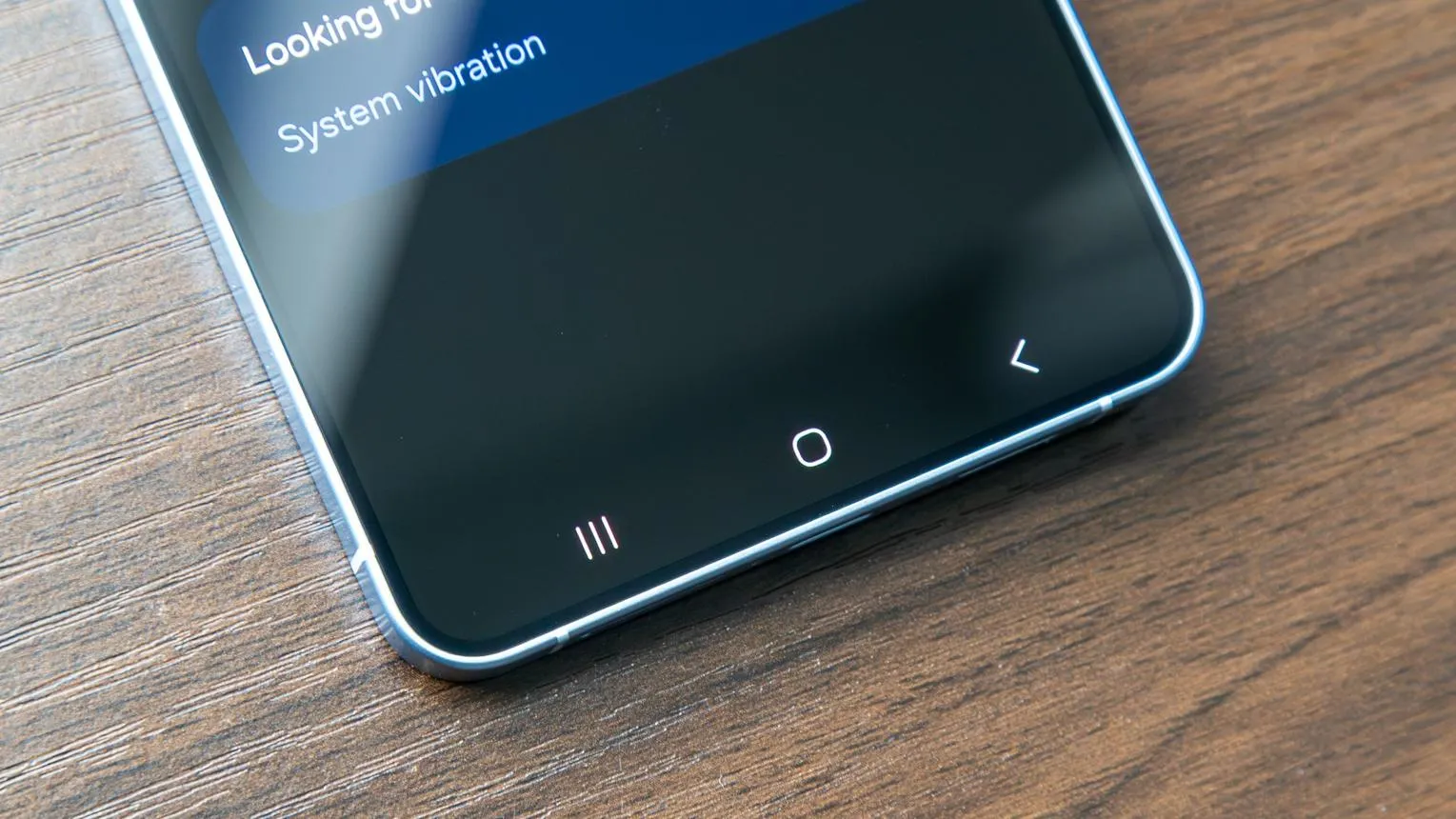
گوشیهای سامسونگ بهصورت پیشفرض سه دکمه پیمایش دارند: بازگشت، خانه و برنامههای اخیر. با این حال، اگر از گوشیهای بزرگ سری گلکسی استفاده میکنید، میتوانید با ابزارهای شخصیسازی سامسونگ دکمههای کاربردی دیگری به نوار پایین صفحه اضافه کنید؛ از گرفتن اسکرینشات و خاموش کردن نمایشگر گرفته تا دسترسی سریع به پنل اعلانها و کنترل صدا.
برای این کار میتوان از برنامه Good Lock و ماژول NavStar استفاده کرد. این روش بهجای تغییر کامل شیوه پیمایش اندروید، نوار دکمهها را متناسب با نیاز شما تنظیم میکند و حتی امکان مخفی کردن موقت آن را فراهم میسازد. دسترسی به این قابلیتها ممکن است با توجه به مدل گوشی، نسخه One UI و منطقه عرضه متفاوت باشد.
چرا نوار دکمههای سامسونگ از ژستهای حرکتی کاربردیتر است؟
ژستهای حرکتی فضای بیشتری از نمایشگر را آزاد میکنند، اما برای همه کاربران راحتتر نیستند. هنگام جابهجایی سریع میان مرورگر و برنامه یادداشتبرداری، دکمه برنامههای اخیر میتواند دسترسی مستقیمتری فراهم کند. در مقابل، با ژست حرکتی باید انگشت را از پایین صفحه به بالا بکشید و حرکت را در زمان مناسب متوقف کنید؛ حرکتی که گاهی بهاشتباه شما را به صفحه اصلی برمیگرداند.
این مسئله در گوشیهای بزرگ یا هنگام استفاده از قابهای ضخیم بیشتر به چشم میآید. لبه برجسته قاب ممکن است حرکت انگشت از کنارههای نمایشگر را دشوار کند و تشخیص تفاوت میان فرمان بازگشت و حرکت درون بعضی برنامهها نیز همیشه آسان نیست.
نوار دکمهها جای ثابتی برای لمس دارد و فرمانها را با حرکت سادهتری اجرا میکند. اگر سرعت جابهجایی بین برنامهها و دسترسی مستقیم به ابزارها برایتان مهمتر از داشتن نمایشگر کاملاً بدون نوار است، پیمایش سهدکمهای میتواند انتخاب مناسبتری باشد.
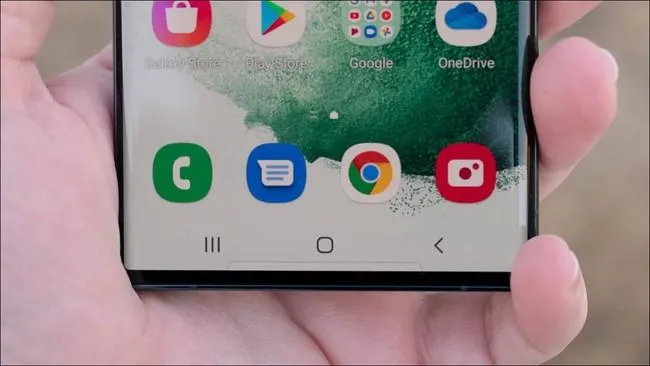
دانلود Good Lock و فعال کردن ماژول NavStar در گوشی گلکسی
برنامه Good Lock ابزار شخصیسازی سامسونگ است که ماژولهای مختلفی برای تغییر ظاهر و عملکرد رابط کاربری دارد. یکی از این ماژولها NavStar نام دارد و تنظیمات پیشرفتهتری برای نوار پیمایش ارائه میدهد؛ از جمله تغییر نماد دکمهها و اضافه کردن فرمانهای جدید.
برای شروع، برنامه Good Lock را در Galaxy Store جستوجو و نصب کنید. سپس آن را باز کنید و ماژول NavStar را پیدا کنید. اگر این برنامه یا ماژول در فروشگاه شما نمایش داده نمیشود، ممکن است در دسترس بودن آن به منطقه یا نسخه نرمافزار گوشی وابسته باشد.
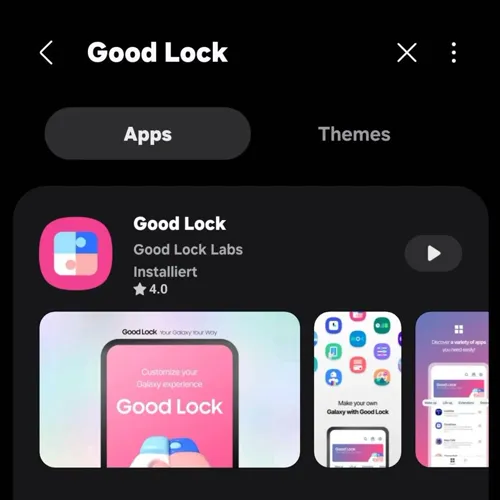
اضافه کردن دکمه اسکرینشات و خاموش کردن صفحه به نوار پیمایش
پس از نصب NavStar، میتوانید چیدمان نوار پیمایش را تغییر دهید و از میان فرمانهای موجود، دکمههای دلخواهتان را انتخاب کنید. این کار برای گوشیهای بزرگ مفید است؛ زیرا گرفتن اسکرینشات یا خاموش کردن نمایشگر را بدون تغییر گرفتن گوشی آسانتر میکند.
مسیر دسترسی در برنامه:
Good Lock > NavStar > Buttons
گود لاک > ناو استار > دکمهها
در بخش Buttons، ماژول را فعال کنید و گزینه ایجاد پیکربندی جدید یا New configuration را انتخاب کنید. سپس در بخش Button layout روی Add button تپ کنید تا فهرست فرمانهای قابل افزودن نمایش داده شود. در نسخههایی که این قابلیت را ارائه میکنند، میتوانید حداکثر دو دکمه اضافی انتخاب کنید.
برای چیدمان مناسبتر، نمادها را در پیشنمایش نوار جابهجا کنید. در بخش Icons نیز میتوانید ظاهر نمادهای پشتیبانیشده را تغییر دهید. نام گزینهها و تعداد فرمانهای قابل انتخاب ممکن است در نسخههای مختلف NavStar تفاوت داشته باشد.
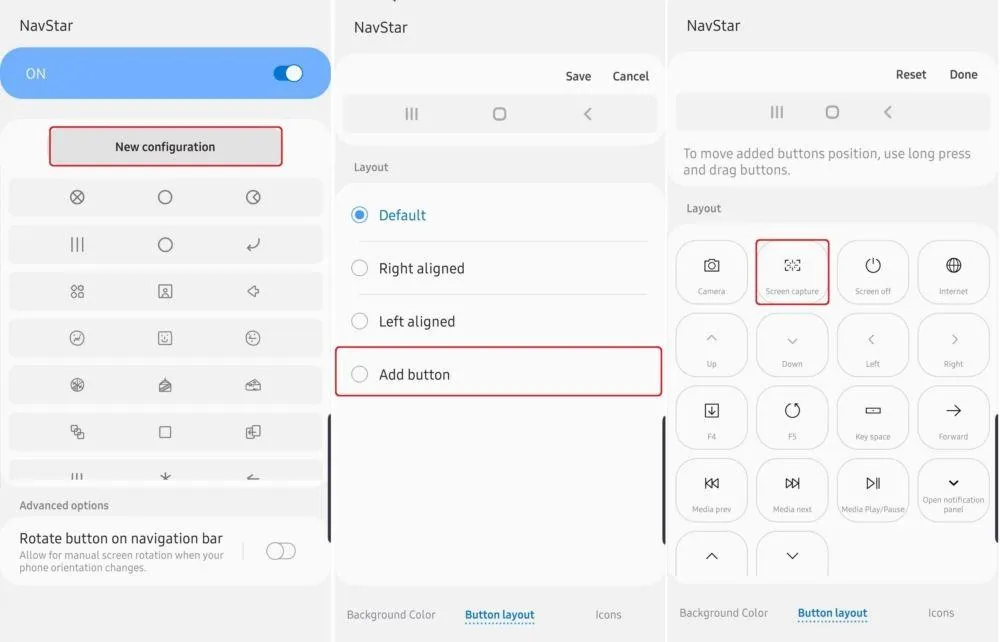
مخفی کردن موقت نوار پیمایش و آزاد کردن فضای نمایشگر
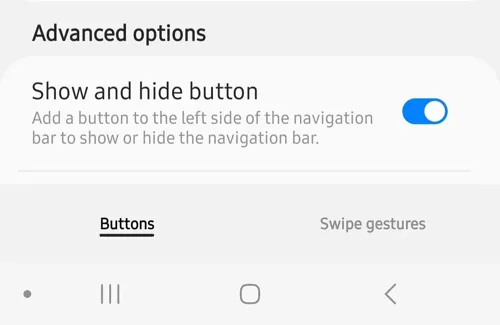
اگر میخواهید دکمههای اضافی را در دسترس داشته باشید اما نوار پیمایش دائماً پایین صفحه دیده نشود، تنظیمات پیشرفته NavStar را بررسی کنید. در نسخههای پشتیبانیشده، گزینه نمایش دکمه مخفیسازی امکان اضافه کردن یک علامت کوچک به نوار را فراهم میکند تا بتوانید آن را موقتاً پنهان کنید.
مسیر دسترسی در برنامه:
Good Lock > NavStar > Advanced options
گود لاک > ناو استار > گزینههای پیشرفته
گزینه مربوط به نمایش دکمه مخفیسازی را فعال کنید. اگر در نسخه گوشی شما این قابلیت وجود داشته باشد، علامت مربوطه در کنار نوار پیمایش ظاهر میشود و میتوانید از آن برای مخفی کردن نوار استفاده کنید. روش نمایش مجدد نوار به نسخه نرمافزار و تنظیمات پیمایش بستگی دارد؛ بنابراین دستورالعملی را که در همان رابط نشان داده میشود دنبال کنید.
این قابلیت برای مطالعه، تماشای ویدئو یا استفاده از برنامههایی که فضای بیشتری نیاز دارند مفید است. اگر گزینه موردنظر در NavStar دیده نمیشود، نسخه ماژول و سازگاری آن با نسخه One UI گوشی را بررسی کنید.
تنظیم دکمه کناری و اجرای فرمانها با ضربه پشت گوشی
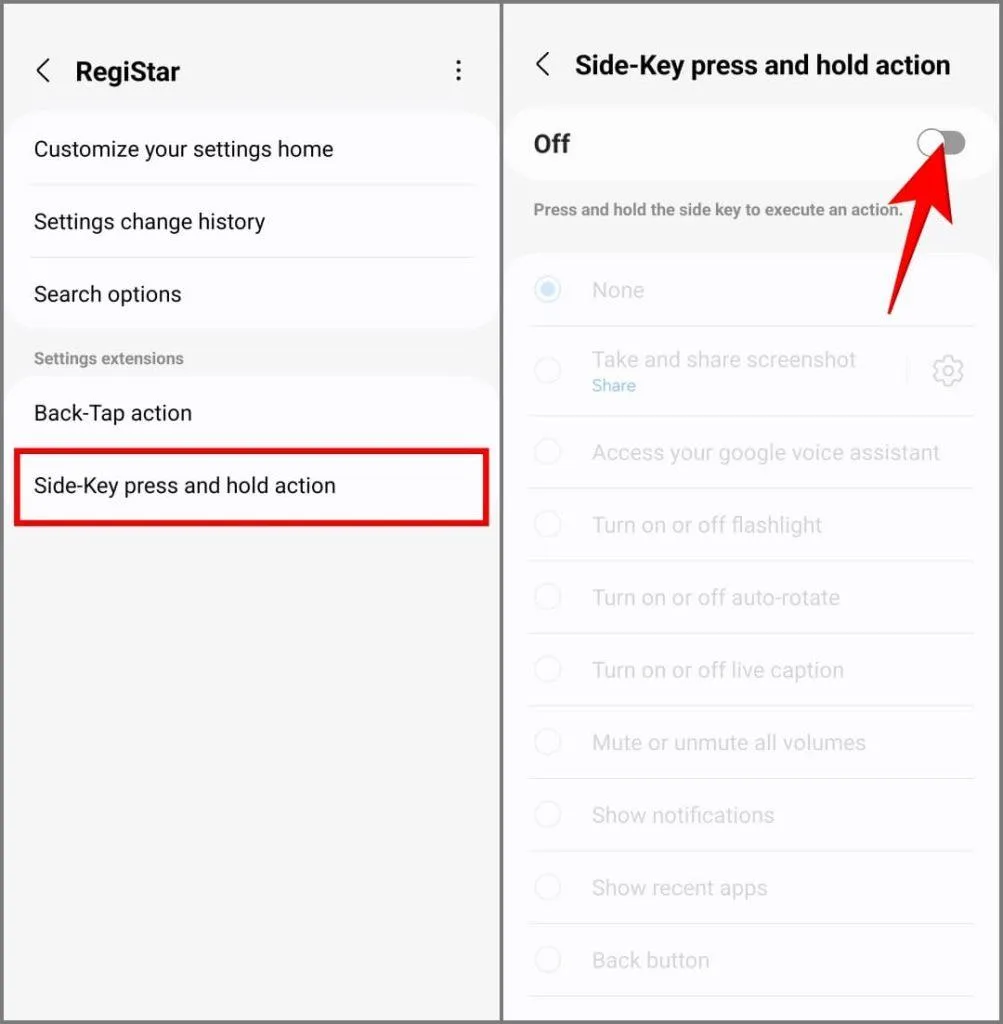
شخصیسازی گوشی سامسونگ به نوار پیمایش محدود نیست. ماژول RegiStar در Good Lock امکان تغییر بعضی عملکردهای دکمه کناری و استفاده از ضربه روی پشت گوشی برای اجرای فرمانها را فراهم میکند. با توجه به نسخه نرمافزار، میتوانید عملکرد نگه داشتن دکمه کناری را تغییر دهید یا برای ضربه زدن به پشت گوشی، میانبری تعریف کنید.
مسیر دسترسی در برنامه:
Good Lock > RegiStar
گود لاک > رگی استار
پس از باز کردن RegiStar، بخش تنظیمات دکمه کناری یا قابلیت مربوط به ضربه پشت گوشی را بررسی کنید. برای مثال، در صورت پشتیبانی نسخه گوشی، میتوانید اجرای چراغقوه یا باز کردن یک برنامه را به یکی از این میانبرها اختصاص دهید. نام و دسترسپذیری گزینهها در همه مدلها یکسان نیست و ممکن است بعضی قابلیتها به نسخه One UI وابسته باشند.
نکات مهم پیش از تغییر تنظیمات نوار پیمایش سامسونگ
برای اینکه شخصیسازی بدون ایجاد مشکل انجام شود، بهتر است ابتدا فقط یک یا دو دکمه اضافه کنید و عملکرد آنها را در برنامههای مختلف آزمایش کنید. اگر دکمهای با فرمانهای یک برنامه تداخل داشت، چیدمان را تغییر دهید یا آن را حذف کنید.
این نکات نیز اهمیت دارند:
- پیش از نصب ماژولها، سازگاری آنها با مدل گوشی و نسخه One UI را بررسی کنید.
- اگر Good Lock یا NavStar در دسترس نیست، از نصب فایلهای ناشناس و نسخههای نامطمئن خودداری کنید.
- پس از تغییر نوار پیمایش، عملکرد بازگشت، خانه و برنامههای اخیر را آزمایش کنید.
- اگر گوشی شما از ژستهای حرکتی استفاده میکند، برای استفاده از دکمههای سفارشی ابتدا حالت پیمایش مناسب را فعال کنید.
- تنظیمات را بهتدریج تغییر دهید تا اگر مشکلی پیش آمد، بتوانید گزینه مسئول آن را پیدا کنید.
اینتوتک