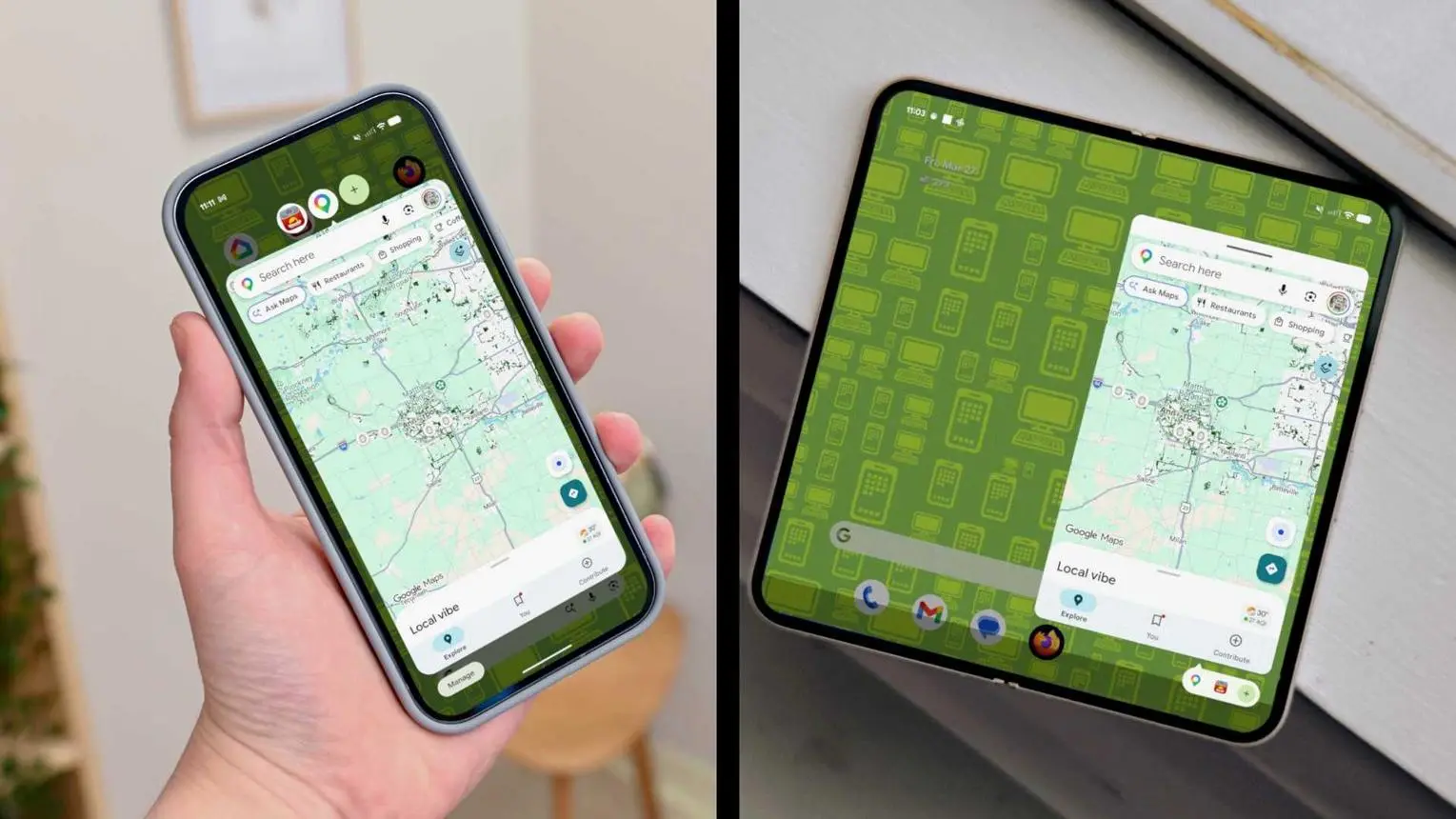
قابلیت Bubbles در اندروید ۱۷ به شما اجازه میدهد تقریباً هر برنامهای را به یک پنجره شناور تبدیل کنید و بدون خروج از برنامه فعلی به آن دسترسی داشته باشید. این قابلیت در گوشیهای پیکسل با اندروید ۱۷ ارائه شده و روی تبلتها و گوشیهای تاشو نیز میتواند از طریق نوار مخصوص حبابها مدیریت شود.
نکته مهم این است که نباید همه برنامهها را بهصورت همزمان شناور کنید. Bubbles زمانی کاربردیتر است که فقط چند ابزار مرتبط با کاری که انجام میدهید، مانند یادداشتها، ماشین حساب، تقویم یا یک برنامه پیامرسان را در دسترس نگه دارید.
چگونه از Bubbles اندروید ۱۷ برای تمرکز بیشتر استفاده کنیم؟
استفاده از تعداد زیادی حباب میتواند صفحه را شلوغ و جابهجایی بین برنامهها را سختتر کند. بهتر است برای هر کار مشخص فقط برنامههای ضروری را انتخاب کنید؛ به عنوان مثال هنگام نوشتن یک متن، برنامه اصلی نوشتن را باز نگه دارید و ابزار تحقیق و یادداشت را بهصورت حباب در دسترس قرار دهید.
این روش باعث میشود بهجای رفتوبرگشت مداوم در صفحه برنامههای اخیر، ابزارهای موردنیاز را با یک لمس باز کنید. گوگل نیز Bubbles را برای دسترسی سریع به مواردی مانند یادداشتها، نقشهها و محتوای مرجع در هنگام کار با برنامه اصلی طراحی کرده است.
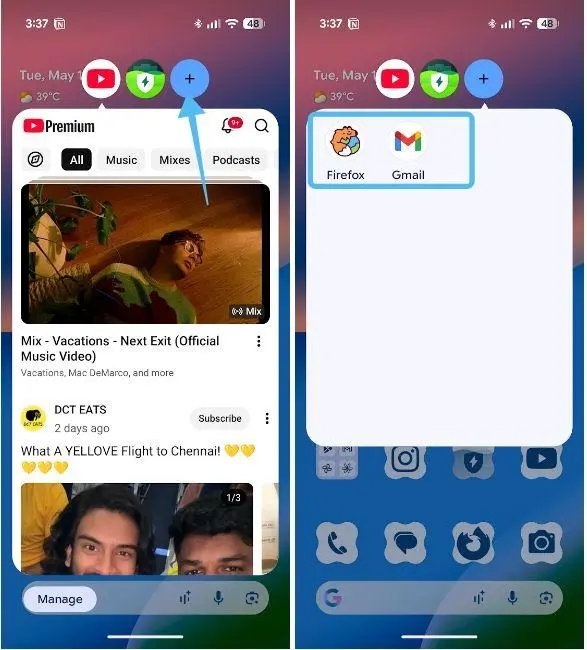
در گوشیهای دارای نمایشگر بزرگتر، مانند تبلتها و گوشیهای تاشو، حبابها میتوانند در Bubble Bar قرار بگیرند و جابهجایی بین برنامهها را سادهتر کنند. این حالت برای کارهایی که به چند برنامه مرتبط نیاز دارند، کاربرد بیشتری دارد.
آموزش ساخت و مدیریت حباب برنامهها در اندروید ۱۷
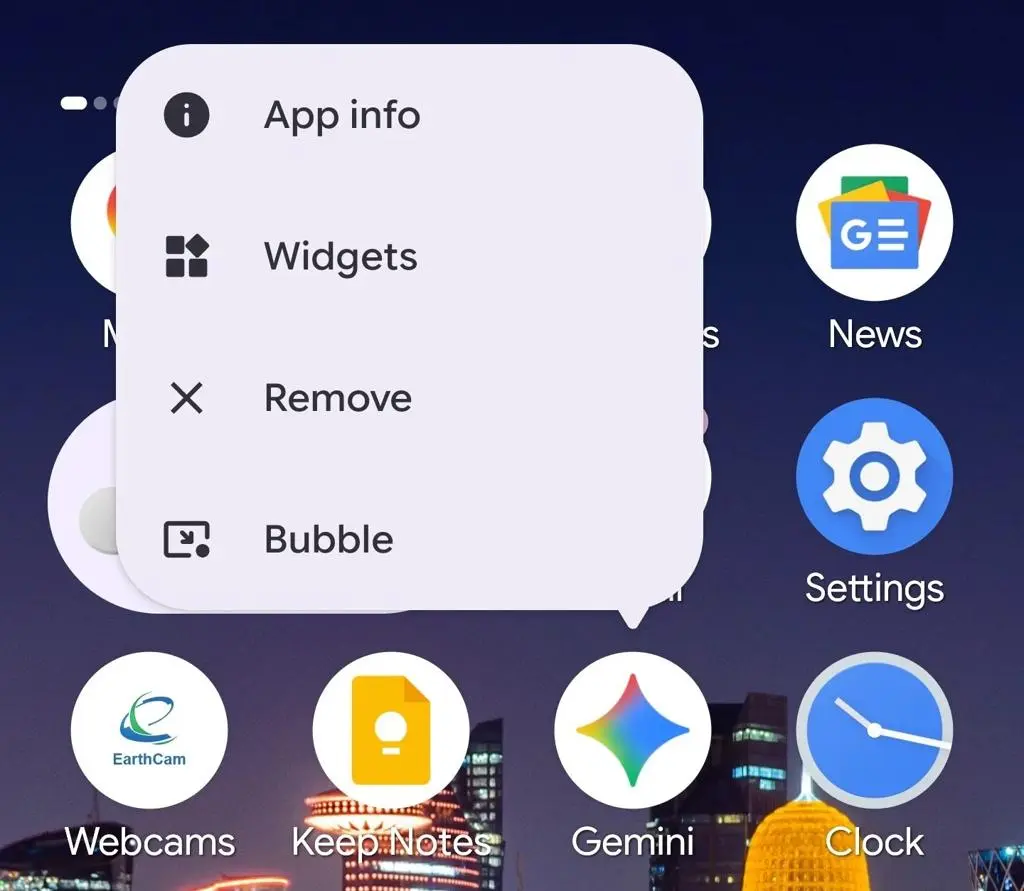
برای تبدیل یک برنامه به حباب، روی آیکون آن در صفحه اصلی یا فهرست برنامهها لمس طولانی کنید و گزینه Bubble را انتخاب کنید. برنامه به یک پنجره شناور تبدیل میشود و میتوانید آن را باز کنید یا دوباره به حالت حباب درآورید.
وقتی چند حباب فعال باشند، آنها در یک مجموعه قرار میگیرند و میتوانید با لمس آیکون هرکدام بین برنامهها جابهجا شوید. در گوشیهای پیکسل، طبق راهنمای فعلی گوگل، امکان استفاده همزمان از تا ۵ حباب وجود دارد.
برای بستن حباب نیز آن را لمس طولانی کنید و به بخش بستن در پایین صفحه بکشید. در گوشیهای تاشو و تبلتها، Bubble Bar امکانات بیشتری برای جابهجایی و مدیریت این پنجرهها فراهم میکند.
بهترین روش استفاده از Bubbles برای کار و مطالعه
بهجای اینکه حبابهای زیادی روی صفحه داشته باشید، آنها را بر اساس نوع کار انتخاب کنید. به عنوان مثال برای مطالعه میتوانید یک برنامه یادداشت و تقویم و ابزار تحقیق را در مجموعه حبابهای خود قرار دهید. برای کار نیز ترکیب برنامه مدیریت وظایف و ویرایشگر متن و ماشین حساب میتواند کاربردی باشد.
در گوشیهای تاشو، Bubbles حتی کاربرد بیشتری پیدا میکند؛ زیرا Bubble Bar امکان دسترسی سریع به چند برنامه را بدون اشغال دائمی بخش اصلی نمایشگر فراهم میکند. همچنین میتوان حبابها را در کنار Split Screen یا حالت Picture-in-Picture استفاده کرد و یک محیط چندوظیفهای انعطافپذیرتر ساخت.
در نتیجه، Bubbles بیشتر از آنکه برای باز نگه داشتن تعداد زیادی برنامه طراحی شده باشد، ابزاری برای نگه داشتن چند برنامه ضروری در کنار کار اصلی است. اگر فقط برنامههای مرتبط با کار فعلی را انتخاب کنید، این قابلیت میتواند جابهجایی بین برنامهها را سریعتر و تمرکز را بیشتر کند.
اینتوتک