Disk Cleanup

آموزش Storage Sense؛ پاکسازی خودکار ویندوز ۱۱ و ۱۰

پر شدن درایو C یکی از مشکلات رایج ویندوز ۱۱ و ویندوز ۱۰ است که می‌تواند باعث اختلال در نصب آپدیت‌ها، کاهش فضای ذخیره‌سازی و کند شدن بعضی عملیات سیستم شود. خوشبختانه کمک می‌کند.

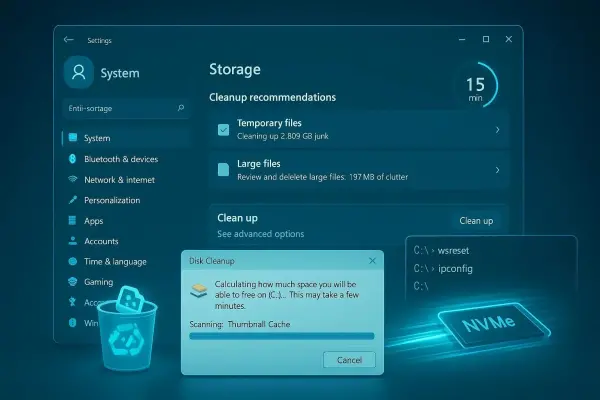
برخلاف ابزار Disk Cleanup که معمولاً باید آن را به‌صورت دستی اجرا کنید، قابلیت Storage Sense می‌تواند در زمان‌بندی مشخص یا هنگام کمبود فضای ذخیره‌سازی فعال شود. حتی می‌توانید تعیین کنید فایل‌های سطل بازیافت و فولدر Downloads پس از چند روز پاک شوند تا نیازی به پاک‌سازی مداوم آن‌ها نداشته باشید.

حذف فایل Dump در ویندوز ۱۱؛ پاک کردن فایل‌های DMP و System32

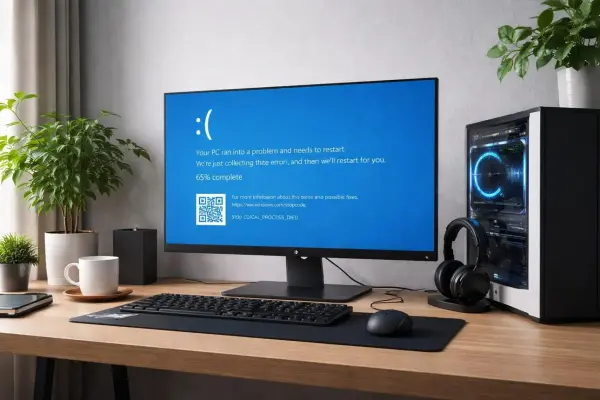
فایل‌های Dump در ویندوز ۱۱ معمولاً هنگام بروز خطای جدی یا هنگ کردن سیستم ایجاد می‌شوند و اطلاعاتی درباره وضعیت حافظه و علت احتمالی خرابی در اختیار ابزارهای عیب‌یابی قرار می‌دهند. این فایل‌ها گاهی فضای زیادی از درایو ویندوز را اشغال می‌کنند؛ اما پیش از حذف آن‌ها باید مطمئن شوید که فایل تشخیصی هستند و با فایل‌های ضروری سیستم اشتباه گرفته نمی‌شوند.

اگر فایل‌هایی با پسوند DMP در پوشه System32 پیدا کرده‌اید، لازم نیست فوراً آن‌ها را حذف کنید. ابتدا محل و نوع فایل را بررسی کنید و سپس با ابزارهای خود ویندوز یا برنامه‌های تحلیل فضای دیسک، فایل‌های غیرضروری را پاک کنید.

آموزش خالی کردن فضای هارد در ویندوز ۱۱ با Disk Cleanup و Storage Sense

اگر فضای خالی درایو ویندوز کم شده است، قبل از حذف عکس‌ها و ویدیوهای شخصی بهتر است سراغ فایل‌هایی بروید که خود ویندوز در طول زمان ایجاد کرده است. فایل‌های موقت، باقی‌مانده آپدیت‌ها، فایل‌های نصب قبلی ویندوز و نقاط بازیابی می‌توانند چندین گیگابایت از فضای دیسک را اشغال کنند.

ویندوز ۱۱ چند ابزار داخلی برای مدیریت این فضا دارد و برای استفاده از آن‌ها نیازی به نصب برنامه‌های پاکسازی جانبی نیست. در ادامه چهار ابزار کاربردی را بررسی می‌کنیم که می‌توانند بدون دستکاری فایل‌های شخصی فضای قابل توجهی آزاد کنند. مایکروسافت نیز استفاده از Storage Sense و ابزارهای داخلی پاکسازی را برای مدیریت فضای ذخیره‌سازی ویندوز توصیه می‌کند.

آخرین دیدگاه‌ها
۲۰۰ دیدگاه و پاسخ آخر
حراج بلک فرایدی هوشمندسازی خانه