پر شدن درایو C یکی از مشکلات رایج ویندوز ۱۱ و ویندوز ۱۰ است که میتواند باعث اختلال در نصب آپدیتها، کاهش فضای ذخیرهسازی و کند شدن بعضی عملیات سیستم شود. خوشبختانه مایکروسافت قابلیتی به نام Storage Sense در ویندوز قرار داده است که با حذف خودکار فایلهای موقت و مدیریت فایلهای غیرضروری، به آزادسازی فضای درایو C کمک میکند.
برخلاف ابزار Disk Cleanup که معمولاً باید آن را بهصورت دستی اجرا کنید، قابلیت Storage Sense میتواند در زمانبندی مشخص یا هنگام کمبود فضای ذخیرهسازی فعال شود. حتی میتوانید تعیین کنید فایلهای سطل بازیافت و فولدر Downloads پس از چند روز پاک شوند تا نیازی به پاکسازی مداوم آنها نداشته باشید.
قابلیت Storage Sense چیست و چه فایلهایی را در ویندوز پاک میکند؟
Storage Sense یا حسگر فضای ذخیرهسازی یکی از ابزارهای داخلی ویندوز برای پاکسازی خودکار ویندوز است. این قابلیت از نسخههای قدیمی ویندوز ۱۰ وجود داشته و در ویندوز ۱۱ نیز با تنظیمات گستردهتری در دسترس است.
مهمترین کارهایی که Storage Sense انجام میدهد عبارتاند از:
- حذف فایلهای موقت: پاک کردن فایلهای موقت سیستم و برنامهها که دیگر موردنیاز نیستند.
- خالی کردن سطل بازیافت: حذف فایلهایی که بیشتر از مدت تعیینشده در Recycle Bin باقی ماندهاند.
- پاکسازی فولدر Downloads: حذف خودکار فایلهای دانلودشده در صورت فعال بودن این گزینه و گذشت مدت مشخص از آخرین باز شدن آنها.
- مدیریت فایلهای واندرایو: تبدیل فایلهای همگامسازیشده و واجد شرایط به حالت آنلاین برای کاهش فضای اشغالشده روی کامپیوتر.
نکته مهم این است که Storage Sense بهطور پیشفرض برای مدیریت فضای درایو سیستم طراحی شده و قرار نیست تمام فایلهای اضافی موجود در درایوهای دیگر را شناسایی و حذف کند. همچنین این ابزار جایگزین برنامههای تخصصی بررسی مصرف فضای دیسک نیست.
آموزش فعال کردن Storage Sense در ویندوز ۱۱ و تنظیم پاکسازی خودکار
برای فعال کردن Storage Sense در ویندوز ۱۱، ابتدا با استفاده از کلید میانبر Win + I وارد تنظیمات ویندوز شوید و مسیر زیر را دنبال کنید:
Settings → System → Storage → Storage Sense
تنظیمات ← سیستم ← فضای ذخیرهسازی ← حسگر فضای ذخیرهسازی
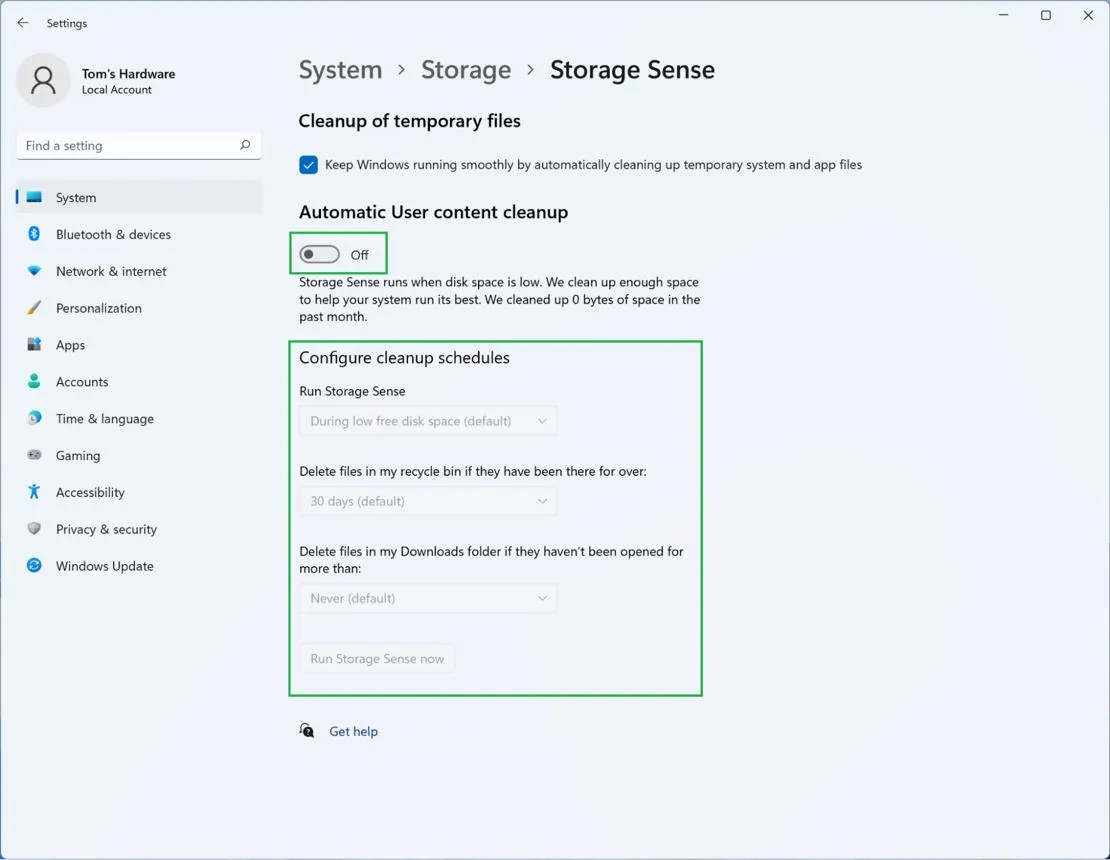
در صفحه بازشده، گزینه Automatic User content cleanup را فعال کنید. سپس میتوانید تنظیمات پاکسازی خودکار را مطابق نیاز تغییر دهید.
- Run Storage Sense: تعیین زمان اجرای ابزار؛ هنگام کمبود فضای دیسک یا بهصورت روزانه، هفتگی و ماهانه.
- Recycle Bin: تعیین مدت نگهداری فایلها در سطل بازیافت پیش از حذف خودکار.
- Downloads: تعیین مدت نگهداری فایلهای فولدر دانلودها یا انتخاب Never برای جلوگیری از حذف خودکار آنها.
- Locally available cloud content: تعیین مدت زمانی که فایلهای همگامسازیشده واندرایو بدون استفاده باقی بمانند تا در صورت واجد شرایط بودن به حالت آنلاین تبدیل شوند.
به عنوان مثال، میتوانید اجرای Storage Sense را روی حالت هفتگی قرار دهید، اما فایلهای سطل بازیافت را فقط پس از ۳۰ روز حذف کنید. در این حالت، ابزار هر هفته اجرا میشود ولی فایلهای جدیدتر سطل بازیافت را پاک نمیکند.
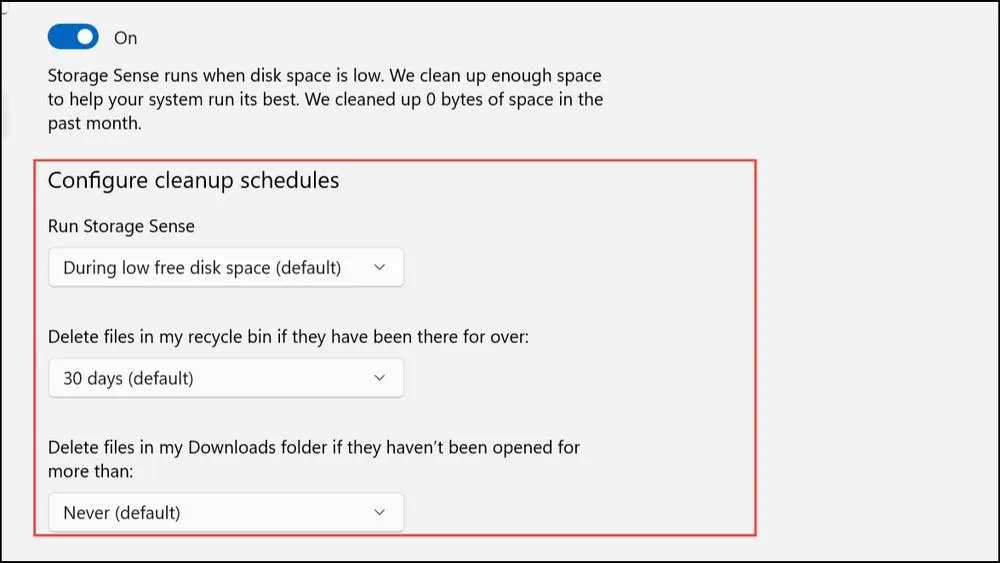
اگر نمیخواهید فایلهای دانلودشده بهصورت خودکار حذف شوند، گزینه مربوط به Downloads را روی Never قرار دهید. این تنظیم بهخصوص برای کاربرانی که فایلهای مهم را در فولدر دانلودها نگهداری میکنند توصیه میشود.
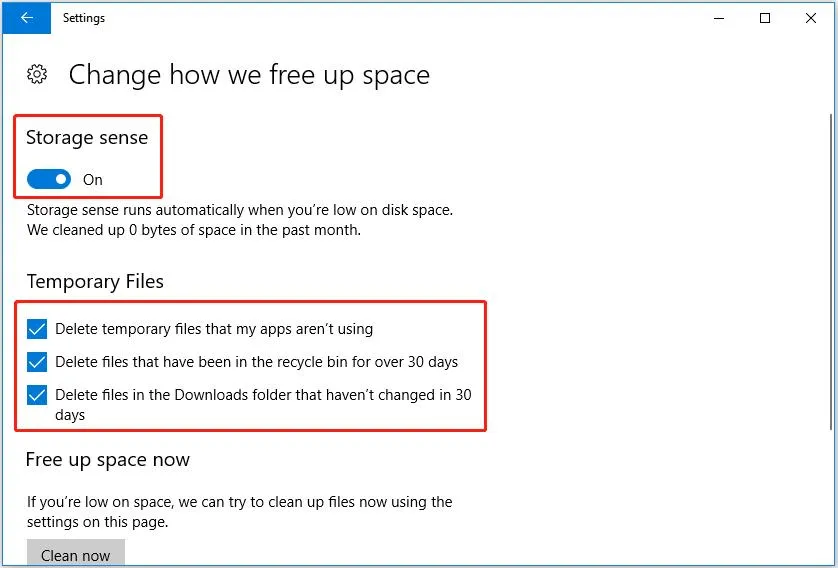
در ویندوز ۱۰ نیز مسیر تنظیمات مشابه است، اما نام و چیدمان بعضی گزینهها ممکن است متفاوت باشد:
Settings → System → Storage → Configure Storage Sense or run it now
تنظیمات ← سیستم ← فضای ذخیرهسازی ← پیکربندی حسگر فضای ذخیرهسازی یا اجرای آن
بهترین تنظیمات Storage Sense برای جلوگیری از حذف فایلهای مهم
اگر برای اولین بار از قابلیت Storage Sense استفاده میکنید، بهتر است تنظیمات محافظهکارانهای انتخاب کنید تا پاکسازی خودکار ویندوز باعث حذف ناخواسته فایلهای موردنیازتان نشود.
تنظیمات پیشنهادی برای بیشتر کاربران عبارتاند از:
|
گزینه |
تنظیم پیشنهادی |
|---|---|
|
Run Storage Sense |
During low free disk space |
|
Temporary files |
فعال |
|
Recycle Bin |
۳۰ روز |
|
Downloads |
Never |
|
OneDrive |
Never یا مطابق نیاز |
با این تنظیمات، ویندوز هنگام کمبود فضای ذخیرهسازی میتواند فایلهای موقت غیرضروری را پاک کند، بدون اینکه فایلهای فولدر Downloads را بهصورت خودکار حذف کند.
اگر از واندرایو استفاده میکنید، Storage Sense میتواند فایلهای همگامسازیشده را که مدتی باز نشدهاند به حالت آنلاین تبدیل کند. این کار معمولاً فایل را از فضای محلی حذف میکند، اما نسخه ابری آن باقی میماند. بنابراین پیش از فعال کردن این قابلیت، از کامل بودن همگامسازی فایلها اطمینان پیدا کنید.
برای جلوگیری از آنلاین شدن خودکار یک فایل یا فولدر مهم، در فایل اکسپلورر روی آن راستکلیک کنید و گزینه Always keep on this device را انتخاب کنید.
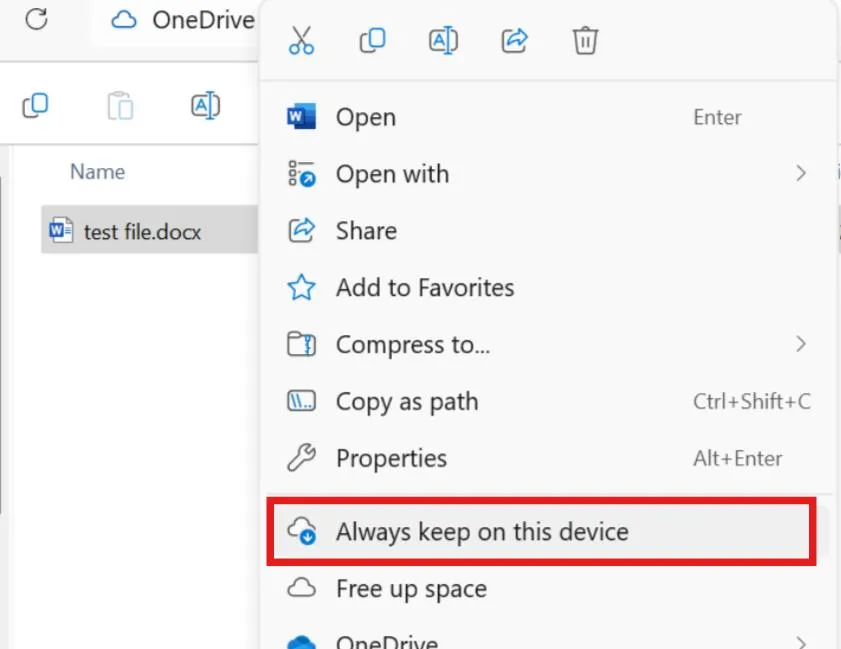
اگر به آزادسازی فوری فضای درایو C نیاز دارید، در صفحه تنظیمات Storage Sense میتوانید روی Run Storage Sense now کلیک کنید تا عملیات پاکسازی بدون انتظار برای زمانبندی بعدی اجرا شود.
تفاوت Storage Sense و Disk Cleanup برای آزادسازی فضای درایو C
با وجود کاربردی بودن Storage Sense، این ابزار تمام مشکلات کمبود فضای دیسک را برطرف نمیکند. به عنوان مثال، برنامههای حجیم نصبشده، فایلهای شخصی بزرگ و بسیاری از دادههای اختصاصی برنامهها را بهصورت خودکار حذف نمیکند.
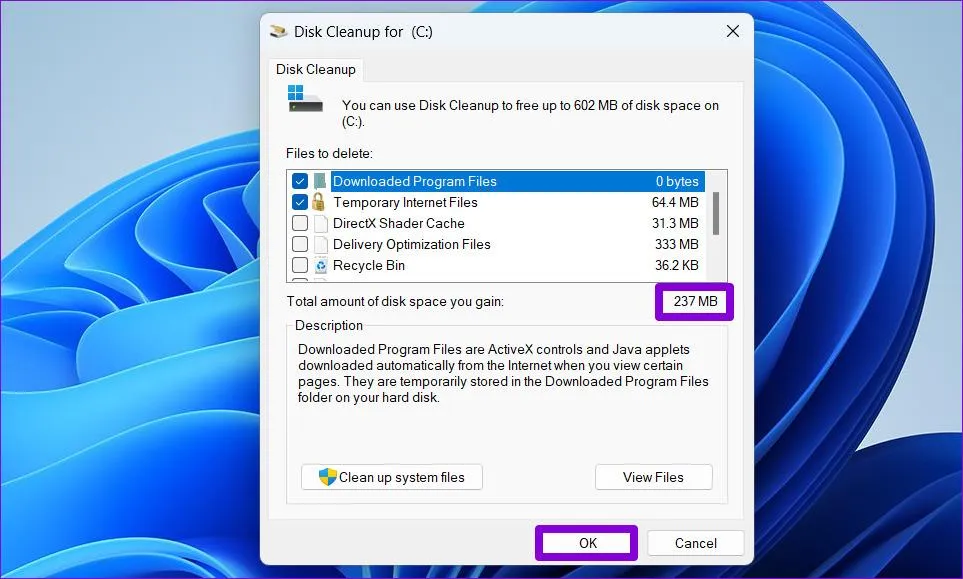
برای پاکسازی کاملتر ویندوز میتوانید از ابزار Disk Cleanup نیز کمک بگیرید. برای اجرای آن، در منوی استارت عبارت Disk Cleanup را جستوجو کنید و روی نتیجه کلیک کنید. سپس درایو موردنظر را انتخاب کنید.
در پنجره این ابزار، گزینههایی مانند فایلهای موقت و تصاویر بندانگشتی را بررسی کنید. همچنین با کلیک روی Clean up system files میتوانید دستههای بیشتری از فایلهای سیستمی قابل پاکسازی را مشاهده کنید.
پیش از تأیید حذف، توضیحات هر گزینه را بخوانید؛ زیرا بعضی دستهها ممکن است فایلهایی را پاک کنند که برای بازگشت به نسخه قبلی ویندوز یا بازیابی اطلاعات به آنها نیاز دارید.
برای شناسایی برنامهها و فایلهایی که بیشترین فضای ذخیرهسازی را اشغال کردهاند نیز وارد بخش Storage شوید:
Settings → System → Storage
تنظیمات ← سیستم ← فضای ذخیرهسازی
در این صفحه میتوانید میزان فضای اشغالشده توسط برنامهها، فایلهای موقت و سایر دستهها را بررسی کنید.
در مجموع، Storage Sense بهترین گزینه برای پاکسازی خودکار و منظم فایلهای غیرضروری است، در حالی که Disk Cleanup و بخش Storage برای بررسی و آزادسازی دستی فضای بیشتر کاربرد دارند. بهتر است پیش از پر شدن کامل درایو سیستم، فضای خالی کافی برای آپدیتهای ویندوز و فایلهای موقت باقی بگذارید.
اینتوتک