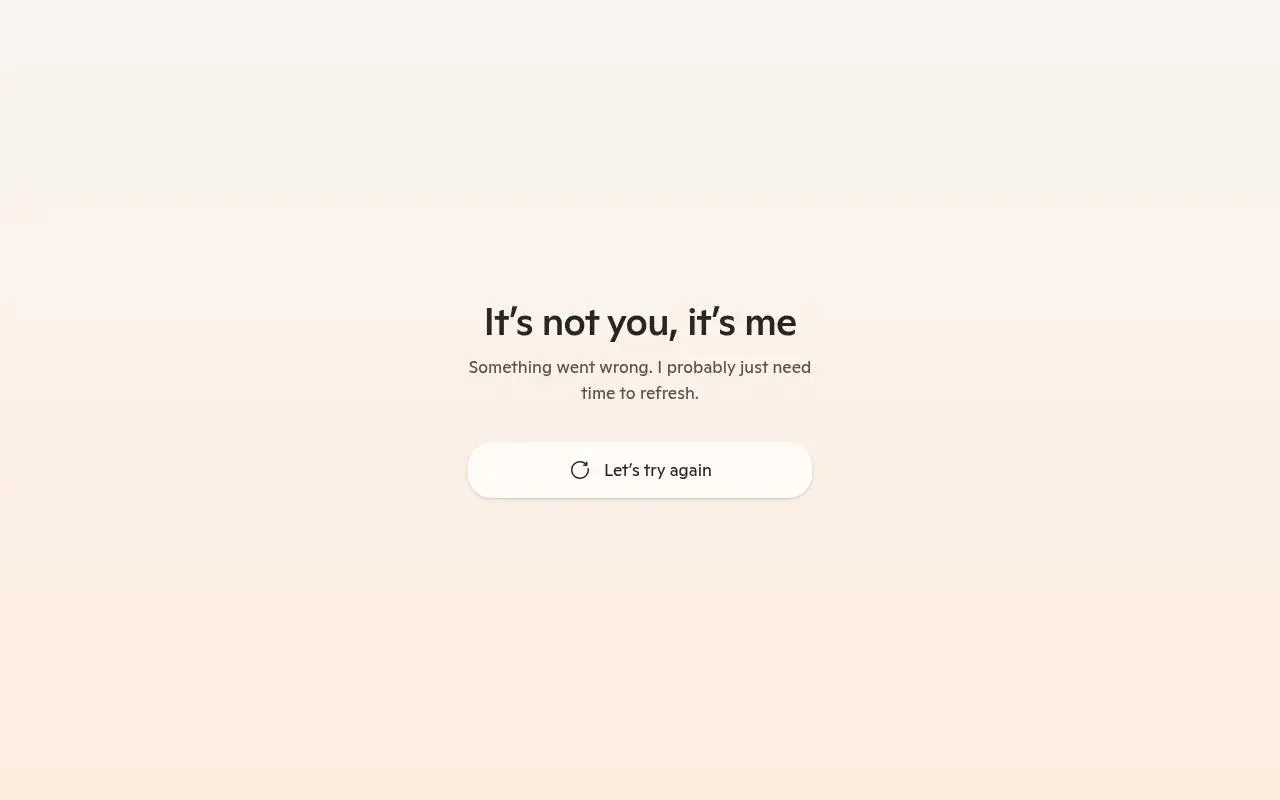
اگر هنگام استفاده از هوش مصنوعی مایکروسافت کوپایلت با خطای «It’s not you, it’s me» مواجه میشوید، ممکن است مشکل از اتصال اینترنت، اختلال موقت سرورهای مایکروسافت، تنظیمات VPN یا دادههای ذخیرهشده در مرورگر باشد. این پیام بهتنهایی علت دقیق خطا را مشخص نمیکند؛ بنابراین بهتر است ابتدا راهکارهای ساده را امتحان کنید و سپس سراغ تنظیمات ویندوز و مرورگر بروید.
رفع خطای It’s Not You, It’s Me در کوپایلت با بررسی اینترنت و سرور
پیش از تغییر تنظیمات ویندوز یا حذف اطلاعات مرورگر، مطمئن شوید اتصال اینترنت شما پایدار است. گاهی اینترنت برقرار است، اما ارتباط با سرورهای کوپایلت به دلیل اختلال شبکه، محدودیت دسترسی یا مشکل موقت سرویس برقرار نمیشود.
- یک وبسایت دیگر را باز کنید تا از اتصال اینترنت مطمئن شوید.
- صفحه کوپایلت را ببندید و پس از چند دقیقه دوباره باز کنید.
- اگر از وایفای استفاده میکنید، اتصال را یک بار قطع و دوباره برقرار کنید.
- در صورت امکان، کوپایلت را با یک شبکه دیگر امتحان کنید تا مشخص شود مشکل به اینترنت فعلی مربوط است یا خیر.
- وضعیت سرویسهای مایکروسافت را بررسی کنید. اختلال سمت سرور ممکن است باعث شود حتی با اینترنت سالم نیز کوپایلت کار نکند.
برای تشخیص بهتر، کوپایلت را در مرورگر دیگری نیز باز کنید. اگر در مرورگر دیگر بهدرستی کار کرد، احتمال دارد مشکل به کش، کوکیها یا تنظیمات مرورگر اول مربوط باشد. اگر در چند مرورگر و دستگاه با همین خطا روبهرو شدید، اختلال سرویس یا مشکل شبکه محتملتر است.
رفع خطای کوپایلت با غیرفعال کردن VPN و بررسی تنظیمات شبکه ویندوز
VPN، پراکسی یا برخی تنظیمات شبکه ممکن است مسیر اتصال به سرویسهای مایکروسافت را تغییر دهند و مانع برقراری ارتباط صحیح شوند. برای بررسی این احتمال، اگر VPN یا پراکسی فعال دارید، آن را بهصورت موقت غیرفعال کنید و دوباره کوپایلت را اجرا کنید.
در ویندوز ۱۱ مسیر زیر را باز کنید:
Settings > Network & internet > VPN
تنظیمات > شبکه و اینترنت > ویپیان
اتصال VPN را قطع کنید و دوباره کوپایلت را باز کنید. اگر خطا برطرف شد، احتمال دارد تنظیمات VPN یا مسیر ارتباطی آن عامل مشکل باشد. در این شرایط میتوانید تنظیمات اتصال یا سرور VPN را بررسی کنید.
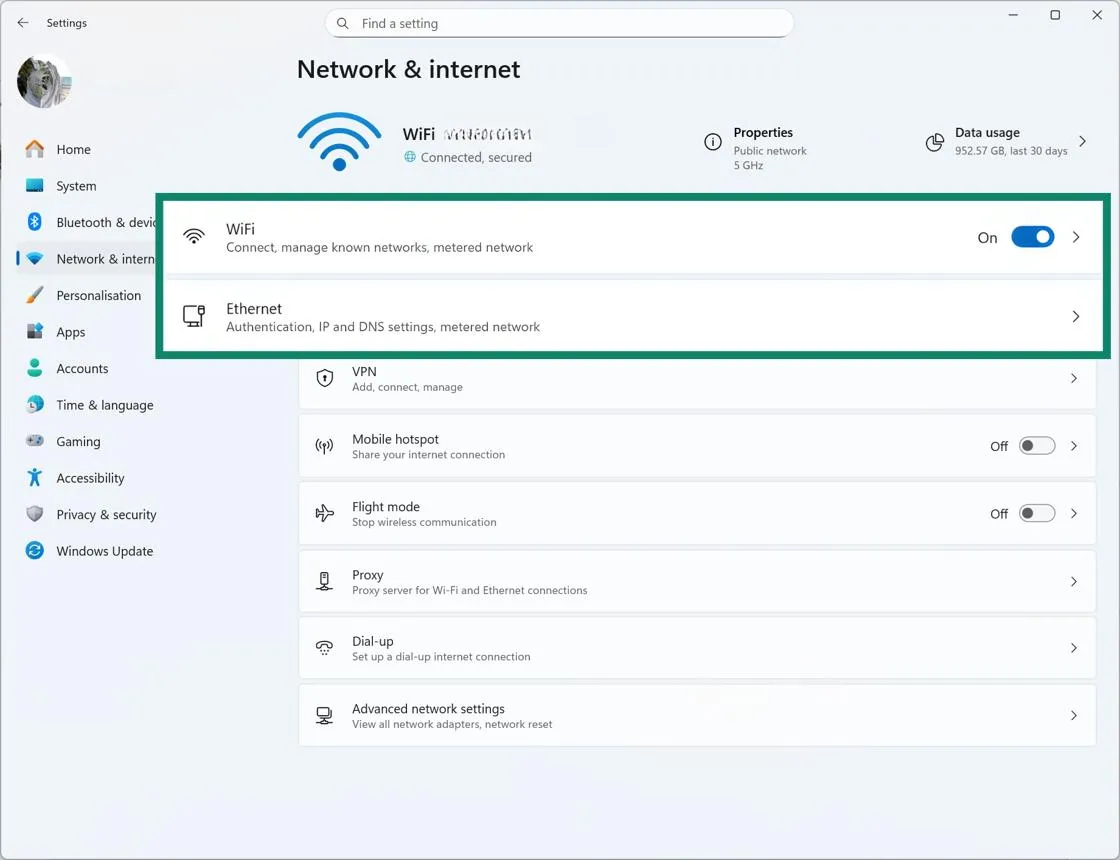
اگر از پراکسی استفاده میکنید، وضعیت آن را نیز بررسی کنید:
Settings > Network & internet > Proxy
تنظیمات > شبکه و اینترنت > پراکسی
تنظیمات پراکسی را فقط در صورتی تغییر دهید که از نحوه اتصال شبکه خود مطمئن هستید. در شبکههای سازمانی یا دانشگاهی ممکن است این تنظیمات برای دسترسی به اینترنت ضروری باشند.
همچنین بهتر است برنامه کوپایلت و ویندوز را بهروز نگه دارید. اگر خطا بلافاصله پس از نصب یک بهروزرسانی ظاهر شده است، زمان بروز مشکل را یادداشت کنید و پیش از حذف یا بازگردانی بهروزرسانیها، راهکارهای سادهتر را امتحان کنید.
پاک کردن کش و کوکیهای مایکروسافت اج برای حل مشکل کوپایلت
اگر کوپایلت همچنان خطا میدهد، ممکن است کوکیها یا اطلاعات موقت مرورگر باعث اختلال در ورود به حساب یا برقراری ارتباط با سرویس شده باشند. پاک کردن این اطلاعات در بسیاری از مشکلات مرورگر مفید است؛ البته ممکن است از حسابهای کاربری بعضی سایتها خارج شوید.
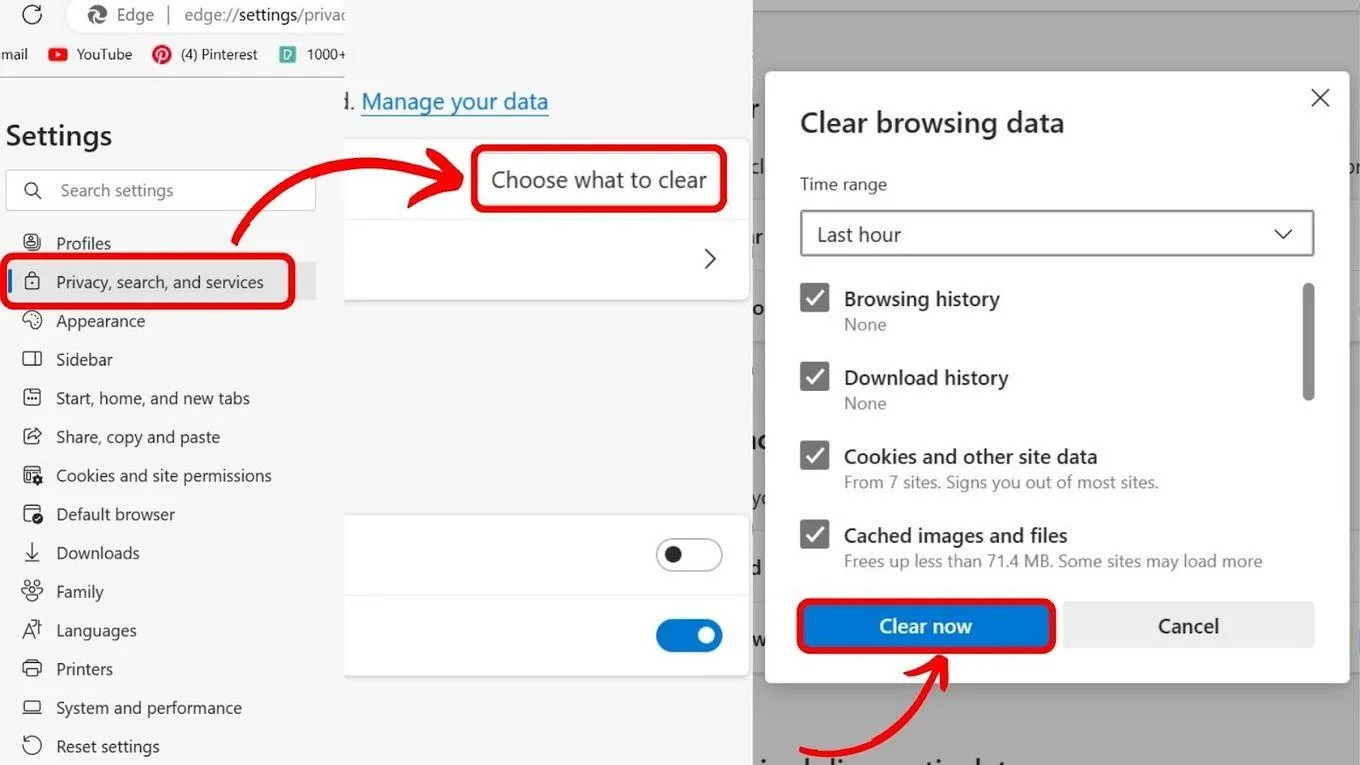
برای پاک کردن اطلاعات مرورگر مایکروسافت اج، مسیر زیر را دنبال کنید:
Settings > Privacy, search, and services
تنظیمات > حریم خصوصی، جستجو و سرویسها
در بخش Clear browsing data روی گزینه Choose what to clear کلیک کنید. بازه زمانی را انتخاب کنید و گزینههای مربوط به کوکیها و فایلهای کش را علامت بزنید. سپس روی Clear now کلیک کنید.
اگر میخواهید اطلاعات ورود سایر سایتها حفظ شود، گزینههای مربوط به گذرواژهها و تکمیل خودکار فرمها را انتخاب نکنید. پس از پاک کردن اطلاعات، مرورگر را ببندید و دوباره اجرا کنید. سپس وارد کوپایلت شوید و نتیجه را بررسی کنید.
اگر پاک کردن کش مشکل را حل نکرد، کوپایلت را در پنجره InPrivate اج یا یک پروفایل جدید مرورگر امتحان کنید. اگر در این محیطها درست کار کرد، احتمال دارد مشکل به پروفایل فعلی، افزونهها یا دادههای حساب در مرورگر مربوط باشد.
تعمیر و بازنشانی برنامه کوپایلت در ویندوز ۱۱
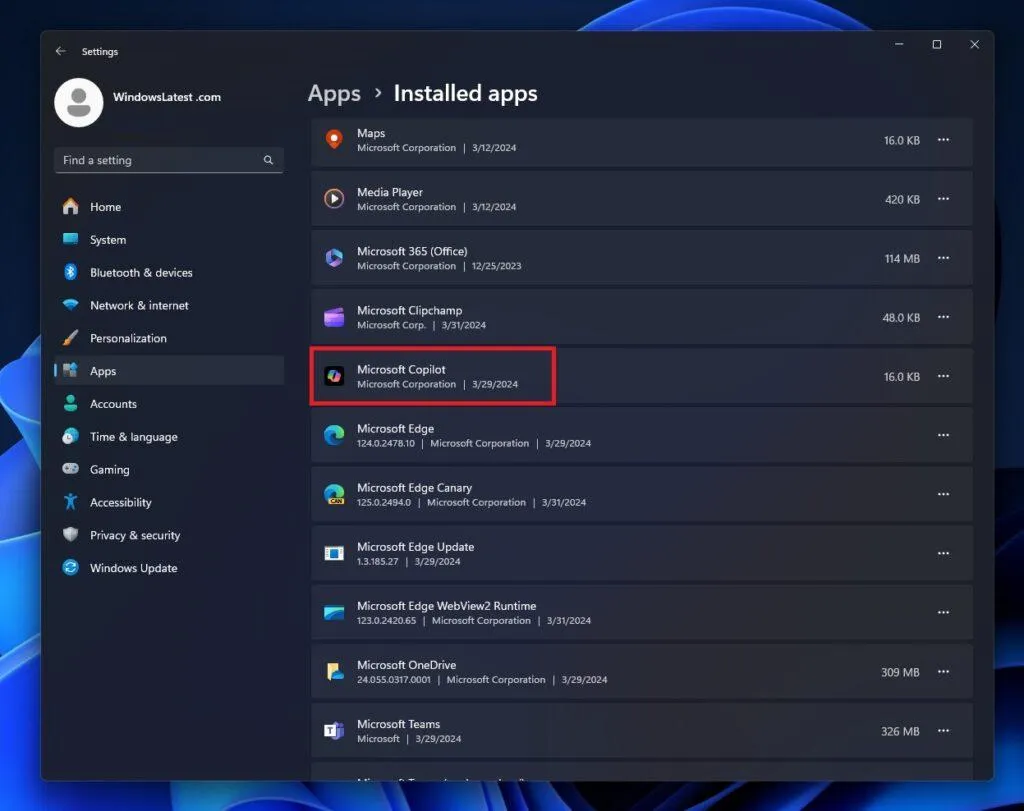
اگر خطا فقط در برنامه مستقل کوپایلت ظاهر میشود و نسخه تحت وب آن بهدرستی کار میکند، بهتر است خود برنامه را تعمیر یا بازنشانی کنید.
برای دسترسی به تنظیمات برنامه، مسیر زیر را باز کنید:
Settings > Apps > Installed apps > Copilot > Advanced options
تنظیمات > برنامهها > برنامههای نصبشده > کوپایلت > گزینههای پیشرفته
ابتدا گزینه Repair را انتخاب کنید، اگر در نسخه ویندوز شما موجود است. این گزینه برای تعمیر برنامه طراحی شده و معمولاً اطلاعات آن را مانند بازنشانی کامل پاک نمیکند. اگر مشکل برطرف نشد، گزینه Reset را امتحان کنید. بازنشانی ممکن است اطلاعات محلی برنامه را حذف کند و به ورود مجدد به حساب نیاز داشته باشد.
در صورتی که خطا همچنان ادامه داشت، ویندوز را بهروزرسانی کنید و از Microsoft Store نیز وضعیت بهروزرسانی برنامه کوپایلت را بررسی کنید. راهاندازی مجدد رایانه پس از بهروزرسانیها نیز میتواند به رفع مشکلات موقت کمک کند.
در نهایت، اگر هیچکدام از روشها نتیجه نداد، بررسی کنید خطا در برنامه ویندوز، وبسایت کوپایلت یا فقط یک حساب کاربری رخ میدهد. این مقایسه کمک میکند مشخص شود مشکل بیشتر به برنامه، پروفایل مرورگر، حساب یا شبکه مربوط است. حذف پروفایل مرورگر یا نصب مجدد ویندوز را بهعنوان راهکار اولیه انتخاب نکنید؛ این اقدامات میتوانند باعث از دست رفتن اطلاعات یا تنظیمات شوند.
اینتوتک